

Партнерка на США и Канаду по недвижимости, выплаты в крипто
- 30% recurring commission
- Выплаты в USDT
- Вывод каждую неделю
- Комиссия до 5 лет за каждого referral
· если параметр выбран в разделе Параметры отчета, то результаты отчета выводятся по каждому значению этого параметра (по тем значениям этого параметра, которые укладываются в ограничения, заданные в разделах Даты и Классификаторы). Если задано ограничение какого-либо параметра в разделах Даты и Классификаторы, но не задана раскладка этого параметра в разделе Параметры отчета, то значение результата отчета получается суммированием по всем значениям данного параметра, соответствующим заданному ограничению;
· значения выбранных параметров (заголовки строк и столбцов в табличных кросс-отчетах, а также наименования серий и составляющих серии для отчетов типа График и Карта) могут выводиться в разном формате, который выбирается пользователем из списка по кнопке  , расположенной в поле этого параметра;
· порядок вывода результатов, имеющих одинаковое наименование (например, количество проб) и соответствующих значениям нескольких параметров, имеющих одинаковое направление раскладки, зависит от порядка расположения этих параметров в разделе Параметры отчета. Результаты группируются сначала вокруг значений первого параметра, затем второго и т. д. Для того чтобы изменить порядок группировки результатов, а, следовательно, и вид формируемого кросс-отчета, необходимо изменить порядок расположения параметров на панели параметров (см. рисунок). Для этого нужно, удерживая нажатой клавишу Ctrl клавиатуры, выбрать (мышкой) в разделе Параметры отчета поле с наименованием параметра, которое нужно переместить и, удерживая кнопку мыши, перетащить его выше или ниже поля с наименованием другого параметра;
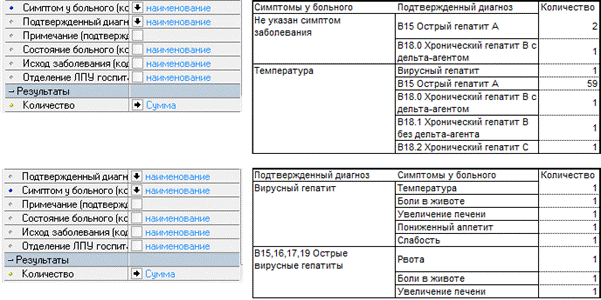
Рисунок – Примеры табличных отчетов с разным порядком вывода значений параметров, имеющих одинаковое направление раскладки
· направление раскладки всех параметров раздела Результаты можно задать только одинаковым, т. е. нельзя для одних результатов выбрать горизонтальное направление, а для других – вертикальное. Исключение составляют дополнительные результаты, которые появляются на панели параметров, после их выбора в окне «Настройка результатов», появляющемся после выбора кнопки  в поле раздела Результаты. Направление раскладки дополнительных результатов может отличаться от направления раскладки основных результатов.
Все вышеперечисленные правила формирования кросс-отчетов, касающиеся группировки результатов, не относятся к кросс-отчетам типа Сортировка-таблица, для которых возможность группировки результатов отсутствует.
2.6.3.2.2. Особенности формирования кросс-отчета типа «Кросс-таблица»
Виды значков, устанавливаемых пользователем в логических полях параметров разделов Параметры отчета и Результаты при формировании отчета
Вид значка, устанавливаемого в логическом поле  параметра раздела Параметры отчета с помощью левой кнопкой мыши, определяет направление раскладки значений выбранных параметров в заголовки таблицы. Возможные виды значков:
 – значения выбранного параметра будут выведены в виде заголовков в верхнюю часть таблицы, в строку, справа налево по убыванию;
 – значения выбранного параметра будут выведены в виде заголовков в верхнюю часть таблицы, в строку, слева направо по возрастанию;
 – значения выбранного параметра будут выведены в виде заголовков в левую часть таблицы, в столбец, снизу вверх по убыванию;
– значения выбранного параметра будут выведены в виде заголовков в левую часть таблицы, в столбец, сверху вниз по возрастанию;
 – значения выбранного параметра будут выведены как заголовки разных таблиц, расположенных на разных страницах (в разных разделах отчёта);
 – значения выбранного параметра будут выведены как заголовки разных таблиц, расположенных одна за другой на текущей странице (в одном разделе отчёта).
Если в логическом поле параметра значок не установлен и поле имеет вид  , то это означает, что данный параметр не выбран, т. е. не включен в раскладку.
Вид значка, устанавливаемого в логическом поле параметров раздела Результаты с помощью левой кнопкой мыши, определяет направление раскладки наименований выбранных результатов в виде заголовков таблицы. Возможные виды значков:
– наименования выбранных результатов будут выведены в виде заголовков в верхнюю часть таблицы горизонтально (в строку), а значения результатов будут выведены по вертикали, в соответствующие столбцы (см. рисунок);
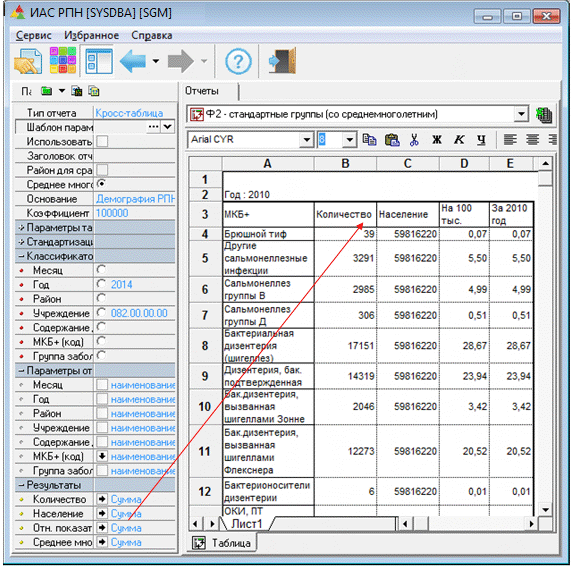
Рисунок – Пример кросс-таблицы с горизонтально направленными заголовками результатов
 – наименования выбранных результатов будут выведены в виде заголовков в левую часть таблицы вертикально (в столбец), а значения результатов будут выведены по горизонтали, в соответствующие строки (см. рисунок).
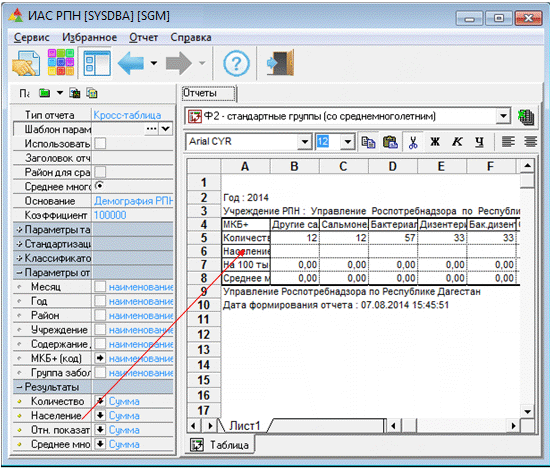
Рисунок – Пример кросс-таблицы с вертикально направленными заголовками результатов
Правила формирования кросс-таблицы с помощью разделов Параметры отчета и Результаты
При формировании кросс-отчета типа Кросс-таблица, кроме основных правил формирования кросс-отчетов, необходимо учитывать дополнительные правила, определяющие особенности формирования Кросс-таблицы:
· отчет типа Кросс-таблица всегда строится в форме двумерной или многомерной таблицы, поэтому направления раскладки параметров и результатов (по строкам и столбцам) следует выбирать так, чтобы обеспечивался их перекрестный характер. Для этого направление раскладки хотя бы одного параметра в рамках одной таблицы отчета должно быть перпендикулярно направлению раскладки результатов. При невыполнении этого условия, система не сможет выполнить раскладку результатов в таблицу и выдаст сообщение о недопустимости направлений раскладки параметров (см. рисунок);
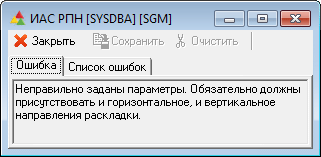
Рисунок – Сообщение, выдаваемое системой при неправильном задании параметров кросс-таблицы
· при формировании кросс-таблицы можно задавать одинаковое направление раскладки сразу для нескольких параметров. В таком случае сформируется таблица, в которой результаты будут сгруппированы сначала вокруг значений первого параметра, потом вокруг значений второго параметра и так далее до последнего включенного в раскладку параметра одного направления (горизонтального или вертикального);
· при формировании кросс-таблицы со среднемноголетним в разделе Классификаторы необходимо обязательно вводить ограничение по параметру Год;
· расположение заголовков со значениями какого-либо параметра (в строке или в столбце) зависит от выбранного направления раскладки значений данного параметра. При выборе горизонтальной раскладки параметра заголовки столбцов, с разными значениями данного параметра, будут располагаться в полях одной строки верхней части таблицы. При выборе вертикальной раскладки параметра заголовки строк, с разными значениями данного параметра, будут располагаться в один столбец в левой части таблицы;
· если в разделе Результаты при формировании кросс-таблицы выбрать только один параметр (результаты только одного наименования), то в таблице не будет выводиться заголовок с наименованием выбранного результата. Все результаты, выведенные в таблицу, будут иметь одинаковое наименование, соответствующее наименованию выбранного параметра.
2.6.3.2.3. Особенности формирования кросс-отчета типа «Сортировка-таблица»
Виды значков, устанавливаемых пользователем в логических полях параметров разделов Параметры отчета и Результаты при формировании отчета
Вид значка, устанавливаемого пользователем в логическом поле параметра раздела Параметры отчета, задает направление раскладки значений параметра, определяющее порядок следования документов в отчете. Возможные виды значков:
 – наименование выбранного параметра будет выведено в строку, в виде заголовка, а документы будут выведены в отчет с сортировкой значений данного параметра по возрастанию;
– наименование выбранного параметра будет выведено в строку, в виде заголовка, а документы будут выведены в отчет с сортировкой значений данного параметра по убыванию;
– наименования значений выбранного параметра будут выведены как заголовки разных таблиц, расположенных на разных страницах (в разных разделах отчёта);

|
Из за большого объема этот материал размещен на нескольких страницах:
1 2 3 4 5 6 7 8 9 10 11 12 13 14 |
