

Партнерка на США и Канаду по недвижимости, выплаты в крипто
- 30% recurring commission
- Выплаты в USDT
- Вывод каждую неделю
- Комиссия до 5 лет за каждого referral

Рисунок – Перечень значков при множественном выборе значений в классификаторе
Назначение значков, устанавливаемых в логическом поле  , расположенном у каждого значения в дополнительном окне классификатора:
· установка значка  (равно) в логическом поле около одного или нескольких значений классификатора соответствует выбору этих значений классификатора;
| Если при задании ограничений на панели параметров, в окне классификатора выбрать значение классификатора, соответствующее разделу, то: · при единичном выборе выбирается целая ветка значений (все значения, вложенные в данный раздел по классификатору); · при множественном выборе выборка ограничится только конкретным значением, соответствующим разделу, у которого установлен значок |

· установка значков  (больше) и
  (меньше) у каких-либо значений классификатора соответствует выбору интервала значений, заключенных между ними, включая и их;
· установка значка  (не равно) в логическом поле около одного или нескольких значений классификатора соответствует исключению этих значений из перечня выбираемых.
2.6.3. Разделы «Параметры отчета» и «Результаты»
2.6.3.1. Инструменты для формирования отчета
Инструменты для формирования отчета (раздел «Параметры отчета»).
В поле каждого параметра раздела Параметры отчета имеются специальные инструменты, используемые при формировании отчета (см. рисунок).
Справа от наименования параметра располагается поле параметра, в которое, по умолчанию, выводится рекомендуемый формат вывода значений данного параметра в заголовки таблицы.
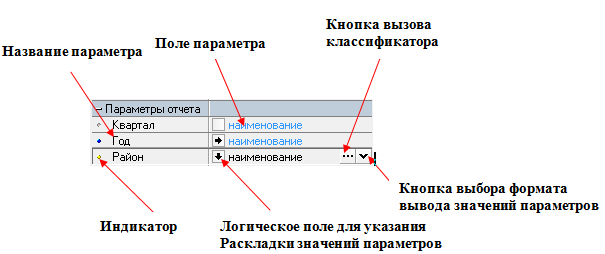
Рисунок – Структура параметра в разделе «Параметры отчета»
Кроме того, параметры раздела Параметры отчета имеют другие специальные инструменты для формирования отчета, которые располагаются в поле параметра, а также слева от наименования параметра и включают в себя:
· логическое поле , – располагается с левой стороны в поле каждого параметра и является основным инструментом при формировании отчета. Устанавливая в этом поле определённые значки, пользователь указывает направление и порядок раскладки значений параметра (по возрастанию или по убыванию);
| Направление “по возрастанию” – соответствует выводу значений выбранного параметра в заголовки таблицы: для значений классификаторов – в порядке их расположения в классификаторе (по цифровому коду), для значений справочников и текстовых значений – по алфавиту. Направление “по убыванию” – соответствует выводу значений выбранного параметра в заголовки таблицы: для значений классификатора – в порядке, обратном их расположения в классификаторе, для значений справочников и текстовых значений – в обратном алфавитном порядке. |

· кнопку  – располагается с правой стороны в поле параметров. С помощью этой кнопки открывается список возможных форматов вывода значений параметра в заголовки таблицы. Выбирая значения из списка, пользователь может изменить формат вывода значений параметра в заголовки таблицы, устанавливаемый по умолчанию. Выбранный формат вывода отображается в поле параметра. У параметров, характеризующих дату или период (месяц и квартал), в списке имеются значения, позволяющие выводить в таблицу наименования укрупненных значений параметра (группировка). У этих значений в списке, в скобках, приведен формат записи укрупненных значений параметров, выводимых в заголовки таблицы;
· индикатор – располагается слева от наименования каждого параметра. Щелкая левой кнопкой мыши по этому индикатору, можно изменять его цвет: желтый, синий или неокрашенный. Желтый цвет индикатора устанавливается для выполнения свертки заголовков таблицы и соответствующих им результатов в один столбец, синий цвет индикатора устанавливается при построении отчетов с дополнительными результатами при использовании функций раздела «Промежуточные итоги» окна «Настройка результатов»;
· кнопку  – располагается только в поле параметров, которые соответствуют классификаторам. С помощью этой кнопки пользователь может выполнять укрупнение (группировку) значений выбранных параметров. Для этого необходимо щелчком мыши по кнопке вызвать окно классификатора, а затем щелчком мыши по коду, выводимому в нижней строке окна, указать уровень укрупнения значений выбранного параметра. После закрытия окна классификатора маска кода выводится в поле соответствующего параметра, рядом с выбранным форматом вывода заголовков значений данного параметра. Группировка значений параметра происходит по тем уровням, в которых указаны нули в выведенной в поле маске кода.
Инструменты для формирования отчета (раздел «Результаты»)
В разделе Результаты также имеются специальные инструменты, используемые при формировании отчета.
Инструменты располагаются в полях отдельных результатов и в поле раздела Результаты и включают в себя:
· логическое поле – располагается с левой стороны в поле каждого результата отчета и является основным инструментом при формировании отчета. Устанавливая в этом поле определённые значки, пользователь указывает направление раскладки выбранного результата отчета;
· кнопку – располагается только в поле тех результатов, которые можно представить в разном формате. Выбирая значения из списка, открывающегося по кнопке , пользователь может изменить формат выводимого результата отчёта. Выбранный формат отображается в поле параметра;
· кнопку  – располагается в поле раздела Результаты. С помощью этой кнопки открывается дополнительное окно «Настройка результатов», с помощью которого при формировании отчета можно вывести на панель параметров дополнительные результаты отчета (ранжирование, темп роста, выравнивание и т. д.).
| Слева от наименования параметра (результата отчета) расположен индикатор, который имеет желтый цвет и не может изменять свою окраску. |

2.6.3.2. Правила формирования кросс-отчетов
В данном разделе приведены общие правила, действующие в системе при формировании отчетов всех типов, а также особенности формирования кросс-отчетов разных типов с помощью разделов Параметры отчета и Результаты на панели параметров.
(См. п.2.6 Внешний вид и структура кросс-отчетов разных типов)
2.6.3.2.1. Правила формирования кросс-отчетов любого типа
При формировании кросс-отчета с помощью разделов Параметры отчета и Результаты необходимо учитывать следующие заложенные в системе правила:
· система в любом кросс-отчете выводит результаты отчета, соответствующие конкретным значениям тех параметров, которые отмечены (т. е. выделены стрелкой) в соответствующих им логических полях в разделе Параметры отчета. Каждый результат отчета, с одной стороны, соответствует определенному набору значений отмеченных параметров, с другой стороны, соответствует сумме результатов по всем значениям неотмеченных параметров. Т. е. результат группируется (суммируется) по всем значениям неотмеченных параметров. Например, если при формировании отчета по заболеваемости в разделе Параметры отчета отметить параметр Район, но не отметить параметр Объект, то результаты отчета, будут выведены по каждой территории, относящейся к данному району (если нет ограничений параметра Район в разделе Классификаторы). В то же время, каждый результат, будет представлять собой сумму заболеваний по всем объектам, расположенным на каждой территории. Исключение составляет параметр Год в отчетах со среднемноголетним. Данные по нему не суммируются, а выводятся в отчет как самостоятельные показатели за каждый год, независимо от того, отмечен параметр Год в разделе Параметры отчета или нет;

|
Из за большого объема этот материал размещен на нескольких страницах:
1 2 3 4 5 6 7 8 9 10 11 12 13 14 |
