

Партнерка на США и Канаду по недвижимости, выплаты в крипто
- 30% recurring commission
- Выплаты в USDT
- Вывод каждую неделю
- Комиссия до 5 лет за каждого referral
1. Если АС «Статистика Роспотребнадзор» уже запущена, и Вы находитесь на нужном рабочем месте, то перейдите на страницу Пользовательские отчеты с помощью мыши. Иначе запустите систему, выберите рабочее место, соответствующее той форме, отчет по которой требуется получить, и перейдите на страницу Пользовательские отчеты.
2. Загрузите в рабочую область страницы нужный excel-шаблон отчета, который в процессе выполнения отчета заполнится данными. Для этого:
· на панели параметров (слева) выберите параметр Шаблон документа, после чего в поле этого параметра появятся кнопки  и
и  ;
;
· нажмите кнопку ;
· в появившемся меню выберите команду «Загрузить…» (см. рисунок);
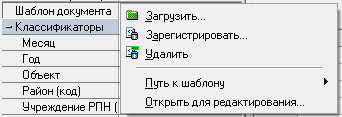
Рисунок – Меню раздела «Шаблон документа»
· в появившемся окне «Открыть» выберите нужный шаблон из папки …\SgmAx\Reports на сервере. Обычно название шаблона кратко поясняет его содержание, например «табак», «ф18 т 7 (ГМИ)», «ф24» и т. п.;
· нажмите в окне кнопку  .
.
После этого полный путь расположения шаблона и его имя запишется в поле параметра Шаблон документа на панели параметров (см. рисунок), а шаблон отчета выведется в рабочую область страницы (справа).

Рисунок – раздел «Шаблон документа» после загрузки шаблона документа
| Для удобства дальнейшей работы с отчетом рекомендуется выполнить регистрацию шаблона документа в списке, открывающемся по кнопке При последующей работе с пользовательским отчетом по текущей форме Вам не нужно будет выполнять загрузку шаблона из папки \SgmAX\Reports. Достаточно будет выбрать ранее зарегистрированный в параметре Шаблон документа шаблон из списка по кнопке |

3. Задайте на панели параметров в разделе Классификаторы необходимые ограничения данных, на основе которых будет выполняться отчет (см. рисунок). Например, укажите параметр «Год» и «Учреждение РПН».
Важно правильно указать ограничения, чтобы получить отчет только по нужным данным – если у Вас введены данные за несколько лет или по нескольким учреждениям (территориям), то важно понимать, что в отчет попадут только те введенные данные, которые соответствуют ограничениям, указанным на панели параметров. Если Вы укажете ограничение только по параметру «Год» (например, 2013) и других ограничений не будет, то в отчет попадут данные по всем документам текущей отчетной формы, в заголовке которых указан 2013 год.
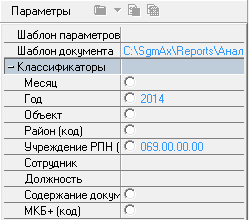
Рисунок – Пример задания ограничений на параметры «Год» и «Учреждение РПН» при выполнении отчета стандартной формы
4. Нажмите кнопку  на панели кнопок управления, после чего появится дополнительное окно «Формирование данных» (см. рисунок) и начнется процесс выполнения отчета.
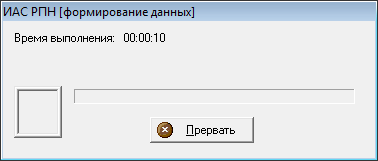
Рисунок – Пример окна «Формирование данных»
Время выполнения отчета отображается в дополнительном окне. После успешного выполнения отчета шаблон, выведенный ранее в рабочую область страницы Стандартные отчеты, заполняется данными, полученными в процессе выполнения отчета. Выведенный в рабочую область отчет можно распечатать.
| Для повторного выполнения пользовательского отчета (например, когда требуется выполнить отчет за другой период, по другой территории и т. п.) необходимо вновь загрузить шаблон отчета, так как открытый ранее шаблон уже заполнен данными полученного ранее отчета. Поэтому для повторного выполнения отчета следует выполнить последовательность действий, описанную выше, начиная с пункта 2. |

2.4.1. Печать отчета
Печать отчета, выведенного в рабочую область страницы, выполняйте следующим образом:
1. Выберите пункт «Отчет» главного меню системы и в открывшемся подменю выберите команду «Предварительный просмотр». После этого откроется дополнительное окно для просмотра отчета (см. рисунок).
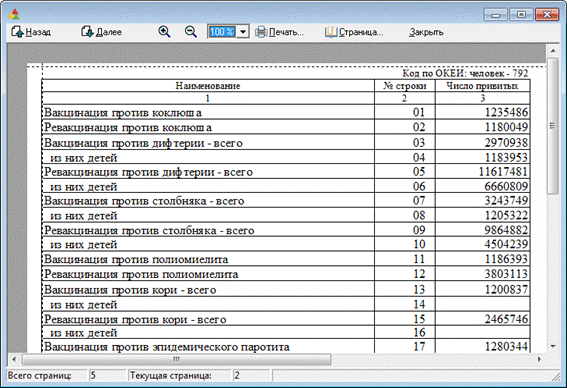
Рисунок – Окно предварительного просмотра отчета
2. При необходимости выполните настройки печати.
(См. 1.4.2 Рекомендуемые настройки печати стандартных отчетов)
3. Нажмите на кнопку  , после чего откроется стандартное окно «Печать», в котором укажите параметры печати (имя принтера, диапазон страниц, количество копий документа и др.) и нажмите на кнопку
  . После этого выполняется печать документа в соответствии с указанными настройками.
2.4.2. Рекомендуемые настройки печати стандартных отчетов
Перед печатью отчета, полученного в рабочей области программы, рекомендуется произвести настройки внешнего вида документа. Настройки производятся один раз и сохраняются при следующей печати отчетов.
Для выполнения настроек необходимо после получения отчета в рабочей области программы выбрать пункт «Отчет» главного окна системы и в открывшемся подменю выбрать команду «Предварительный просмотр». В окне предварительного просмотра необходимо нажать кнопку  для отображения дополнительного окна «Параметры страницы».
В окне «Параметры страницы» следует указать:
· размер полей:
- слева = 1;
- справа = 0;
· в поле «Текст» раздела «Колонтитул» указать “?” для печати номера страницы;
· в поле «Положение» выбрать значение «Внизу» для отображения номера страницы;
· нажать кнопку «Вся книга»  для корректной печати отчета, состоящего из нескольких страниц.
Пример рекомендуемых настроек приведен на рисунке ниже (см. рисунок).
Нажать на кнопку для сохранения произведенных настроек.
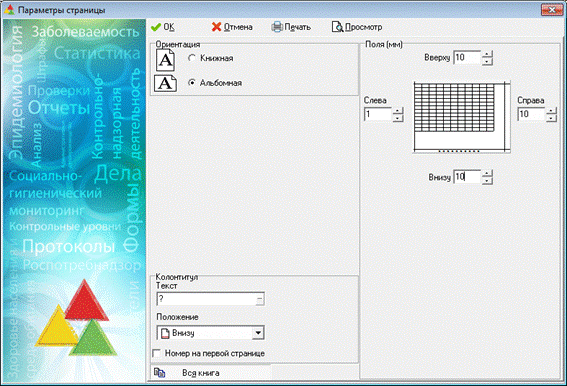
Рисунок - Окно дополнительных настроек «Параметры страницы»
2.5. Передача в ФЦГиЭ отчетных форм
2.5.1. Экспорт/импорт данных между базами АС «Статистика Роспотребнадзор»
В АС «Статистика Роспотребнадзор» для передачи данных по отчетным формам между пользователями системы реализована возможность экспорта-импорта данных в файлах формата *.exp. В процессе обмена данными пользователи одной базы данных АС «Статистика Роспотребнадзор» (отправители) выполняют экспорт данных, а пользователи другой базы данных (получатели) – импорт данных.
2.5.1.1. Экспорт в файл формата *.exp
Экспорт отчетной формы во внешний файл обмена формата *.exp выполняется на странице ввода рабочего места, соответствующего этой отчетной форме. Экспорт любой формы выполняется одинаково. Экспорт квартальных отчетных форм имеет свои особенности, которые описаны ниже в п.1.5.3 «Особенности передачи квартальных форм».
Экспорт отчетных форм необходимо выполнять следующим образом.
1. Запустите систему и выберите рабочее место, соответствующее передаваемым данным. Нажмите кнопку . Если нужные записи не появились в рабочей области, то проверьте ограничения на панели параметров (удалите все ограничения или измените указанные) и повторно нажмите кнопку .
| Экспортироваться должны только закрытые отчетные формы, у которых значок статуса в поле Статус логического контроля окрашен в зеленый цвет |
 , и заполнено поле «Дата закрытия документа». Если по каким-то причинам окажется, что значок статуса формы имеет желтый цвет
  , то проведите полный логический контроль этой формы и закройте документ в соответствие с п.1.3.1 (8-10).
2. Выделите записи, которые необходимо экспортировать, одним из следующих способов:
· щелкните по нужным записям мышкой, удерживая клавишу Ctrl (при таком способе можно выделить выборочные записи);
· воспользуйтесь клавишами или ¯ клавиатуры при нажатой клавише Shift (при таком способе выделяются все подряд идущие записи, начиная с текущей).

|
Из за большого объема этот материал размещен на нескольких страницах:
1 2 3 4 5 6 7 8 9 10 11 12 13 14 |
