

Партнерка на США и Канаду по недвижимости, выплаты в крипто
- 30% recurring commission
- Выплаты в USDT
- Вывод каждую неделю
- Комиссия до 5 лет за каждого referral
Информационно-аналитическая система обеспечения деятельности Роспотребнадзора
«Статистика Роспотребнадзор»
Инструкция по работе
2014 год
Содержание
1. Основные сведения о системе. 3
1.1. Запуск АС «Статистика Роспотребнадзор». 3
1.2. Смена рабочего места. 5
1.3. Ввод данных по отчётным формам.. 5
1.4. Получение отчетов стандартной формы.. 9
1.4.1. Печать отчета. 11
1.4.2. Рекомендуемые настройки печати стандартных отчетов. 12
1.5. Передача в ФЦГиЭ отчетных форм.. 13
1.5.1. Экспорт/импорт данных между базами АС «Статистика Роспотребнадзор». 13
1.5.2. Импорт данных из АС «WEB-Роспотребнадзор» в АС «Статистика Роспотребнадзор». 19
1.6. Получение отчета произвольной формы.. 21
1.6.1. Последовательность получения кросс-отчета. 22
1.6.2. Разделы «Даты» и «Классификаторы». Ограничения на данные. 25
1.6.3. Разделы «Параметры отчета» и «Результаты». 27
1.7. Обязательные настройки системы при первом запуске. 41
2. Дополнительные сведения о системе. 43
2.1. Структура основного окна системы.. 43
2.2. Виды полей таблицы.. 44
2.2.1. Простые поля. 45
2.2.2. Поля с классификатором или календарем.. 45
2.2.3. Поля авторизации. 45
2.3. Логический контроль данных. 46
2.4. Команды меню раздела Шаблон документа. 47
2.5. Окно для просмотра отчета. 48
2.6. Внешний вид и структура кросс-отчетов разных типов. 51
2.6.1. Внешний вид и структура кросс-отчета типа «Кросс-таблица». 51
2.6.2. Внешний вид и структура кросс-отчета типа «Сортировка-таблица». 52
2.6.3. Внешний вид и структура кросс-отчета типа «График». 53
2.6.4. Внешний вид и структура кросс-отчета типа «Карта». 61
3. Горячие клавиши. 62
2. Основные сведения о системе
АС «Статистика Роспотребнадзор» позволяет:
· вводить данные по формам государственного и отраслевого статистического наблюдения (любой периодичности);
· формировать и печатать отчеты утвержденной формы;
· экспортировать отчетные формы, введенные в базу данных системы, во внешний файл обмена формата *.exp для передачи его в Федеральный центр гигиены и эпидемиологии Роспотребнадзора (экспорт данных);
· импортировать данные из внешних файлов формата *.exp в базу данных системы.
Дополнительно система позволяет формировать аналитические отчеты произвольной формы, получая их в виде таблицы или графика.
Порядок установки АС «Статистика Роспотребнадзор» и первоначальные настройки описаны в руководстве администратора.
Перед началом работы необходимо ознакомиться с настоящей инструкцией.
| Начиная работать с системой впервые после ее установки, необходимо проконтролировать или уточнить у администратора системы, были ли проведены в процессе установки системы обязательные настройки, описанные ниже в п. 1.7 настоящей инструкции. Обязательные настройки системы выполняются один раз, сохраняются в базе данных и действуют при последующих запусках. |

2.1. Запуск АС «Статистика Роспотребнадзор»
1. Дважды щелкните левой кнопкой мыши по значку  , расположенному на рабочем столе Вашего компьютера, или, используя меню «Пуск», выберите Пуск/ Программы/ АС Статистика Роспотребнадзор / АС Статистика Роспотребнадзор. На экране монитора появится окно «Ввод пароля доступа к базе данных» (см. рисунок).
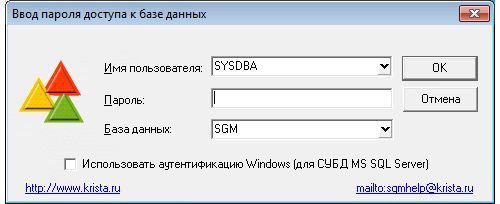
Рисунок – Окно «Ввод пароля доступа к базе данных»
2. По умолчанию в окне указано: в графе «Имя пользователя» – имя SYSDBA, в графе «База данных» – название базы Sgm. Для входа в систему введите в графе «Пароль» английскими буквами пароль masterkey (на момент загрузки система сама переключается на английский язык, а при открытии основного окна системы – на русский). Нажмите кнопку  . Если имя пользователя и пароль введены правильно, то через несколько секунд на экране появится окно «Выбор рабочего места» (см. рисунок).
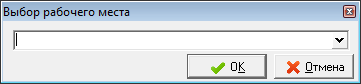
Рисунок – окно «Выбор рабочего места»
3. Выберите в окне «Выбор рабочего места» в выпадающем списке, открывающемся по кнопке  , нужное Вам рабочее место (РМ) (см. рисунок). Каждое РМ предназначено для ввода, печати и передачи в ФЦГиЭ одной из статистических отчетных форм. Название РМ соответствует названию формы.
Перечень доступных для пользователя рабочих мест определяет администратор системы.
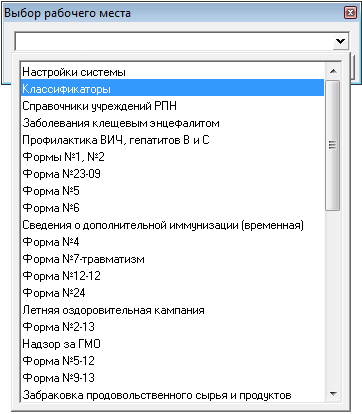
Рисунок – выбор рабочего места из списка
4. Нажмите кнопку  . После этого откроется основное окно системы, состоящее из главного меню, панели с кнопками управления и страниц (интерфейсов), соответствующих выбранному рабочему месту.
| Каждое рабочее место содержит три страницы: страницу для ввода данных, страницу Анализ для получения отчетов произвольной формы и страницу Стандартные отчеты для получения отчетов стандартной формы. В некоторых версиях системы: · страница Анализ может иметь название Отчеты; · страница Стандартные отчеты может иметь название Пользовательские отчеты. |

(См. 2.1 Структура основного окна системы)
2.2. Смена рабочего места
Для того чтобы в процессе работы с системой перейти на другое РМ (для работы с данными по другой отчетной форме), выполните следующие операции.
1. В главном меню основного окна системы выберите команду «Сервис», а затем в открывшемся подменю – команду «Выбрать рабочее место» (см. рисунок).
2. В открывшемся дополнительном окне «Выбор рабочего места» из выпадающего списка, открывающегося по кнопке  , выберите РМ, необходимое для работы, и нажмите в этом окне кнопку . После этого открывается основное окно системы, которое соответствует выбранному рабочему месту.
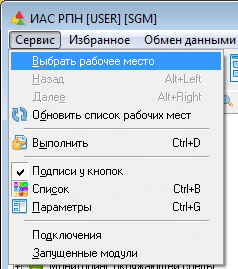
Рисунок – Смена рабочего места
2.3. Ввод данных по отчётным формам
Ввод данных любого документа (отчётной формы) выполняется на странице ввода. Обычно это первая (слева) страница рабочего места.
Перед началом работы необходимо обязательно нажать кнопку  .
.
| Кнопка «Выполнить» предназначается для вывода данных в рабочую область. После нажатия на эту кнопку в рабочей области (справа) отображаются данные из базы данных системы. Если Вы вводите форму впервые, то в рабочей области справа после нажатия на кнопку «Выполнить» отобразится таблица из одной записи с пустыми полями. Если данные на текущем рабочем месте вводились ранее, то в таблицу рабочей области после нажатия на кнопку «Выполнить» выведутся только те данные, которые соответствуют ограничениям, указанным на панели «Параметры» (слева на странице ввода). В качестве ограничений на панели параметров, например, может быть установлен текущий год в параметре «Год» или код учреждения в параметре «Учреждение РПН». Чтобы после нажатия на кнопку «Выполнить» в таблицу вывелись все данные, которые вводились ранее, следует перед тем, как нажать кнопку «Выполнить», снять все ограничения, установленные на панели параметров (для этого, стоя в поле параметра, в котором указано ограничение, нажмите клавишу Delete, а затем сойдите с этого параметра с помощью клавиши-стрелки или с помощью “мыши”). |
Ввод данных выполняйте следующим образом.
1. Встаньте на последнюю запись таблицы ввода (расположена справа в окне программы) и нажмите на клавиатуре кнопку ¯ «стрелка вниз». Заполните поля в появившейся пустой строке таблицы, вводя данные, соответствующие заголовку формы (отчетный период, учреждение и территорию). Обязательно следует заполнить поле «Год», поле периода («Квартал», «Месяц», «Неделя», «Период» – если периодичность формы не годовая), поля «Сотрудник, ответственный за составление» и «Должность ответственного».
Поля «Учреждение РПН» и «Район» также обязательны для заполнения, но их ввод осуществляется программой автоматически, и правильное заполнение сведений в этих полях зависит от корректно выполненных настроек, описанных ниже в п. 1.7 настоящей инструкции.
Ввод данных в поля «Год», «Должность ответственного», а также в поле периода осуществляется с помощью классификаторов, каждый из которых открывается по кнопке  в соответствующем поле таблицы. Поле «Сотрудник, ответственный за составление» заполняется вручную, либо из справочника сотрудников по кнопке .
| Поля Дата документа и Дата закрытия документа в заголовке документа заполняются позднее после ввода всего документа (и заголовка и содержания формы) и проведения его полного логического контроля: · в поле Дата документа вводится дата составления документа. Именно эта дата выводится при печати в отчет стандартной формы; · в поле Дата закрытия документа вводится дата закрытия документа. Заполняется в том случае, когда необходимо запретить возможность изменения формы (её редактирования). Это необходимо сделать перед передачей данных, т. е. перед формированием экспортного файла для ФЦГиЭ. |

2. После заполнения полей заголовка формы зафиксируйте введенные данные одним из способов:

|
Из за большого объема этот материал размещен на нескольких страницах:
1 2 3 4 5 6 7 8 9 10 11 12 13 14 |
