

В полях закладки «Основные» содержится следующая информация:
– Блок полей «Отправитель»:
― «Код БП» –код и краткое наименование организации отправителя документа.
― «Расчетный счет УФК» – расчетный счет (ЕКС) УФК в банке.
– Блок полей «Получатель»:
― «Код БП» –код и краткое наименование ОФК получателя документа.
― «Субсчет ОФК» – указывается субсчет ОФК. Обязательное для заполнения поле.
– «Пакет» – файл, содержащий данные выписки из субсчета ОФК в формате ЕКС. Данный файл можно открыть или сохранить при помощи контекстного меню, выпадающего по нажатию на файл правой кнопкой мыши.
– «Основание» – текстовое поле с описанием основания отправки документа
В нижней части формы имеется поле «Сообщение» – текстовое пояснение.
При нажатии на кнопку «Подробно» откроется окно «Сообщение принимающей стороны», где может содержаться дополнительная текстовая информация, касающаяся выписки из субсчета ОФК. Для закрытия формы нажимается кнопка «Закрыть».
4.7.2.1 Особенности экспорта документа «Выписка из субсчета ОФК»
При экспорте ЭД «Выписка из субсчета ОФК» выгрузка может осуществляться в разные директории, в зависимости от субсчета ОФК. При этом используется особый тип выгрузки «В директорию по номеру субсчета» (см. рисунок 69).
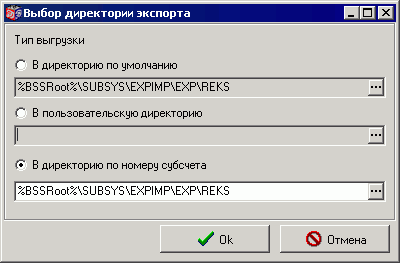
Рисунок 69. Выбор директории экспорта по номеру субсчета
Файл будет выгружаться по указанному в данном типе выгрузке пути в поддиректорию, название которой соответствует первым пяти разрядам субсчета ОФК, указанного в поле «Субсчет ОФК» экспортируемого документа. Если поддиректория с таким названием еще не существует на момент выгрузки, то она создается автоматически.
4.8 Учет прямых поступлений
4.8.1 Информация ФО о прямых поступлениях
ЭД «Информация ФО о прямых поступлениях» содержит информацию финансового органа о платежах, поступивших минуя счет органа Федерального казначейства, создаются на АРМ Клиент-ФО и могут быть импортированы на АРМ Клиент-ОФК для передачи на АРМ Сервер-УФК.
Для просмотра документов «Информация ФО о прямых поступлениях» следует выбрать пункт меню «Документы – Финансовые органы – Информация ФО о прямых поступлениях», при этом откроется скроллер документов «Информация ФО о прямых руппяяиях».
Документ открывается на просмотр двойным щелком мыши по строке скроллера или нажатием кнопки  на панели инструментов скроллера (см. рисунок 70).
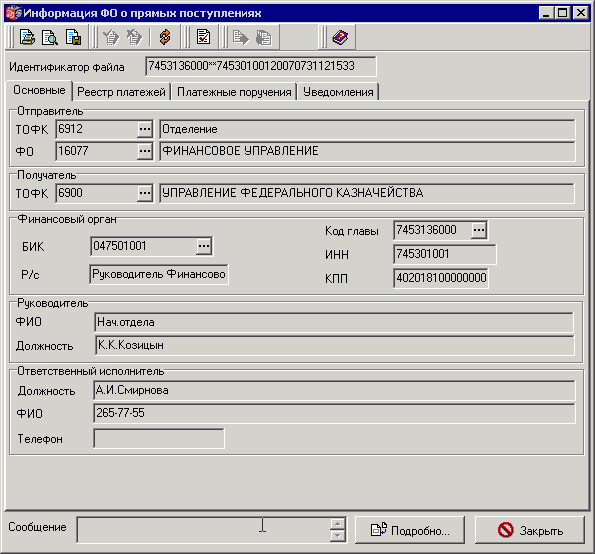
Рисунок 70. Форма «Информация ФО о прямых поступлениях», закладка «Основные»
Документ «Информация ФО о прямых поступлениях» является сложным документом, фактически содержащим в себе другие документы. Форма ввода данного документа содержит 4 закладки:
– «Основные»;
– «Реестр платежей»;
– «Платежные поручения»;
– «Уведомления».
На закладке «Основные» отображаются следующие поля:
– Блок полей «Отправитель»:
― «ТОФК» – код и наименование ТОФК отправителя.
― «ФО» – код и наименование финансового органа.
– Блок полей «Получатель»: «ТОФК» – код и наименование ТОФК получателя (УФК).
– Блок полей «Финансовый орган»:
― «БИК банка» – БИК банка, в котором открыт расчетный счет ФО.
― «Код главы» – код главы (ведомства).
― «Р/с» – расчетный счет ФО.
― «ИНН» – ИНН ФО.
― «КПП» – КПП ФО.
– Блок полей «Руководитель»:
― «ФИО» – ФИО руководителя.
― «Должность» – должность руководителя.
― Блок полей «Ответственный исполнитель»:
― «Должность» – должность ответственного исполнителя.
― «ФИО» – ФИО ответственного исполнителя.
― «Телефон» – телефон ответственного исполнителя.
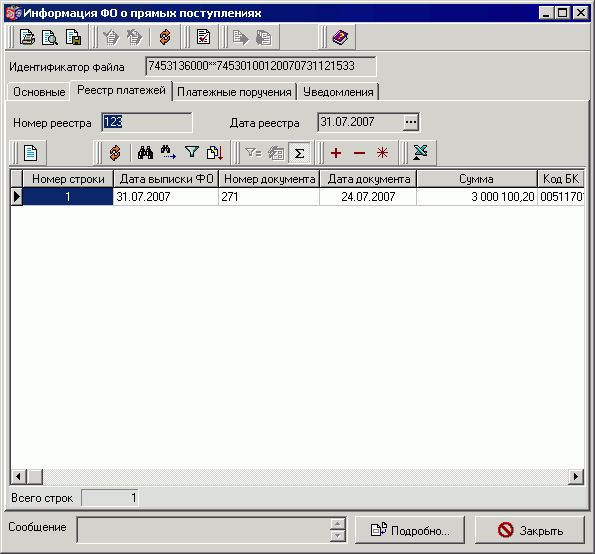
Рисунок 71. Форма «Информация ФО о прямых поступлениях», закладка «Реестр платежей»
На закладке «Реестр платежей» (см. рисунок 71) отображаются следующие поля:
– «Номер реестра».
– «Дата реестра».
– Таблица реестра платежей – строка таблицы содержит запись реестра (информацию о прямом платеже). Для просмотра записи реестра следует дважды щелкнуть мышью по выбранной строке или нажать кнопку  на панели инструментов закладки.
В раскрывшемся окне «Платеж, поступивший минуя счет органа ФК (запись в реестре)» (см. рисунок 72) отображаются следующие поля:
– «Код строки» – код строки в реестре.
– «Дата выписки ФО» – дата выписки, в которую включено платежное поручение.
– «Номер ПП» – номер платежного поручения.
– «Дата ПП» – дата платежного поручения.
– «Сумма» – сумма платежного поручения.
– Блок полей «Плательщик»:
― «ИНН» – ИНН плательщика.
― «КПП» – КПП плательщика.
– Блок полей «Получатель»:
― «ИНН» – ИНН получателя
― «КПП» – КПП получателя
― «Код доходов» – код бюджетной классификации доходов.
― «Код ОКАТО» МО – код ОКАТО местного образования.
Для выхода из формы записи реестра нажать кнопку «Закрыть» в форме «Платеж, поступивший минуя счет органа ФК (запись в реестре)».
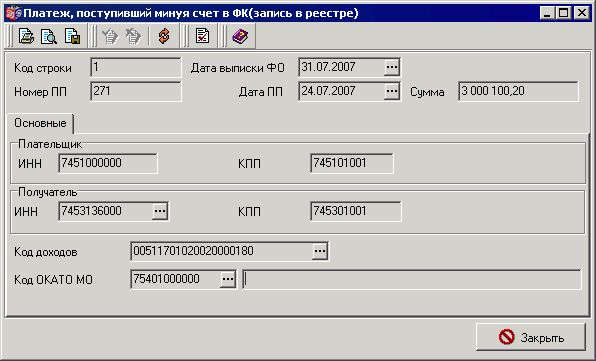
Рисунок 72. Форма «Платеж, поступивший минуя счет органа ФК (запись в реестре)»
На закладке «Платежные поручения» (см. рисунок 73) отображаются следующие поля:
– «Включать в документ платежные поручения» – признак включения п/п в реестр. Если признак включения п/п не установлен, список п/п пуст.
– Список платежных поручений – строка таблицы соответствует платежному поручению. Для просмотра платежного поручения следует дважды щелкнуть мышью по выбранной строке или нажать кнопку на панели инструментов закладки. При этом откроется форма «Платеж, поступивший минуя счет органа Федерального рзначейства», состоящая из общей части и закладок «Основные» и «Идентификаторы платежа» (см. рисунки 74, 75).
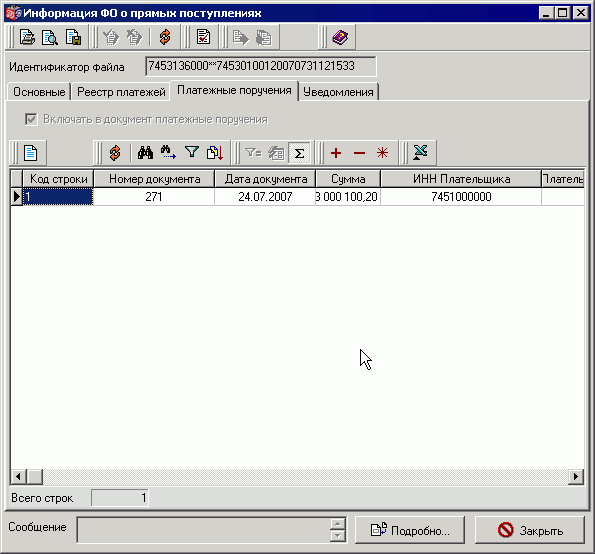
Рисунок 73. Форма «Информация ФО о прямых поступлениях», закладка «Платежные поручения»
В общей части формы (см. рисунок 74) отображаются следующие поля:
– «Код строки» – код строки/запись из списка записей реестра (из вкладки «Реестр платежей»), которой соответствует платеж из списка п/п.
– «Номер реестра» – номер реестра, содержащего запись о данном платеже.
– «Дата реестра» – дата формирования реестра платежей.
– «Вид платежа» – значение списка: «Электронно», «Почтой», «Телеграфом».
– «Номер» – номер платежного поручения.
– «Дата» – дата платежного поручения.
– «Сумма» – сумма платежа.
– «Сумма остатка» – сумма остатка.
– «Назначение платежа» – текст назначения платежа.
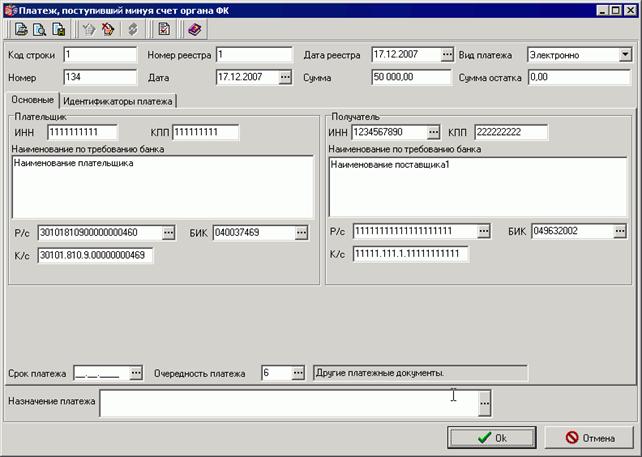
Рисунок 74. Форма «Платеж, поступивший минуя счет органа ФК», закладка «Основные»
На закладке «Основные» (см. рисунок 74) отображаются следующие поля:
– Блок полей «Плательщик»:
― «ИНН» – ИНН плательщика. Длина поля составляет либо 10, либо 12 цифр.
― «КПП» – КПП плательщика. Длина поля составляет 9 цифр.
― «Наименование плательщика по требованию банка» – наименование плательщика.
― «Р/с» – расчетный счет плательщика. Длина поля составляет 20 цифр.
― «БИК» – БИК банка ТОФК, в котором открыт лицевой счет. Длина поля руппяяет 9 цифр.
― «К/с» – корреспондентский счет банка, в котором открыт расчетный счет ТОФК.
– Блок полей «Получатель» содержит аналогичные параметры получателя (см. выше описание полей блока «Плательщик»).
– «Срок платежа» – последняя возможная дата оплаты.
– «Очередность платежа» – код и наименование очередности платежа (значение из справочника «Срочности платежа»).
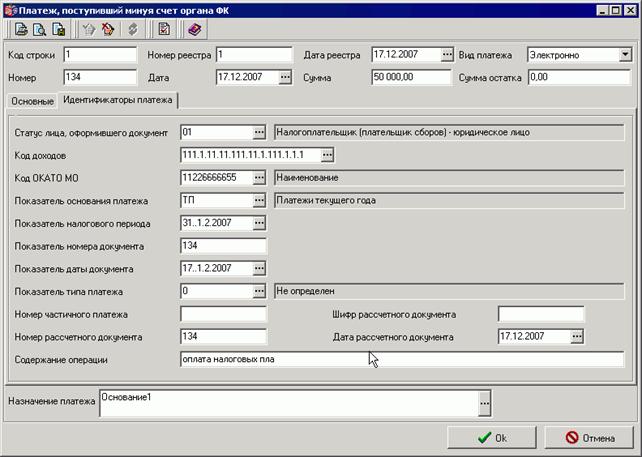
Рисунок 75. Форма «Платеж, поступивший минуя счет органа ФК», закладка «Идентификаторы платежа»
На закладке «Идентификаторы платежа» (см. рисунок 75) отображаются следующие поля:
– «Статус лица, оформившего документ» – код и наименование статуса юридического лица.
– «Код доходов» – код бюджетной классификации доходов.
– «Код ОКАТО МО».
– «Показатель основания платежа».
– «Показатель налогового периода».
– «Показатель номера документа».
– «Показатель даты документа».
– «Показатель типа платежа».
– «Назначение платежа».
– «Номер частичного платежа».
– «Шифр расчетного документа».
– «Номер расчетного документа».
– «Дата расчетного документа».
– «Содержание операции».
На закладке «Уведомления» (см. рисунок 76) отображается список уведомлений.
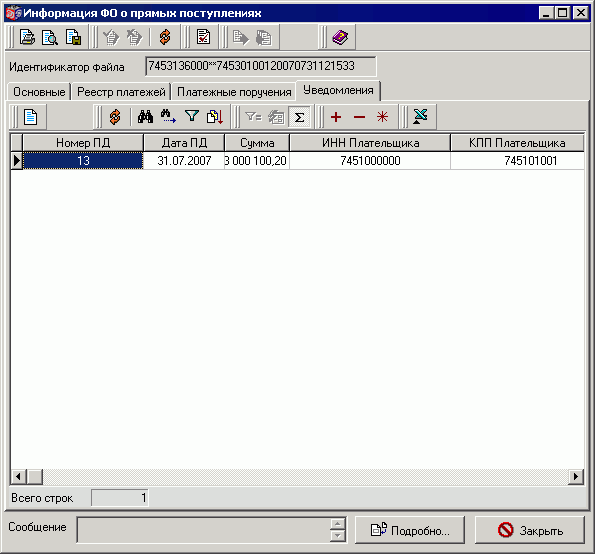
Рисунок 76. Форма «Информация ФО о прямых поступлениях», закладка «Уведомления»
Для просмотра уведомления следует дважды щелкнуть мышью по выбранной строке или нажать кнопку на панели инструментов закладки. Откроется форма «Уведомления об уточнении реквизитов» (см. рисунки 77, 78), состоящая из общей части и закладок «Основные», «Новая информация».

|
Из за большого объема этот материал размещен на нескольких страницах:
1 2 3 4 5 6 7 8 9 10 11 12 13 14 15 16 17 |
