

1. Извещение о принятии на учет (аннулировании) расходного расписания;
2. Извещение о принятии на учет (аннулировании) расходных уведомлений (реестров на финансирование)
3. Проект заявки на включение в реестр;
4. Проект заявки на изменение реквизитов в реестре;
5. Проект заявки на исключение из реестра;
6. Уведомление об изменении реквизитов;
7. Сведения о контракте
8. Сведения об исполнении контракта
9. Заявка ОФК на подкрепление счета
10. Произвольный документ.
11. Рейсы ЕКС
Работа с исходящими документами, в общем случае, проводится следующим образом.
Документ создается вручную, либо путем импорта из внешней системы в виде файла установленного формата с последующим преобразованием файла в документ. Затем документ проверяется на корректность заполнения и сохраняется, его можно отредактировать. После чего он подписывается ЭЦП и отправляется в УФК. Со стороны получателей документов проводятся проверки и обработка документов, в результате которой ОФК получает в режиме реального времени информацию о состоянии своих документов. Состояние документа определяется по статусу.
Все возможные операции с документом зависят от его типа и текущего статуса (см. п. 2.2, «Статусы документов»).
3.2 Статусы документов
Созданный и сохраненный документ имеет статус «новый». Затем, в зависимости от выполняемых операций, документ последовательно меняет статусы и, когда обработка по данному документу завершена, он переходит в статус «исполнен».
Примечание: Наличие символа «*» слева от статуса означает, что документ создан на другом АРМ, т. е. является входящим. Наличие символа «+» справа от статуса означает, что информация о смене статуса отправлена на соответствующий АРМ.
Для документов возможны следующие статусы:
– «Новый» – этот статус присваивается вновь созданному документу. Документ со статусом можно отредактировать, удалить, подписать.
– «Подписан» – документ подписан и готов к отправке. Если под документом должно стоять несколько подписей, то их статус будет иным, например «подписан I(ждет II)», если под документом стоит одна подпись из двух требуемых.
– «Ждет отправки» – статус присваивается документу в результате выполнения команды «К отправке». По умолчанию статус «ждет отправки» автоматически изменяется на статус «отправляется», что свидетельствует о том, что подключены соответствующие автопроцедуры. Если смена статусов не происходит, значит, что нет подключения автопроцедур. Тогда документам с этим статусом ещё можно вернуть статусы «подписан», «новый». Это последний статус, с которого можно вернуться к редактированию или удалению документа, снять подпись. Следующий этап – отправка документа.
– «Отправлен» – статус присваивается документу автоматически по выполнению автопроцедуры после статуса «ждет отправки» или по команде «отправить».
– «Доставлен» – статус присваивается документу в том случае, если транспортная подсистема принимающей стороны подтвердила приём документа.
Примечание: Автопроцедуры подключены, поэтому автоматически документ после принятого статуса «ждёт отправки» будет принимать статусы «отправляется», «отправлен» и «доставлен».
– «ЭЦП не верна» – статус присваивается, если при проверке ЭЦП на принимающей стороне возникла ошибка (изменение полей документа, сбой передачи и т. д.). Документ нужно создать заново и повторить отправку.
– «Принят» – статус присваивается, если документ получен и принят к исполнению.
– «Отказан» – статус присваивается документу, если он получен, но не принят к исполнению (не соответствует правилам оформления документов или исполнение документа там невозможно). Обоснование отказа можно увидеть в поле «Сообщение» при просмотре документа.
– «Исполнен» – статус присваивается, если документ исполнен.
– «Принят ФК» – статус присваивается после успешной загрузки платежного документа в АС ОФК.
– «Не принят ФК» – статус присваивается после неудачной загрузки платежного документа в АС ОФК или если не принят ни один документ из пакета платежных документов.
– «Принят частично» – статус присваивается только для пакета платежных поручений и означает, что не все платежные документы пакета прошли контроль в АС ОФК.
– «Принят банком» – статус присваивается только документам «Платежное поручение» после отправки документа из АС ОФК в банк и обработки реестра платежных документов в банке.
4 Документы АРМ
4.1 Распорядительные
4.1.1 Расходное расписание
Для доведения информации об объемах распределенных ассигнований, лимитов бюджетных обязательств, финансирования используется электронный документ «Расходное расписание».
Входящий документ «Расходное расписание» используется для доведения информации от УФК до данного ОФК. Доставка осуществляется посредством СЭД. Входящие Расходные расписания доступны в пункте меню «Документы – Распорядительные – Расходные расписания (входящие)».
Исходящий документ «Расходное расписание» используется для доведения информации до нижестоящих уровней ФК. Данное расходное расписание импортируется из АС ОФК или создается вручную, подписывается ЭЦП и отправляется в УФК. Доставка осуществляется посредством СЭД. Исходящие Расходные расписания доступны в пункте меню «Документы – Распорядительные – Расходные расписания (исходящие)».
Для доведения документа до конечного статуса (Принят ФК/Не принят ФК) используются квитанции в старом формате (механизм обработки квитков внешней системы)
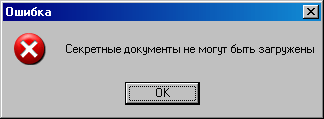
Примечание: В открытом контуре СЭД расходные расписания, предназначенные для закрытого контура СЭД и имеющие гриф секретности (секретно, совершенно секретно, особой важности), не будут импортированы. При этом на экран будет выведено сообщение об ошибке:
В пункт меню «Документы – Распорядительные – Расходные расписания (все)» отображаются все расходные расписания.
Для работы с расходными расписаниями следует выбрать соответствующий пункт меню, при этом откроется список документов «Расходное расписание».
Для создания ЭД «Расходное расписание» нажать кнопку  или клавишу «Insert». Появится экранная форма документа, представленная на рисунке 2.
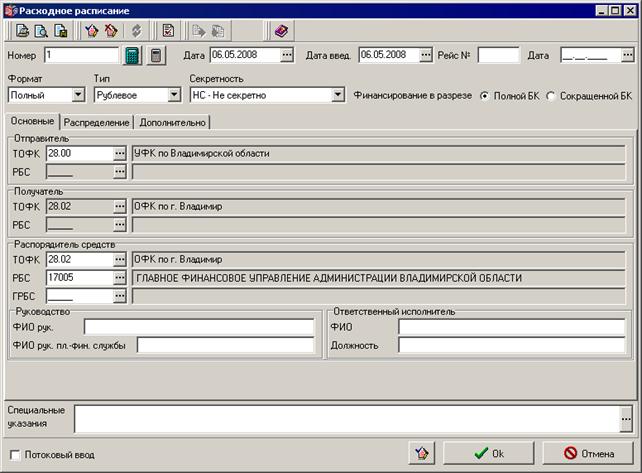
Рисунок 2. Форма «Расходное расписание». Закладка «Основные»
В заголовочной части документа заполняются поля:
– «Номер» – номер документа. Значение указывается вручную или:
― При помощи кнопки  проставляется внутренний порядковый номер документа в СЭД из принципа N+1, где N – номер последнего сохраненного документа.
― При помощи кнопки  проставляется номер расходного расписания по маске XXX/HHHHH/YYY, где:
– XXX – трехзначный код ведомства главного распорядителя по ППП;
– HHHHH – пятизначный код распорядителя (получателя), которому направлено расходное расписание;
– YYY – порядковый номер расходного расписания в течение финансового года.
Формирование номера при помощи данной кнопки происходит только после заполнения полей документа. Доступно для редактирования.
– «Дата» – дата документа. Автоматически устанавливается текущая дата. Обязательное для заполнения поле.
– «Дата введ.» – дата введения документа в действие. Обязательное для заполнения поле.
– «Рейс №» – номер описи (рейса).
– «Дата» – дата создания документа.
– «Формат» – формат документа. Может быть указано одно из двух значений: полный или сокращенный формат. Обязательное для заполнения поле.
– «Тип» – тип расписания определяет валюту документа. Значение выбирается из выпадающего списка и может быть указано рублевое или валютное расписание. Необязательное для заполнения поле.
– «Секретность» – устанавливается признак секретности документа. Обязательное для заполнения поле. В поле может быть указаны значения:
― «НС» – не секретно;
― «ДСП» – для служебного пользования;
― «С» – секретно;
― «СС» – совершенно секретно;
― «ОВ» – особой важности.
– Переключатель «Финансирование в разрезе»:
– «Полной БК» – значение объемов финансирования может доводиться по полной бюджетной классификации и по укрупненной (в разрезе ППП и ФКР). Не зависимо от выбранной схемы доведения объемов финансирования значение объемов финансирования с начала года и текущее изменение объемов финансирования указывается в итоговой строке по разделам и подразделам.
– «Сокращенной БК» – в сокращенном формате расходного расписания при наличии изменений указываются только строки с бюджетной классификацией по данному разделу и подразделу, по которым в данном расходном расписании изменяются лимиты бюджетных обязательств и (или) объемы финансирования расходов.
В поля закладки «Основные» вводятся следующие данные:
– Блок полей «Отправитель»:
― «ТОФК» – код и наименование ТОФК отправителя. При импорте и вводе документа осуществляется проверка кода и наименования ТОФК по справочнику «Органы ФК».
― «РБС» – код и наименование РБС. Не доступно для заполнения и редактирования в АРМ Клиент-ОФК.
– Блок полей «Получатель»:
― «ТОФК» – код и наименование ТОФК заполняется автоматически. Код ТОФК определяется по значению системной константы «Код собственного ТОФК» («Справочники – Системные – Параметры – Системные константы»). При импорте документа осуществляется проверка кода и наименования ТОФК по справочнику «Органы ФК».
― «РБС» – код и наименование РБС. Не доступно для заполнения и редактирования в АРМ Клиент-ОФК.
– Блок полей «Распорядитель средств»:
― «ТОФК» – код и наименование ТОФК, в котором открыт лицевой счет РБС. Обязательно для заполнения. При импорте и вводе документа осуществляется проверка кода и наименования ТОФК по справочнику «Органы ФК».

|
Из за большого объема этот материал размещен на нескольких страницах:
1 2 3 4 5 6 7 8 9 10 11 12 13 14 15 16 17 |
