

В общей части формы отображаются следующие поля:
– «Код строки» – код строки/записи из списка записей реестра на закладке «Реестр платежей.
– «Номер» – номер уведомления, соответствующего строке реестра
– «Дата» – дата уведомления.
– «Идентификатор документа» – идентификатор уведомления.
На закладке «Основные» формы «Уведомления об уточнении реквизитов» (см. рисунок 77) отображаются следующие поля:
– «Номер ПП» – номер платежного поручения.
– «Дата ПП» – дата платежного поручения.
– «Наименование платежного документа».
– Блок полей «Плательщик»
– «ИНН» – ИНН плательщика.
– «КПП» – КПП плательщика.
– «Наименование плательщика».
– Блок полей «Получатель».
– «ИНН» – ИНН получателя.
– «КПП» – КПП получателя.
– «Код доходов» – код бюджетной классификации.
– «Код ОКАТО.
– «Сумма ПП» – сумма платежного документа.
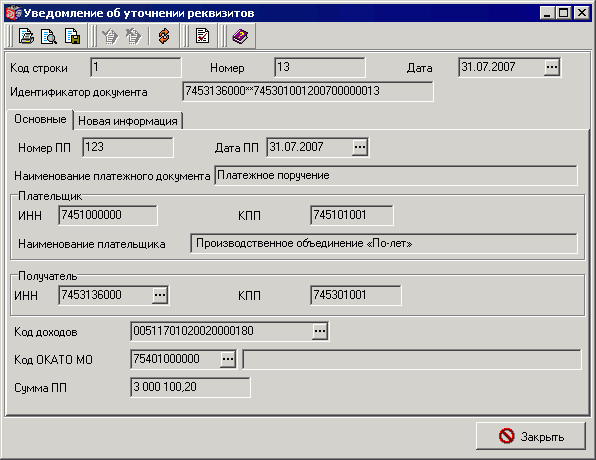
Рисунок 77. Форма «Уведомления об уточнении реквизитов», вкладка «Основные»
На вкладке «Новая информация» формы «Уведомления об изменении реквизитов» (см. рисунок 78) содержатся уточненные реквизиты:
– Блок полей «Получатель»:
― «ИНН» – ИНН получателя.
― «КПП» – КПП получателя.
– «Код доходов» – код бюджетной классификации.
– «Код ОКАТО МО».
– «Сумма ПП» – сумма платежного документа.
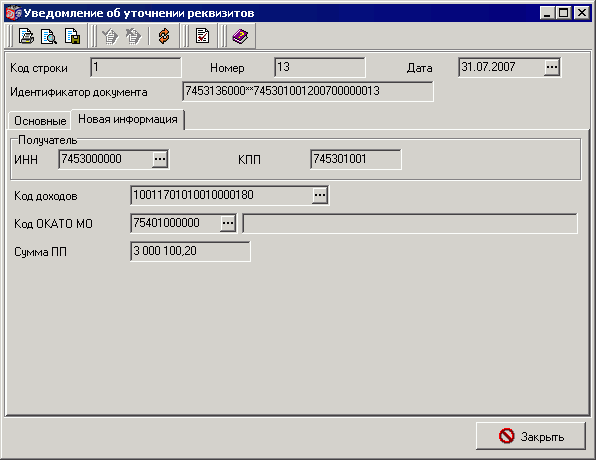
Рисунок 78. Форма «Уведомления об уточнении реквизитов», вкладка «Новая информация»
Для выхода из формы «Информация ФО о прямых поступлениях» следует нажать кнопку «Закрыть».
4.9 Служебные
4.9.1 Произвольные документы
Для передачи любой служебной информации на УФК-сервер используются произвольные документы.
Работа с произвольными документами проводится аналогично работе с любым исходящим документом: он создается, подписывается и отправляется (см. раздел 2).
Конечный статус, принимаемый произвольным документом – «принят».
Для создания нового произвольного документа следует выбрать пункт меню «Документы – Служебные – Произвольные документы» и добавить новый документ путем нажатия кнопки  или клавиши «Insert». Появится экранная форма, представленная на рисунке 79.
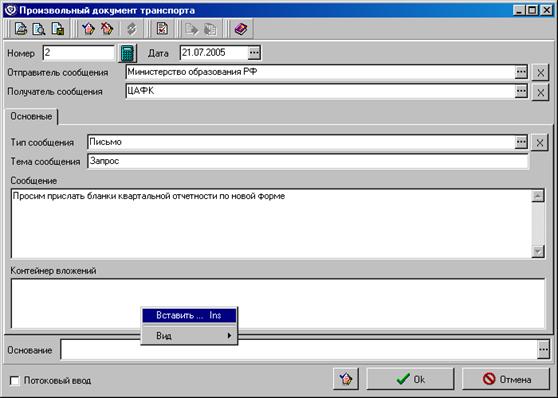
Рисунок 79. Форма произвольного документа
В заголовочную часть произвольного документа вводятся следующие данные:
– «Номер» – номер документа. Значение указывается вручную. При помощи кнопки  номер проставляется автоматически из принципа N+1, где N – номер последнего сохраненного документа. Доступно для редактирования.
– «Дата» – дата документа. Автоматически устанавливается текущая дата.
– «Получатель сообщения» – получатель, на АРМ которого отправляется сообщение.
– «Отправитель сообщения» – УФК, от которого исходит сообщение.
В поля закладки «Основные» вводятся следующие данные:
– «Тип сообщения» – в данном поле из всплывающего списка выбирается тип произвольного документа.
Примечание: Стандартный тип произвольного документа – «Письмо». Помимо данного типа администратором системы могут быть заведены другие типы произвольных документов, используемые для механизма импорта с автоприкреплением файлов и выгрузки вложений. Также сам тип «Письмо» может быть настроен на использование этих механизмов.
– «Тема сообщения» – произвольный текст, определяющий тематику посылаемого документа.
– «Сообщение» – основной текст сообщения.
– «Контейнер вложений» – в данном поле можно осуществить прикрепление/вложение любых файлов. Для этого следует перейти в область поля и нажать клавишу «Insert» или в локальном контекстном меню выбрать пункт «Вставить». На экран будет выведено стандартное диалоговое окно выбора файла. После выбора файла в данном поле отображается название выбранного файла.
Названия прикрепленных файлов могут отображаться в одном из четырех видов: крупные значки, мелкие значки, список и отчет. Для того чтобы изменить внешний вид списка файлов следует в локальном меню выбрать пункт «Вид» и далее выбрать вид списка.
Чтобы удалить прикрепленный документ из списка, нужно нажать клавишу «Delete» или в локальном меню выбрать пункт «Удалить».
В нижней части формы имеется поле «Основание», предназначенное для ввода основания документа. Основание можно выбрать из списка шаблонов.
После ввода документ стандартным образом подписывается ЭЦП и отправляется в УФК.
4.9.2 Выгрузка вложений произвольного документа
Для сохранения вложений входящего произвольного документа с использованием механизма выгрузки необходимо выполнить команду контекстного меню «Выгрузка вложений» с документом, находящемся в статусе «*Принят+». В результате выполнения операции документ перейдет на статус «Экспортирован», а вложенный файл будет выгружен в директорию выгрузки, указанной в шаблоне экспорта.
Внимание! Шаблон экспорта вложений произвольного документа настраивается администратором системы.
Для сохранения вложений входящего произвольного документа в пользовательскую директорию следует открыть документ двойным щелчком мыши, либо при помощи кнопки  и в поле «Контейнер вложений» щелкнуть правой кнопкой мыши на файле вложения. В открывшемся контекстном меню выбрать одну из команд:
– «Открыть» – открывает вложенный файл на просмотр.
– «Сохранить как» – позволяет сохранить вложенный файл в выбранную директорию.
4.9.3 Импорт произвольных документов с автоприкреплением файлов
В системе СЭД реализована функция импортирования произвольных документов с вложенными в них файлами. Импорт произвольных документов с автоприкреплением файлов производится в форме «Произвольные документы».
Для импортирования произвольного документа с автоприкреплением файлов необходимо в списке документов выполнить команду контекстного меню «Импорт с автоприкреплением файлов», после чего система сделает обращение к директории, указанной в настройке шаблона импорта с целью поиска файлов для прикрепления к документу.
Внимание! Шаблон импорта произвольного документа с автоприкреплением файлов настраивается администратором системы.
После того как файлы будут найдены, в результате выполнения операции создадутся документы, в каждый из которых будет вложен один файл.
Внимание! Следует формировать прикрепляемые файлы с названием, включающим код БУ получателя (первые 1-5 символов названия). В противном случае в сформированном документе с прикрепляемым файлом не будет заполняться поле «Получатель сообщения» и в результате такой документ не пройдет контроль корректности заполнения и примет статус «ошибка автоконтроля».
После импортирования документ проверяется, подписывается ЭЦП и доставляется на клиент СЭД. Информация об успешной передаче документа, в виде квитка, передается отправителю – изменяется статус документа.
В системе СЭД существует возможность автоматического импортирования произвольных документов с вложенными в них файлами, отправки и выгрузки вложений с помощью автопроцедур.
Внимание! Настройка автопроцедур осуществляется ТОЛЬКО администратором системы СЭД. Пользовательское вмешательство в настройки автопроцедур может привести к некорректной работе системы.
5 Архивация
В ходе работы с СЭД многие данные теряют свою актуальность. Обработка старых документов завершается, одновременно на АРМ СЭД приходят новые документы.
Для того чтобы не перегружать систему и пользователей АРМ СЭД ненужной информацией и облегчить работу за счет меньшего количества документов в экранных формах, но в то же время обеспечить доступ к документам за любую дату, в СЭД предусмотрена архивация.
Архивация документов заключается в том, что удаленные, а также полностью прошедшие обработку документы из соответствующих экранных форм документов перемещаются в соответствующие экранные формы архивных документов.
Документы, попавшие в архив, не участвуют в работе системы. Архивные документы можно просмотреть, но нельзя запустить в обработку. Для того чтобы продолжить работу с архивным документом, следует восстановить его при помощи соответствующей команды.
Документы могут отправляться в архив периодически при помощи настроенных автопроцедур, а также вручную при помощи команды пользователя АРМ СЭД.
5.1 Ручная архивация
Ручная архивация документов выполняется пользователем СЭД в экранных формах документов. В архив могут быть отправлены только те документы, которые находятся на допустимом для архивации статусе. Перечень статусов для архивации документов представлен в пункте 4.2.
Для отправки в архив всех документов списка, находящихся на допустимых для архивации статусах, следует выполнить команду контекстного меню «Отправить в архив все».
Для отправки в архив только выделенных документов, находящихся на допустимых для архивации статусах, следует выполнить команду контекстного меню «Отправить в архив выделенные».
5.2 Допустимые статусы документов для архивации
Пользователю ОФК доступна архивация документов, находящихся на следующих статусах:
Таблица 2. Перечень допустимых статусов для архивации. Группа документов №1
Перечень документов | Перечень статусов для архивации |
Произвольные документы Проект заявки на включение; Проект заявки на изменение реквизитов; Проект заявки на исключение; Уведомление об изменении реквизитов | Удален; *удален+; ЭЦП неправомочна; *ЭЦП неправомочна+; ЭЦП не верна; *ЭЦП не верна+; ошибка реквизитов; *ошибка реквизитов+; отказан;*отказан+; исполнен; *исполнен+; завершен; *завершен+; отозван; *отозван+ |
Таблица 3. Перечень допустимых статусов для архивации. Группа документов №2

|
Из за большого объема этот материал размещен на нескольких страницах:
1 2 3 4 5 6 7 8 9 10 11 12 13 14 15 16 17 |
