

Для работы с ЭД «Проект заявки на исключение» следует выбрать пункт меню «Документы – Реестр бюджетополучателей – Проекты заявок – Проекты заявок на исключение», при этом откроется список документов.
Для создания документа следует нажать клавишу «Insert» или кнопку  , расположенную на панели инструментов. При этом появится экранная форма документа, представленная на рисунке 33.
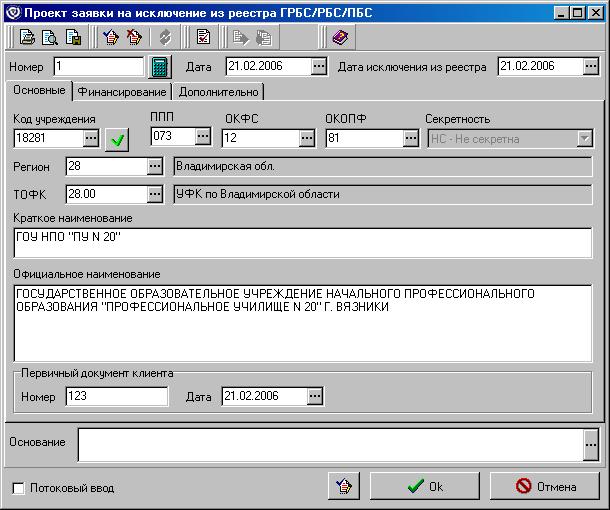
Рисунок 33. Окно работы с проектами заявок на исключение
Форма «Проект заявки на исключение» состоит из трех закладок и общей руппяяонной части.
Все поля формы «Проект заявки на исключение» аналогичны полям формы «Проект заявки на включение», только вместо поля «Дата включения в реестр» в заголовочной части документа заполняется поле «Дата исключения из реестра». Подробное описание полей см. в главе 3.5.1.1.
4.5.2 Запросы
4.5.2.1 Запросы на открытие счета
ЭД «Запрос на открытие счета» предназначен для доведения от ЦАФК до ТOФК информации о необходимости открытия лицевого счета организации, в связи с включением организации в РПБС.
После исполнения заявки на включение в РПБС сотрудник ЦАФК формирует исходящий документ «Запрос на открытие счета» для новой организации и отправляет его в УФК. УФК рассмотрев запрос на открытие счета, в соответствии с установленным порядком, открывает лицевой счет организации или доводит информацию в подчиненный ему ОФК, в котором необходимо открыть лицевой счет.
На УФК-сервере осуществляется импортирование и проверка запросов на открытие счета, а затем их транспортировка до ОФК-клиентов. Сотрудник ОФК проверяет подписи и реквизиты и смотрит, не был ли открыт счет организации ранее, вводит информацию о счете. В результате обработки в АРМ Клиент-ОФК ЭД «Запрос на открытие счета» может быть исполнен или отказан.
Результаты обработки запроса доставляются на АРМ Сервер-УФК, откуда экспортируются и доводятся до ЦАФК.
Для работы с запросами на открытие счета следует выбрать пункт меню «Документы – Реестр бюджетополучателей – Запросы – Запросы на открытие счета», при этом откроется список документов.
Для просмотра ЭД «Запрос на открытие счета» следует дважды щелкнуть мышью по выбранному документу или нажать кнопку  на панели инструментов. Появится экранная форма «Запрос на открытие счета» (см. рисунок 34).
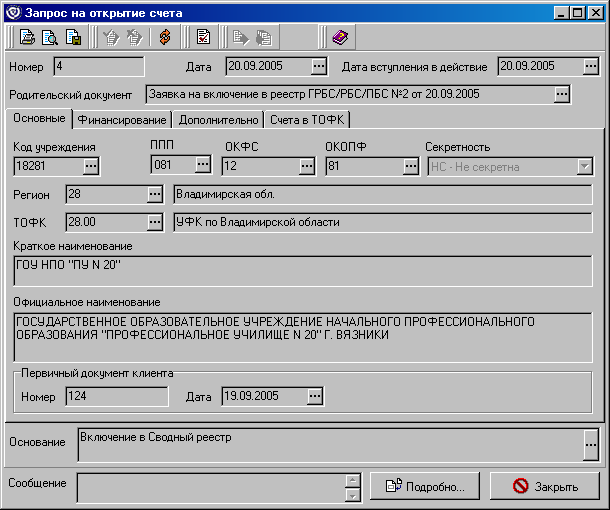
Рисунок 34. Форма «Запрос на открытие счета». Закладка «Основные»
В верхней части формы «Запрос на открытие счета» имеются следующие поля:
– «Номер» – номер документа.
– «Дата» – дата документа.
– «Дата вступления в действие» – дата вступления документа в действие.
– «Родительский документ» – название и реквизиты документа (заявки на включение), на основании которого сформирован запрос на открытие счета.
В нижней части формы «Запрос на открытие счета» имеются поля:
– «Основание» – текстовое поле с описанием основания для открытия счета организации.
– «Сообщение» – текстовое пояснение.
При нажатии кнопки «Подробно» откроется форма «Сообщение принимающей стороны», где может содержаться дополнительная текстовая информация, касающаяся «Запроса на открытие счета».
На закладке «Основные» отображаются следующие данные:
– «Код учреждения» – код организации ФК, для которой сформирован запрос на открытие счета.
– «ОКФС» – код организации согласно классификатору ОКФС.
– «ОКОПФ – код организации согласно классификатору ОКОПФ.
– «ППП» – код административной подчиненности – вышестоящего ведомства согласно классификатору ведомственной классификации расходов. Поле может принимать значение «000».
– «Секретность» – признак секретности уведомления (по умолчанию «0-не секретно»).
– «Регион» – код и название региона РФ.
– «ТОФК» – код и название ТОФК, обслуживающего данную организацию.
– «Краткое наименование» – сокращенное наименование организации, для которой нужно открыть лицевой счет в ТОФК.
– «Официальное наименование» – полное наименование организации, для которой нужно открыть лицевой счет в ТОФК.
– Блок полей «Первичный документ клиента»:
– «Номер» – номер первичного документа, предоставленного организацией.
– «Дата» – дата первичного документа, предоставленного организацией.
На закладке «Финансирование» (см. рисунок 35) отображается информация о вышестоящих органах, которые распределяют финансирование для данной организации:
– «Код главы финансирования» – код главы финансирования – вышестоящего ведомства согласно классификатору ведомственной классификации расходов.
– «Вышестоящий РБС/ГРБС» – код вышестоящего главного распорядителя/распорядителя бюджетных средств.
– «ГРБС» – код и название главного распорядителя бюджетных средств.
Примечание. Значения полей «Вышестоящий РБС/ГРБС» и «ГРБС» могут совпадать, если вышестоящим распорядителем бюджетных средств является одна и та же организация как на уровне ГРБС, так и РБС.
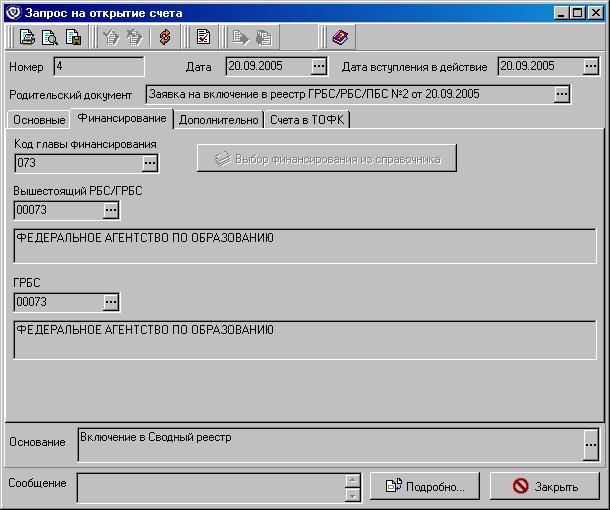
Рисунок 35. Форма «Запрос на открытие счета». Закладка «Финансирование»
На закладке «Дополнительно» (см. рисунок 36) отображается контактная информация организации:
– Блок полей «Контакты»:
― «Руководитель» – ФИО руководителя организации.
― «Телефон» – контактный телефон руководителя.
― «Гл. бухгалтер» – ФИО главного бухгалтера организации.
― «Телефон» – контактный телефон главного бухгалтера организации.
– «Дополнительно» – любая дополнительная информация о контактах организации.
– Блок полей «Исполнитель»:
― «ФИО» – ФИО исполнителя.
― «Должность» – должность исполнителя.
― «Телефон» – контактный телефон исполнителя.
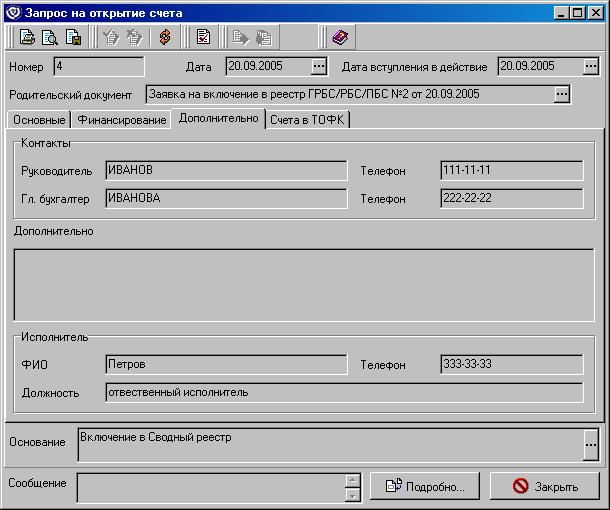
Рисунок 36. Запрос на открытие счета. Закладка «Дополнительно»
На закладке «Счета в ТОФК» (см. рисунок 37) представлена в виде списка информация о лицевых счетах организации. В верхней части закладки отображаются поля:
– «Отправитель» – код и наименование учреждения ФК, отправившего запрос на открытие счета (ЦАФК), согласно справочнику органов ФК.
– «Получатель» – код и наименование ТОФК – получателя запроса на открытие счета, согласно справочнику органов ФК.
Если организация уже состоит в реестре, то в списке счетов отображаются записи с информацией о счетах организации, открытых/закрытых в ТОФК. Для просмотра информации о счете необходимо нажать кнопку  на панели инструментов списка. Откроется форма «Счет в ТОФК» (см. рисунок 38).
Если организация новая, то список пуст. Для добавления информации о счете следует выполнить команду «Исполнить» контекстного меню скроллера (см. раздел «Обработка запроса на открытие счета – Исполнение запроса на открытие счета – 1.Открытие нового счета»).
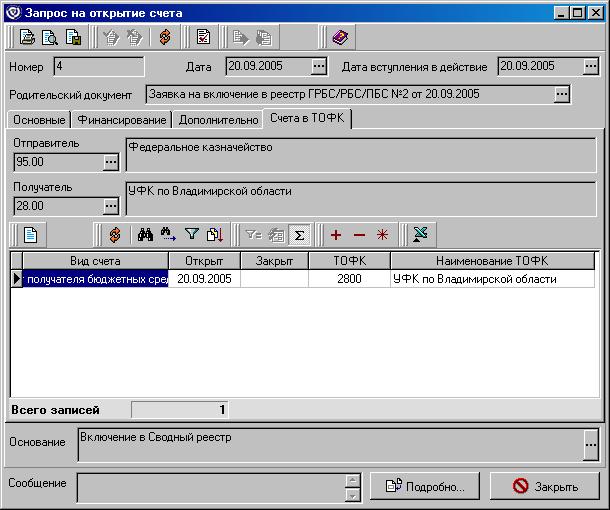
Рисунок 37. Запрос на открытие счета. Закладка «Счета в ТОФК»
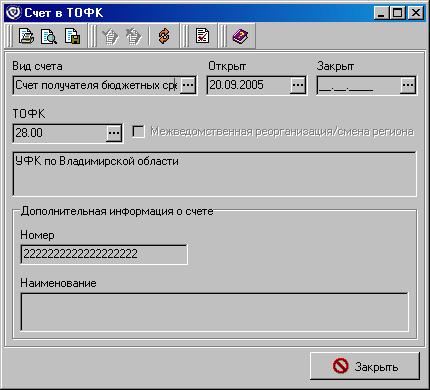
Рисунок 38. Форма «Счет в ТОФК»
В форме «Счет в ТОФК» (см. рисунок 38) отображаются следующие поля:
– «Вид счета» – вид счета.
– «Открыт» – дата открытия счета.
– «Закрыт» – дата закрытия счета. Заполнено, если счет в ТОФК уже закрыт.
– «ТОФК» – код ТОФК, обслуживающего данную организацию.
– «Межведомственная реорганизация/смена региона» – наличие флага означает, что счет организации открывается в связи с переводом в административное подчинение в другой регион.
– Блок полей «Дополнительная информация о счете»:
― «Номер» – номер счета.
― «Наименование» – название счета.
Для выхода из формы следует нажать кнопку «Закрыть».
Обработка запроса на открытие счета
После доставки ЭД «Запрос на открытие счета» проходит автоматическую проверку подписи и реквизитов на стороне получателя (ОФК). Документ, прошедший проверку, обрабатывается сотрудником ОФК: принимается решение об открытии счета организации, либо о невозможности открытия счета, например, по причине того, что для организации счет в данном ОФК уже открыт. В связи с этим запрос может быть исполнен или отказан.
Отказ запроса на открытие счета
Если в результате проверки запроса на открытие счета в ОФК принято решение об отказе запроса, необходимо позиционироваться на документе в скроллере «Запросы на открытие счета» и выбрать команду контекстного меню «Отказать». Откроется диалоговая форма для ввода причины отказа (см. рисунок 39). В данной форме необходимо указать причину отказа, выбрав значение из внутреннего справочника «Причины отказа документа» и затем нажать кнопку «Да».
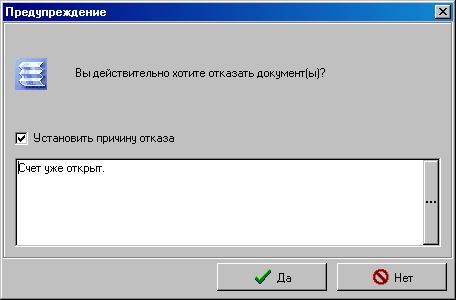
Рисунок 39. Отказ запроса на открытие счета
Исполнение запроса на открытие счета
Открытие нового счета
Для открытия нового счета необходимо выбрать команду «Исполнить». При этом откроется форма «Запрос на открытие счета» на закладке «Счета в ТОФК» (см. рисунок 37). Для ввода информации о новом счете организации следует нажать кнопку  на панели инструментов списка. При этом откроется в режиме редактирования форма «Счет в ТОФК» (см. рисунок 40).
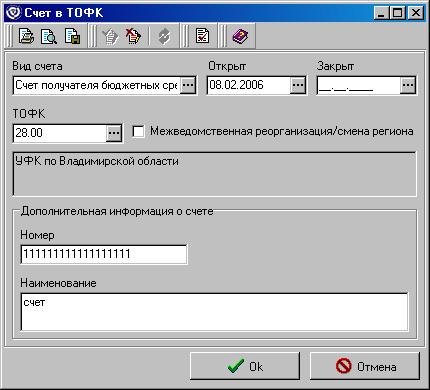
Рисунок 40. Форма «Счет в ТОФК»
В открывшейся форме «Счет в ТОФК» заполнить следующие поля:

|
Из за большого объема этот материал размещен на нескольких страницах:
1 2 3 4 5 6 7 8 9 10 11 12 13 14 15 16 17 |
