

― «РБС» – код и наименование РБС. Не заполняется для расходных расписаний или реестра расходных расписаний главного распорядителя средств.
― «ГРБС» – код и наименование ГРБС. Вводится или выбирается из РПБС. Обязательно для заполнения. При импорте и вводе документа осуществляется проверка кода и наименования ГРБС по РПБС.
– Блок полей «Руководство»:
― «ФИО рук.» – фамилия, имя, отчество руководителя ОФК. Обязательно для заполнения.
― «ФИО рук. пл. - фин. Службы» – фамилия, имя, отчество руководителя планово-финансовой службы. Обязательно для заполнения.
– Блок полей «Ответственный исполнитель»:
– «ФИО» – фамилия, имя, отчество исполнителя. Обязательно для заполнения.
– «Должность» – должность исполнителя. Обязательно для заполнения.
После ввода основной информации следует перейти на закладку «Распределение» (см. рисунок 3), где заполняется информация о получателе бюджетных средств в полях:
– «ТОФК» – код и наименование ТОФК, в котором получателю открыт лицевой счет. Вводится или выбирается из справочника «Органы ФК». Обязательное для заполнения поле. При импорте и вводе документа осуществляется проверка кода и наименования ТОФК по справочнику «Органы ФК».
– «Получатель» – код и полное наименование получателя средств, выбирается из РПБС. Обязательное для заполнения поле. При импорте и вводе документа осуществляется контроль кода и наименования ПБС по справочнику РПБС.

Рисунок 3. Форма «Расходное расписание». Закладка «Распределение»
Под блоком «Получатель» расположена таблица распределения сумм ЛБО по бюджетной классификации. Для добавления в таблицу новой строки бюджетной росписи нажать кнопку  . Откроется форма «Строка расходного расписания», где нужно указать суммы лимитов бюджетных обязательств по кодам бюджетной классификации (см. рисунок 4).
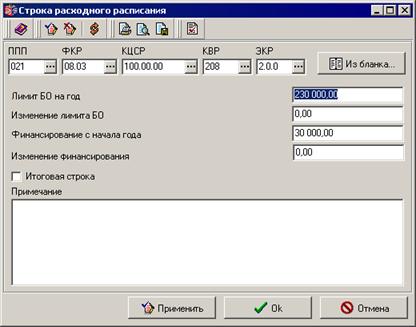
Рисунок 4. Форма «Строка расходного расписания»
По кнопке «Из бланка» открывается форма «Бланки бюджета» для выбора из списка заранее введенных строк бюджетных росписей. Новый бланк бюджета добавляется по нажатию кнопки , при этом открывается форма «Бланк бюджета». Данная функция позволяет ускорить ввод бюджетной росписи для часто используемых строк.
Следует заполнить следующие поля формы:
– «ППП» – код по ведомственному классификатору расходов. ППП должен соответствовать коду РБС. Код можно ввести или выбрать из справочника, нажав на кнопку  в крайней правой позиции окна ввода. На экране появится справочник «Классификатор ведомственной классификации расходов».
– «ФКР» – код по функциональному классификатору расходов.
– «КЦСР» – код по классификатору целевых статей расходов.
– «КВР» – код по классификатору видов расходов.
– «ЭКР» – код по экономическому классификатору расходов.
– «Лимит БО на год» – лимит бюджетных обязательств на год по указанной классификации. Сумма должны быть отличной от нуля.
– «Изменение лимита БО» – текущее изменение лимита бюджетных обязательств. Изменение лимита БО не должно превышать Лимита БО на год.
– «Финансирование с начала года» – объем финансирования по указанным кодам ППП и ФКР.
– «Изменение финансирования» – изменение объемов финансирования.
– «Примечание»– любая дополнительная текстовая информация.
Для сохранения строки нажать кнопку «ОК».
При сохранении строки создается итоговая строка. В строках по разделу ИТОГ указаны итоговые суммы ЛБО и финансирования для строк по разделу ЛБО с совпадающими значениями полей «ППП» и «ФКР».
В строках по разделу ЛБО указаны только суммы лимитов бюджетных обязательств.
При сохранении последующих строк ЛБО, если коды ППП и ФКР совпадают, итоговая строка не будет создаваться
Если коды ППП и ФКР не совпадают, то для новой строки создается новая итоговая строка.
Для просмотра и/или редактирования итоговой строки следует выделить курсором запись ИТОГ и нажать кнопку  . Откроется форма «Строка расходного расписания».
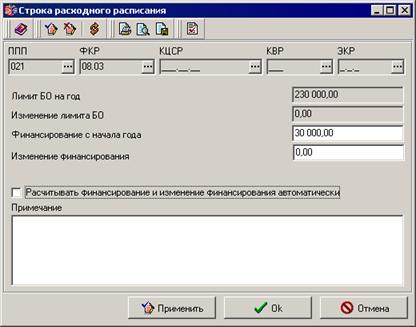
Рисунок 5. Форма «Итоговая строка расходного расписания»
Если в данной форме проставлен флаг в поле «Рассчитывать финансирование и изменение финансирования автоматически», то при сохранении последующих строк ЛБО в имеющейся итоговой строке будут автоматически пересчитываться суммы ЛБО и финансирования.
Если убрать флаг в поле «Рассчитывать финансирование и изменение финансирования автоматически», то станут доступными для редактирования и не будут пересчитываться по строкам ЛБО следующие поля:
– «Финансирование с начала года» – объем финансирования по указанным кодам ППП и ФКР. Данная сумма должна быть больше нуля и не превышать сумму «Лимит БО на год».
– «Изменение финансирования» – изменение объемов финансирования. Данная сумма не может превышать сумму «Финансирование с начала года.
Данный параметр устанавливается для того, чтобы в режиме ввода финансирования по полной классификации была возможность ввода финансирования по сокращенной классификации.
Примечание. Итоговые строки удаляются только автоматически при удалении соответствующих составных строк.
Для сохранения информации нажать кнопку «Применить», для сохранения и одновременного закрытия формы нажать кнопку «ОК».
В нижней части формы в блоке полей «Итого по расходному расписанию» отображаются итоговые суммы расписания:
– «Лимит БО на год.
– «Изменение лимита БО».
– «Финансирование с начала года».
– «Изменение финансирования».
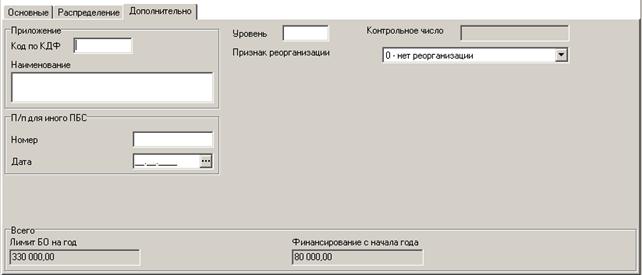
Рисунок 6. Форма «Расходное расписание». Закладка «Дополнительно»
На закладке «Дополнительно» (см. рисунок 6), указывается дополнительная информация:
– Блок полей «Приложение»:
― «Код по КДФ» – код приложения по КДФ.
― «Наименование» – наименование приложения.
– Блок полей «П/п для иного ПБС» – номер и дата п/п на перечисление средств на счет иного получателя в банке.
– «Уровень» – уровень расходного расписания. Поле заполняется, если отправителем расходных расписаний является главный распорядитель средств, а получателем – Федеральное казначейство.
– «Контрольное число» – система по определенному алгоритму вычисляет контрольное число и автоматически вносит его в данное поле.
– «Признак реорганизации» – в поле указывается число, отличное от «0» для расходных расписаний реорганизуемых распорядителей (главных распорядителей) и получателей средств. В остальных случаях значение поля равно «0».
― 0 – нет реорганизации;
― 1 – ликвидация;
― 2 – межведомственная реорганизация
― 3 – внутриведомственная реорганизация
– Блок полей «Всего» отображает итоговые суммы «Лимит БО на год» и «Финансирование с начала года».
Для сохранения «Расходного расписания» нажимается кнопка «ОК».
Предварительно перед сохранением документа проверяется выполнение условий:
– Обязательные поля документа должны быть заполнены. В случае контроля полей по справочникам их коды и наименования должны полностью соответствовать значениям в справочниках.
– Сумма финансирования в итоговых строках должна быть указана.
При не прохождении контроля сохранение документа не выполняется и на экран выводится предупреждение со списком допущенных ошибок:
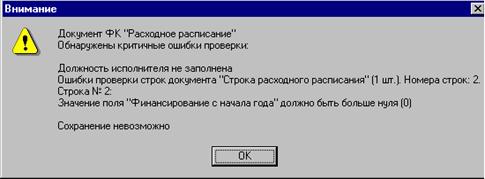
Если все контроли успешно пройдены, то документ сохраняется, принимая статус «новый».
«Расходное расписание» подписывается ЭЦП и отправляется на Сервер-УФК. Информация об успешной передаче документа передается ОФК, изменяя статус документа.
Подробное описание по работе с исходящими документами см. в разделе 2.
4.1.2 Извещение о принятии на учет (аннулировании) расходного расписания
Для доведения от одного органа ФК до другого органа ФК информации о результатах проверки Расходных расписаний используется электронный документ «Извещение о принятии на учет (аннулировании) расходного расписания». Результатом проверки Расходного расписания может стать принятие на учет или аннулирование в связи с тем, что лицевой счет РБС/ПБС, которому предназначено Расходное расписание, не открыт в данном ОФК. Данный документ используется для доведения указанной информации до распорядителей и получателей бюджетных средств.
«Извещение о принятии на учет (аннулировании) расходного расписания» является как исходящим документом, то есть может вводиться в СЭД вручную и импортироваться из АС ОФК, так и входящим с сервера УФК.
Входящий документ «Извещение о принятии на учет (аннулировании) расходного расписания» используется для доведения информации от УФК до данного ОФК. Входящие Извещения о принятии на учет (аннулировании) расходного расписания доступны в пункте меню «Документы – Распорядительные – Извещения о принятии на учет (аннулировании) расходных расписаний (входящие)».
Исходящий документ «Извещение о принятии на учет (аннулировании) расходного расписания» используется для доведения информации до нижестоящих уровней ФК. Документ создается на клиенте ОФК или импортируется из АС ОФК, подписывается ЭЦП и отправляется на УФК для последующей пересылки на другой ОФК. Доставка осуществляется посредством СЭД. Исходящие Извещения о принятии на учет (аннулировании) расходного расписания доступны в пункте меню «Документы – Распорядительные – Извещения о принятии на учет (аннулировании) расходных расписаний (исходящие)».

|
Из за большого объема этот материал размещен на нескольких страницах:
1 2 3 4 5 6 7 8 9 10 11 12 13 14 15 16 17 |
