

В результате на АРМ Клиент-ОФК изменяется статус ЭД «Заявка ОФК на средства для подкрепления счета» на «Принят ФК» либо «Не принят ФК» соответственно.
Квитанция о приеме заявки, как ЭД, не доступна на АРМ Клиент-ОФК. Но информация о квитанции передается и сохраняется в специальных служебных (квитовочных) полях заявки и на АРМ Клиент-ОФК можно осуществить экспорт квитанции в виде файла, аналогичного файлу импорта квитанции.
Экспорт квитанции
Для экспорта квитанции следует:
1. Войти в список заявок («Документы – Подкрепление счета – Заявки ОФК на средства для подкрепления счета») и выбрать заявку, имеющую статус «Принят ФК» или «Не принят ФК».
2. Выбрать пункт контекстного меню «Экспорт/импорт – Экспорт», при этом откроется окно «Настройки экспорта».
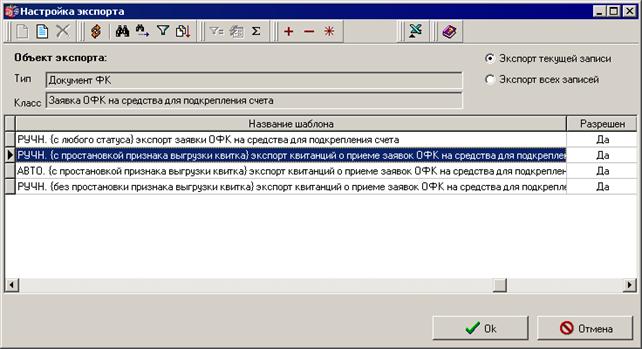
Рисунок 28. Настройка экспорта
3. Выбрать шаблон экспорта квитанции и нажать «Ok».Далее действовать по стандартному сценарию (указать директорию экспорта и т. д.).
В результате в директорию экспорта будет выгружен файл квитанции, сформированный на основании данных ЭД «Заявка ОФК на средства для подкрепления счета» и данных квитовочных полей, поступивших от АРМ Сервер-УФК.
4.5 Ведение Сводного реестра главных распорядителей, распорядителей и получателей средств федерального бюджета
4.5.1 Проекты заявок
4.5.1.1 Проекты заявок на включение
Проект заявки на включение в РПБС используется для доведения от ОФК до УФК информации о необходимости включении организации в РПБС. Документ, прошедший проверку сотрудником УФК, доставляется на сервер ЦАФК. Проект заявки на включение, доставленный в ЦАФК, автоматически передается через СЭД ГРБС. Проект заявки на включение может быть импортирован при помощи стандартной процедуры импорта документов в СЭД, либо создан вручную на АРМ УФК.
Для работы с ЭД «Проект заявки на включение» следует выбрать пункт меню «Документы – Реестр бюджетополучателей – Проекты заявок – Проекты заявок на включение», при этом откроется список документов.
Для создания документа следует нажать клавишу «Insert» или кнопку  , расположенную на панели инструментов. При этом появится экранная форма документа, представленная на рисунке 29.

Рисунок 29. Проект заявки на включение в реестр. Закладка «Основные»
Форма «Проект заявки на включение в реестр» состоит из трех закладок. В верхней части формы заполняются поля:
– «Номер» – номер документа. Значение проставляется автоматически в формате XXX/YYYYYYYYYYY, где:
― XXX – код ГРБС по ППП. Значение заполняется автоматически из поля «Код главы финансирования»;
― YYYYYYYYYYY – порядковый номер документа, проставляемый автоматически из принципа N+1, где N – номер последнего документа. Отсчет порядкового номера начинается с «1» и ограничен 11 символами.
Поле редактируется при помощи кнопки  или вручную.
– «Дата» – дата документа. Автоматически устанавливается текущая дата.
– «Дата включения в реестр» – дата включения организации в реестр. Поле заполняется вручную.
В поля закладки «Основные» вводятся следующие данные:
– «Код учреждения» – код организации для включения в реестр. Значение выбирается из справочника реестра распорядителей и получателей. Код можно ввести вручную и при нажатии кнопки  автоматически выберется организация с указанным кодом. При этом подставятся данные об организации в соответствующие поля.
– «ОКФС» – код организации согласно классификатору ОКФС. Значение выбирается из справочника ОКФС.
– «ОКОПФ» – код организации согласно классификатору ОКОПФ. Значение выбирается из справочника ОКОПФ.
– «ППП» – код административной подчиненности – вышестоящего ведомства согласно классификатору ведомственной классификации расходов. Значение выбирается из справочника «Классификатор ведомственной классификации расходов» или вводится вручную. Поле может принимать значение «000».
– «Регион» – код региона РФ. Значение выбирается из справочника регионов. После выбора кода автоматически вводится название региона (поле справа).
– «ТОФК» – код территориального отделения Федерального казначейства, которое обслуживает данную организацию. Значение выбирается из справочника ОФК. После выбора кода автоматически вводится название ТОФК (поле справа).
– «Краткое наименование» – сокращенное наименование организации. Поле руппяется автоматически после ввода кода организации.
– «Официальное наименование» – полное наименование организации. Поле руппяется автоматически после ввода кода организации.
– Блок полей «Первичный документ клиента» предназначен для ввода информации о документе, предоставленном организацией:
― «Номер» – номер документа. Поле заполняется вручную.
― «Дата» – дата документа. Поле заполняется вручную.
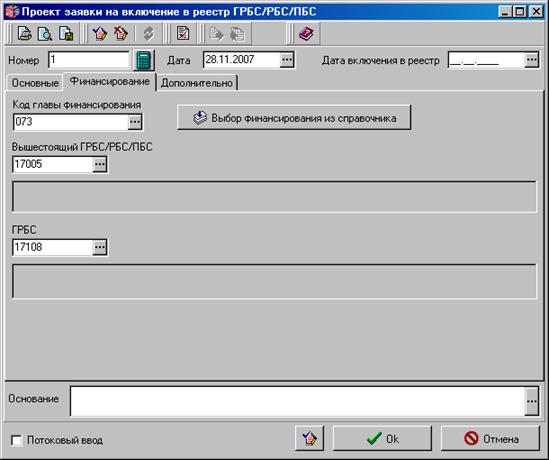
Рисунок 30. Проект заявки на включение в реестр ГРБС/РБС/ПБС. Закладка «Финансирование»
На закладке «Финансирование» (см. рисунок 30) вводится информация о вышестоящих органах, которые финансируют организацию.
В поля закладки вводятся следующие данные:
– «Код главы финансирования» – код главы финансирования – вышестоящего ведомства согласно классификатору ведомственной классификации расходов. Значение выбирается из справочника классификатора.
– «Вышестоящий ГРБС/РБС/ПБС» – код вышестоящего главного распорядителя/распорядителя бюджетных средств. Значение выбирается из справочника реестра распорядителей и получателей.
– «ГРБС» – код главного распорядителя бюджетных средств. Значение выбирается из справочника реестра распорядителей и получателей.
Примечание. Значения полей «Вышестоящий РБС/ГРБС» и «ГРБС» могут совпадать, если вышестоящим распорядителем бюджетных средств является одна и та же организация как на уровне ГРБС, так и РБС. Для корректного выбора РБС/ГРБС из справочника распорядителей и получателей у них должны быть заведены счета с типом Счет РБС/ГРБС. В противном случае, Система выдаст уведомление о невозможности выбора РБС/ГРБС.
На закладке «Дополнительно» (см. рисунок 31) представлена информация о контактах организации.
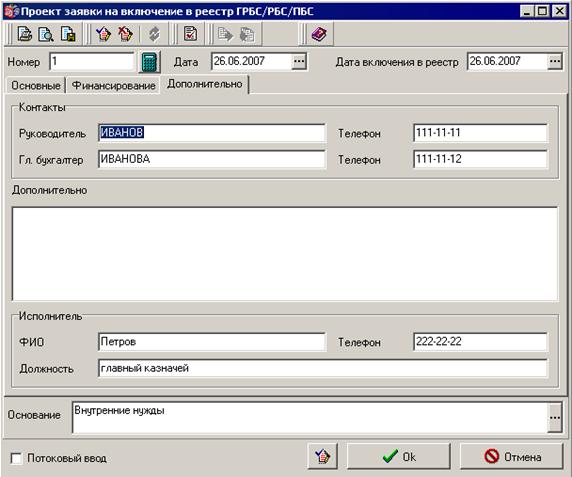
Рисунок 31. Проект заявки на включение в реестр ГРБС/РБС/ПБС. Закладка «Дополнительно»
В поля закладки вручную вводятся следующие данные:
– Блок полей «Контакты»:
― «Руководитель» – ФИО руководителя организации.
― «Телефон» – контактный телефон руководителя.
― «Гл. бухгалтер» – ФИО главного бухгалтера организации.
― «Телефон» – контактный телефон главного бухгалтера организации.
– «Дополнительно» – дополнительная информация о контактах организации.
– Блок полей «Исполнитель»:
― ФИО – ФИО исполнителя.
― Должность – должность исполнителя.
― Телефон – контактный телефон исполнителя.
В нижней части формы имеется поле «Основание» – текстовое поле с описанием оснований включения организации в реестр. Поле заполняется вручную, либо выбором из списка шаблонов оснований.
Для сохранения информации нажать кнопку «ОК».
После сохранения документ подписывается ЭЦП и доставляется на сервер УФК. Информация об успешной передаче документа, в виде квитка, передается отправителю – изменяется статус документа.
На сервере УФК документ проходит проверку подписи и реквизитов, в случае успешной проверки на сторону отправителя отправляется квиток об успешной проверке документа.
Проект заявки на включение, доставленный в УФК, автоматически передается через СЭД на клиент ГРБС, в результате чего в СЭД изменяется статус документа на сервере УФК.
ГРБС, получив Проект заявки на включение, рассматривает его и принимает решение о включении организации в Реестр или отказе. Принятие или отказ ЭД «Проект заявки на включение» вызывает изменение статуса документа в СЭД на уровне ГРБС, УФК, ОФК. Конечный статус документа доводится до отправителя (ОФК).
4.5.1.2 Проекты заявок на изменение реквизитов
Проект заявки на изменение реквизитов в реестре используется для доведения от ОФК до ГРБС информации о необходимости изменения реквизитов организации в Реестре. Документ, прошедший проверку сотрудником ОФК, доставляется на транспортный сервер УФК. Проект заявки на включение, доставленный в УФК, автоматически передается через СЭД ГРБС. Проект заявки на изменение реквизитов может быть импортирован при помощи стандартной процедуры импорта документов в СЭД, либо создан вручную на АРМ ОФК.
Для работы с ЭД «Проект заявки на изменение реквизитов» следует выбрать пункт меню «Документы – Реестр бюджетополучателей – Проекты заявок – Проекты заявок на изменение реквизитов», при этом откроется список документов.
Для создания документа следует нажать клавишу «Insert» или кнопку , расположенную на панели инструментов. При этом появится экранная форма документа, представленная на рисунке 32.
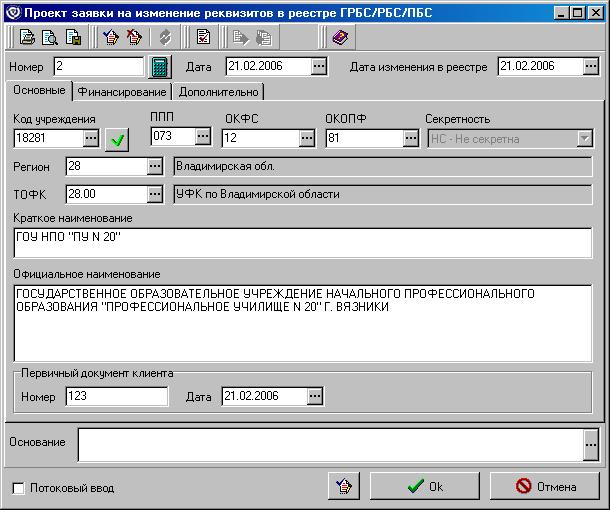
Рисунок 32. Окно работы с проектами заявок на изменение реквизитов
Форма «Проект заявки на изменение реквизитов» состоит из трех закладок и общей информационной части.
Все поля формы «Проект заявки на изменение реквизитов» совпадают с полями формы «Проект заявки на включение». Подробное описание полей см. в главе 3.5.1.1
4.5.1.3 Проекты заявок на исключение
Проект заявки на исключение из реестра используется для доведения от ОФК до ГРБС информации о необходимости исключения организации из Реестре. Документ создается на АРМ клиента ОФК, проходит проверку сотрудником ОФК и доставляется на сервер УФК. Проект заявки на исключение, доставленный в УФК, автоматически передается через СЭД на клиент ГРБС. Проект заявки на исключение из Реестра может быть импортирован при помощи стандартной процедуры импорта документов в СЭД, либо создан вручную на АРМ ОФК.

|
Из за большого объема этот материал размещен на нескольких страницах:
1 2 3 4 5 6 7 8 9 10 11 12 13 14 15 16 17 |
