


Партнерка на США и Канаду по недвижимости, выплаты в крипто
- 30% recurring commission
- Выплаты в USDT
- Вывод каждую неделю
- Комиссия до 5 лет за каждого referral
В Finale тоже можно успешно набирать такие ноты, но иногда возникают такие проблемы, для решения которых приходится находить совершенно необычные решения. Например, чтобы сделать в Finale перелом нотной строки посередине, а затем ее продолжение на таком же уровне по высоте, нужно вставить рисунок белого цвета и растянуть его на такой участок, который бы закрывал ненужный кусок строки. Согласитесь, не очень логично. В Сибелиусе же это можно сделать в 2 клика.
В Finale очень запутанная система файловых меню, огромное количество панелей, сложно сразу понять какая из них за что отвечает, а в Sibeliusе все построено очень логично. В Finale для того, чтобы просто изменить высоту штиля (палочка, которая служит для обозначения длительности ноты), надо из главного меню вызвать специальную панель инструментов, в ней выбрать кнопку управления длиной, а потом уже тянуть за квадратик, который появляется только после клика (!) по нужному такту. В Sibelius'е же достаточно просто потянуть за верхнюю часть штиля нотки.
Что же мешает использовать все программы вместе, чтобы употреблять сильные стороны каждой из них? К сожалению, почти все они совершенно несовместимы. Только в Finale 2000 появилась функция импорта файлов из Encore. Хотя, говорят, что после такого импорта файлы приходится долго дорабатывать, так что это не выход.
Однако любителям "горячих клавиш" придется по душе Finale. Там предусмотрены назначения клавиш почти под все операции. Есть еще специальная программа FinKey, которая позволяет еще увеличить количество операций для назначения клавиш. Правда, и в Sibelius последних версий уже есть свои сочетания клавиш почти для всех функций, которые весьма удобны.
Многие наборщики выкладывают ноты, набранные ими, в качестве примера их работы в Сеть, так что, если повезет, вы сможете получить не просто нотный текст какого-либо сочинения, вы получите текст, который можно редактировать! И Finale, и Sibelius поддерживают Plug In'ы, так что их возможности можно расширять, не дожидаясь выхода новых версий.
Напоследок еще один важный аспект – вывод на печать. Здесь лидер, без сомнения, – Sibelius. Ноты выглядят так, как будто они были напечатаны в нотном издательстве.
Часть III. Музыкальный редактор Finale.
Особенности организации интерфейса Finale
Из меню Окно пользователь может вызвать на экран до семи различных палитр. Удобно вызвать на экран только главную палитру инструментов и поместить ее под главным меню программы.
Пользователь имеет возможность командой Вид\Правка палитры… настраивать главную палитру, то есть размещать на ней иконки необходимых в текущей работе инструментов. Для работы с теми или иными элементами текста партитуры необходимо активизировать щелчком мыши иконку соответствующего инструмента. Что при этом может произойти на экране? В зависимости от конкретной нажатой иконки возможно следующее:
1) могут появиться дополнительные палитры,
2) могут активизироваться определенные элементы партитуры на экране,
3) может появиться новое меню.
Каковы могут быть дальнейшие действия пользователя?
1) Обратиться к новой палитре.
2) Сразу перейти к работе на экране.
3) Обратиться во вновь появившееся или в одно из уже существовавших меню.
Назначение иконок при подведении к ним курсора указывается во всплывающих подсказках, а более подробное описание выбранного инструмента появляется при этом в нижней части экрана в строке состояния (ее тоже следует активизировать в меню Окно).
В Finale для того, чтобы иметь возможность выделять, перемещать или удалять отдельные элементы партитуры, нужно активизировать тот же инструмент, в котором эти элементы создавались. Активизация приведет к появлению так называемых "хендлов" (буквально: "рукояток" – handles) – маленьких пустых квадратиков возле нужных элементов. Ухватившись за них курсором, можно перемещать эти элементы, а, предварительно активизировав хендлы, – удалять их носителей клавишей Delete. Удалять более значительные участки партитуры можно, предварительно выделив их с помощью Инструмента Общее перемещение  .
.
Для того чтобы услышать создаваемые партитуры, а заодно и активизировать MIDI клавиатуру (для ввода больших объемов нотного текста), нужно в меню MIDI найти команду Установка MIDI и выделить нужные порты своей звуковой платы.
Создание собственной партитуры
Первой операцией по созданию своего документа может стать выбор вида партитуры.
Программа Finale предлагает создать документ с установкой Мастера (ФайлàНовыйàДокумент с установкой Мастера). В появившемся окне укажите название произведения, композитора, размер страницы (обычно A4) и нажмите Далее. В следующем окне определяются партии будущей партитуры. Для выбранных на этом шаге инструментов Finale автоматически создает отдельные нотные станы, причем у транспонирующих инструментов проставляет нужные ключевые знаки. Формирование партитуры осуществляется выделением необходимых инструментов и нажатием кнопок Добавить и Удалить. Партии в партитуре будут расположены в таком же порядке как и в сформированном списке. Для изменения их порядка используйте кнопки со стрелками справа от списка. Закончив выбор, нажмите Далее. На следующем шаге укажите размер, ключевые знаки альтерации и нажмите Далее. В появившемся окне нажмите кнопку Готово.
В простейшем случае можно создать документ по умолчанию (ФайлàНовыйàДокумент по умолчанию).
При желании для создания нового документа можно и нужно воспользоваться шаблонами (ФайлàНовыйàДокумент из шаблонов). В программе Finale можно найти шаблоны для самых различных составов. Любые виды партитур, вплоть до полного симфонического оркестра с уже готовым количеством строк, с обозначением нужных инструментов и с уже проставленными ключевыми знаками у инструментов транспонирующих.
Линейное и страничное представление партитуры
Finale предоставляет возможность отображать партитуру в двух видах: линейном и страничном. В страничном (меню Вид à Вид страницы) нотный лист показывается именно так, как он будет выглядеть при печати. В линейном (Вид à Прокрутка) ноты представлены как бы записанными в одну строку из нескольких нотоносцев на бесконечном листе. В таком представлении удобно набирать ноты, а также выполнять многие другие операции с нотным текстом (выделять, вырезать, копировать, видоизменять графику, перемещать ноты из нотоносца в другой нотоносец и пр.).
В режиме Вид страницы осуществляется окончательная верстка партитуры.
Изменение размера
Выберите Инструмент Размер  и щелкните на нотном стане по тому такту, начиная с которого требуется изменить размер. Появится окно:
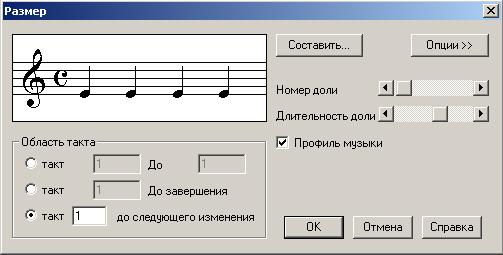
Если необходимо изменить размер, скажем, на 6/8, это можно сделать, перемещая ползунки на полосках Номер долей, Длительность доли. Следите, как при перемещении изменяется знак размера на примере слева в окне.
Так можно установить любой размер, но для размеров 4/4 и 2/2 по умолчанию используются аббревиатуры (сокращения) –  и
и  . Для того чтобы установить размер 4/4 нажмите кнопку Опции >>. В появившейся при этом дополнительной части окна установите флажок Использовать другое отображение размера, сбросьте флажок Сокращать, и перемещением ползунков внизу выберите 4/4.
Обратите внимание, чтобы в группе Область такта (диапазон тактов) по умолчанию выбран пункт Такт [ ] до следующего изменения. Если размер нужно изменить только для некоторого диапазона тактов, то следует выбрать пункт Такт [ ] до [ ] и в полях ввода указать номера первого и последнего тактов диапазона.
Если флажок Профиль музыки (в англ. версии Rebar music. Следует понимать – «изменение расстановки тактовых черточек») установлен, то после изменения размера и нажатия кнопки Ok ноты перераспределятся в тактах с учетом нового размера. В противном случае перераспределения не происходит.
Автоматического средства для установки переменного размера в Finale не предусмотрено. Однако есть способы как это можно сделать. Например, требуется установить переменный размер  . Установите размер для первого такта диапазона 3/4, а для второго – 4/4. Теперь скопируйте эти два такта нужное число раз. Для этого выберите в главной палитре Инструмент Общее перемещение , щелкните по первому такту, после чего, удерживая Shift, – по второму. Далее щелкните по выделенной области и, не отпуская кнопки мыши, переместите ее указатель в ближайший справа невыделенный такт. После отпускания кнопки мыши появится диалоговое окно, в котором надо указать сколько раз вставить выделенные такты.
Затем выберите Инструмент Такт  и дважды щелкните по первому такту на 3/4. В открывшемся окне установите тип тактовой черточки (Линия) невидимым (Invisible) и ширину такта 0. То же самое проделайте с первым тактом на 4/4. Для того чтобы целые паузы в полученных пустых тактах нулевой ширины не «наползали» на обозначение размера, выберите Инструмент Нотный стан
  , дважды щелкните по нотному стану и в открывшемся окне сбросьте флажок Отобразить паузы в пустом такте.

|
Из за большого объема этот материал размещен на нескольких страницах:
1 2 3 4 5 6 7 8 9 10 11 12 13 14 15 16 17 18 19 20 21 |
