


Партнерка на США и Канаду по недвижимости, выплаты в крипто
- 30% recurring commission
- Выплаты в USDT
- Вывод каждую неделю
- Комиссия до 5 лет за каждого referral
Ниже представлены два варианта начальной страницы партитуры. В левом варианте на странице помещается только одна система (четыре такта), поскольку оставлены все паузирующие нотоносцы. В правом варианте паузирующие нотоносцы сняты командой Компоновка страницы à Оптимизировать систему нотных станов à Изменить Целый документ в режиме  (Инструмент Компоновка страницы), и, благодаря этому, на странице уместилось четыре системы (15 тактов).
|
|
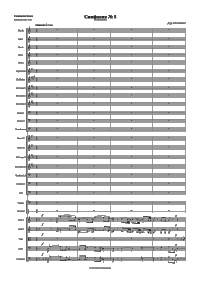
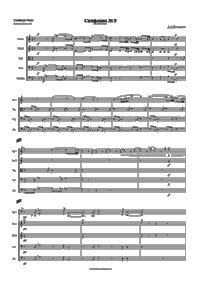
На самом деле, пример не очень удачный, поскольку на начальной странице партитуры обычно принято выписывать полный состав оркестра, включая молчащие партии.
Поскольку высота систем со снятыми станами получается разной, что затрудняет беглое чтение партитуры, между системами у левого поля полосы помещают разделительный знак в виде двух косых жирных черточек (//). Естественно, этот знак не ставят после первой системы, поскольку она и так хорошо выделяется, благодаря своему отступу. Finale ничего не знает о необходимости вставки такого знака, поэтому его обычно добавляют при помощи Инструмента Акценты  .
.
Теперь то, что касается второй функции «оптимизации»: открытие доступа к позиционированию нотоносцев. Под позиционированием понимается изменение вертикального положения нотоносца относительно других нотоносцев системы. Изначально Finale позволяет изменять положение нотоносца лишь глобально. Это значит, что если в записи фортепианного произведения мы установили расстояние между партиями левой и правой руки, то оно будет одинаковым на протяжении всего файла. А для того, чтобы можно было изменять это расстояние индивидуально в каждой системе, системы надо оптимизировать.
Ценность этой функции оптимизации можно увидеть из следующих образцов, в первом из которых системы не оптимизированы:
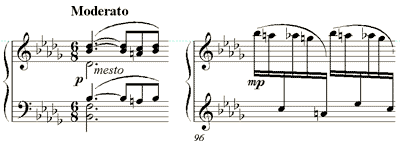
В первой системе станы располагаются довольно тесно, и нам хочется их раздвинуть. Для этого включаем Инструмент Нотный стан  и тянем нижний стан вниз:
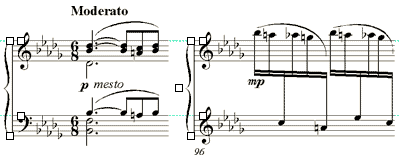
Во второй системе нижний нотоносец тоже уехал вниз. Это и естественно, поскольку нам, пока что, дозволено управлять только глобальным позиционированием нотоносца, то есть наши изменения будут отражаться на всех системах. Переходим в (Инструмент Компоновка страницы) и выбираем команду Компоновка страницы à Оптимизировать систему нотных станов à Изменить Целый документ. Теперь, после того, как мы вернемся в  (Инструмент Нотный стан), у каждого нотоносца появятся дополнительные управляющие квадратики на уровне нижней линейки. Верхние, как и прежде, управляют глобальным положением нотоносцев, а нижние позволяют дополнительно изменять положение нотоносца в конкретной системе:
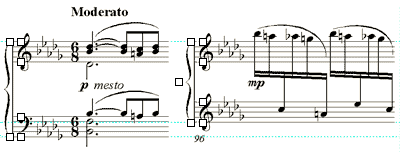
Не до конца продуман и интерфейс программы, связанный с оптимизацией. Вызвать команду можно двумя способами: из меню Компоновка страницы и из контекстного меню. Однако только в контекстном меню содержится отдельная команда для открытия доступа к индивидуальному позиционированию нотоносцев в системах (Разрешить произвольное размещение станов) без снятия паузирующих станов.
Экспорт и импорт графических файлов в нотный текст
Программа Finale позволяет сохранять созданные в ней партитуры в виде графических файлов форматов EPS и TIFF. Это может понадобиться для использования нотных примеров в издательских программах или при печати с компьютера, на котором не установлены нотные редакторы.
Для экспорта в Finale сначала нужно выбрать меню Инструменты à Дополнительные инструменты à Графика, а затем в появившемся меню Графика выбрать команду Экспорт страниц.
Рекомендуемые параметры экспорта: Вид – TIFF, Разрешение TIFF – 300.
Кроме того, Finale допускает и вставку в нотный текст графических файлов любого из трех форматов: TIFF, EPS или WMF. Например, фотографии. Тут есть тонкость. В физическом смысле Finale не встраивает рисунок или фотографию в нотный текст, а лишь формирует ссылку на графический файл.
Чтобы вставить в партитуру рисунок, сначала выберите меню Инструменты à Дополнительные инструменты à Графика, а затем в меню Графика – команду Размещение графики. Выбрав нужную картинку, укажите щелчком мыши, где ее разместить.
Извлечение партий
Программа Finale предлагает возможность извлечения партий из партитуры и сохранения их в отдельных файлах. Для этого в меню Файл надо выбрать команду Извлечь. В открывшемся диалоге укажите станы и\или группы станов, которые требуется извлечь, щелкая по их именам мышью, удерживая [Shift] или [Ctrl]. Здесь же можно настроить некоторые параметры файлов, в которых будут размещены извлеченные партии.
Создание шаблона
Для полноценной работы в Finale важно освоить процедуру создания собственного шаблона. Если надо набрать ноты нескольких партитур для одного и того же инструментального или вокального состава, то сначала создайте шаблон будущих партитур, т. е. добавьте необходимое количество станов, настройте параметры каждого стана, выберите инструменты, которые будут озвучивать партии, установите шрифты для подстрочного текста и других текстовых элементов и т. п. После завершения всех предварительных настроек сохраните свой шаблон: меню Файл à Сохранить как… В появившемся диалоге откройте папку, в которой будете хранить свои шаблоны, определите имя созданного шаблона и в поле Save as type выберите тип файла Файл Coda Template.
Приложение
«Горячие» клавиши (HotKey)
Программа Finale, как и все издательские системы, имеет набор «горячих» клавиш (HotKey), как стандартных, то есть используемых практически во всех программах, так и специальных.
В дальнейшем для краткости обозначения комбинаций клавиш будем использовать общепринятую аббревиатуру, то есть если написано Shift+W , то нужно нажать Shift и, удерживая его, нажать W, плюс нажимать не надо. Для работы в Finale с использованием «горячих» клавиш убедитесь, что включен английский язык (см. индикатор переключения клавиатуры).
Стандартные клавиши
Действие | Сочетание клавиш |
Создать новый документ | Ctrl+N |
Открыть документ | Ctrl+O |
Закрыть документ | Ctrl+W или Ctrl+F4 |
Сохранить документ | Ctrl+S |
Выйти из программы | Alt+F4 |
Печать | Ctrl+P |
Копировать | Ctrl+C |
Вырезать | Ctrl+X |
Вставить[1] | Ctrl+V |
Импорт файлов[2] | Ctrl+I |
Удалить элемент | Del |
Переместиться в начало страницы | Home |
Переместиться в конец страницы | End |
Специальные клавиши
Действие | Сочетание клавиш |
Переключение между режимом набора (Прокрутка) и режимом верстки (Вид страницы) | Ctrl+E |
Обновить изображение на экране | Ctrl+D |
Обновить слой (уровень) | Ctrl+U |
Назначить размер изображения | Ctrl+0 |
Размер изображения 100% | Ctrl+1 |
Размер изображения 200% | Ctrl+2 |
Размер изображения 400% | Ctrl+4 |
Размер изображения 50% | Ctrl+5 |
Размер изображения 75% | Ctrl+7 |
Клавиши быстрого набора
Полную раскладку клавиатуры можно посмотреть в стандартном Help’е Finale.
Длительности | |
Бревис | 8 |
Целая | 7 |
Половинная | 6 |
Четвертная | 5 |
Восьмая | 4 |
Шестнадцатая | 3 |
Тридцать вторая | 2 |
Шестьдесят четвертая | 1 |
Добавить точку к длительности | . |
Набор триолями | Ctrl+3 |
Залиговать со следующей нотой | = |
Залиговать с предыдущей нотой | Ctrl+= |
Заменить ноту соответствующей паузой | Backspace |
Заменить паузу соответствующей нотой или добавить ноту в аккорд | Enter |
Преобразовать ноту в форшлаг | ; |
Разделить\объединить штили | / |
Горизонтальное выравнивание ребра | \ |
Изменить направление штиля | L |
Показать\спрятать ноту | О (не ноль, а буква О) |
Вставить ноту (между двумя нотами) | Ins (он же Insert) |
Удалить ноту | Del (он же Delete) |
Бемоль | - |
Диез | + |
Показать\спрятать знак | * |
Энгармоническая замена | 9 |
Поместить знак альтерации в скобки | P |
Записать подголосок (divisi) | ' (апостроф) |
Переключиться на другой голос (слой) | " (кавычка, Shift+’ ) |
Перемещение каретки в следующий такт | ] или Shift+→ |
Перемещение каретки в предыдущий такт | [ или Shift+← |
Перемещение каретки на верхнюю строку | Shift+↑ |
Перемещение каретки на нижнюю строку | Shift+↓ |
Движение курсора внутри каретки | ←, ↑ ,→, ↓ |
Перемещение курсора в начало такта | Ctrl+← |
Перемещение курсора в конец такта | Ctrl+→ |
Одна партия – два нотоносца
Для записи партии практически любого исполнителя требуется один нотоносец. Но есть инструменты, широкий диапазон которых требует записи на двух (фортепиано, арфа), а то и трех нотоносцах (орган). Причем ноты часто перебегают с одного нотоносца на другой и обратно.

|
Из за большого объема этот материал размещен на нескольких страницах:
1 2 3 4 5 6 7 8 9 10 11 12 13 14 15 16 17 18 19 20 21 |
