


Партнерка на США и Канаду по недвижимости, выплаты в крипто
- 30% recurring commission
- Выплаты в USDT
- Вывод каждую неделю
- Комиссия до 5 лет за каждого referral
Задача набора следующего фрагмента может быть решена в несколько этапов.
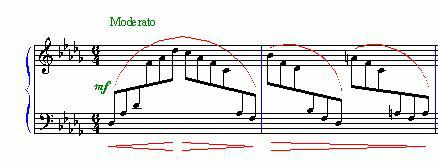
Этап I: набор нот
Предполагается, что уже создана группа из двух нотоносцев, объединенных фигурной акколадой, выставлено необходимое количество тактов нужного размера, проставлены ключи и ключевые знаки.
Лишь одно замечание относительно размера. В данном случае он равен шести четвертям. Если установить именно шесть четвертей, то при наборе будет происходить автоматическая группировка восьмушек по две (то есть четвертями, поскольку счетная доля, указанная в размере, – именно четверть). Нам же надо, чтобы восьмушки группировались по шесть, то есть по половинным с точкой. Поэтому и размер нужно устанавливать «Две половинные с точкой». Отображаться он будет все равно как шесть четвертей, однако счетная доля во внутреннем представлении будет та, которая нам нужна.
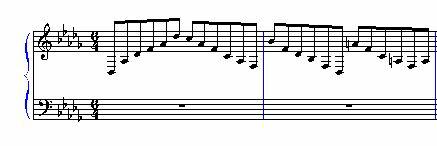
На данном этапе следует набрать все ноты, но только на одном из нотоносцев. Выбрать можно любой. В большинстве случаев стоит выбрать тот, на котором в конечном итоге должно оказаться большинство нот (в нашем примере это верхний). Однако если на одном из нотоносцев присутствуют паузы или одиночные (не сгруппированные) ноты, то лучше выбрать за основной именно его.
Таким образом, на первом этапе должна получиться следующая картинка:
Этап II: перенос с нотоносца на нотоносец
На этом этапе нужные ноты переносятся с одного нотоносца на другой. Выберите меню Инструменты à Дополнительные инструменты à Передвижение нот  , а затем в появившемся меню Передвижение нот – команду Пересечение станов.
Щелкните в первом такте, заполненном нотами, чтобы рядом с каждой нотной головкой появился квадратик-хендл. Хватаем нужные хендлы и тащим на целевой нотоносец. Эти же действия повторяем для всех остальных тактов. В результате должно получиться следующее:
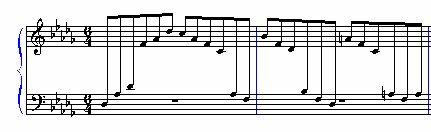
Важная особенность: если потребуется отредактировать перенесенные на нижний нотоносец ноты, добавить к ним артикуляционные или динамические обозначения, то это нужно будет делать на верхнем нотоносце – на нижнем они «в гостях». Это значит, что если надо поставить акцент или стаккато у первой ноты, то щелкать следует не по изображению этой ноты на нижнем нотоносце, а по ее законному месту на верхнем, несмотря на то, что ее там и не видно. В связи с этим всегда стоит помнить, какой нотоносец основной, а какой - «гостевой».
Этап III: «изгнание хозяев»
Нотоносец, на который перенесены нужные ноты, может иметь и свой собственный, законный текст. Если его нет, то по умолчанию в каждом такте на этом нотоносце высвечивается целая пауза. Естественно, хочется эти паузы спрятать. Есть несколько возможностей сделать это, и выбор будет продиктован конкретными условиями. Например, если на протяжении файла этот нотоносец будет использоваться только в качестве «гостевого», то можно отключить показ целых пауз для всего нотоносца, убрав в его параметрах галочку Отобразить паузы в пустом такте с помощью Инструмента Нотный стан  . Однако гораздо чаще такая бегающая нотация применяется эпизодически, поэтому нужно будет убирать паузы лишь в определенных фрагментах, оставляя их в остальных тактах этого нотоносца. Тогда потребуется определить стиль нотоносца, назвав его, скажем, «No Rests». Единственным параметром этого стиля должна быть все та же убранная галочка Отобразить паузы в пустом такте. После определения такого стиля можно отключать целотактовые паузы, выделяя нужные такты в режиме Инструмента Нотный стан и указывая имя определенного стиля в окне диалога, появляющегося по команде меню Нотный стан à Применить стили станов.
Этап IV: изменение расположения
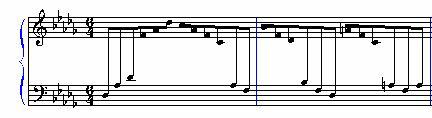
В довершение всего, необходимо перенести группировочные вязки так, чтобы они находились между нотоносцами, а не над ними. При этом для нижних нот меняется лишь длина штилей, а для верхних – еще и ориентация. В первую очередь следует воспользоваться инструментом: Инструменты à Дополнительные инструменты à Специальные инструменты à Обращение штилей  . После щелчка по нужному такту на основном нотоносце для каждой ноты появляется пара хендлов. При щелчке по верхнему хендлу, штиль перескакивает с одной стороны нотной головки к другой.
После того, как штили всех нот верхнего нотоносца окажутся слева от головки, набираемый фрагмент будет иметь вид:
Теперь надо использовать Инструмент Наклон соединения  . После щелчка по нужному такту для каждого ребра появляется пара хендлов. При перемещении левого хендла, ребро перемещается по вертикали, при перемещении правого – изменяется угол наклона ребра. Одна из неприятностей, которая подстерегает наборщика в такой музыке, это запись секунд и унисонов. Пусть, например, набирается фрагмент:
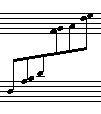
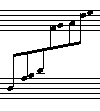
Проблемы возникли с нотами, оставшимися на верхнем стане, – они оказались записанными не по правилам. Решение в том, что для секунд не нужно менять ориентацию штиля. Независимо от того, вверх он направлен или вниз, он всегда крепится между головок. Поэтому в нашем примере следует опять зайти в Обращение штилей и еще раз щелкнуть по выделенным квадратикам над верхними секундами - отмена перестановки штиля. После этого можно снова выровнять наклон вязки.
Два произведения на одной странице
При издании нотного сборника важно уметь размещать на одной странице более одного произведения. Здесь будут даны рекомендации, относящиеся к случаю одинакового инструментального (вокального) состава всех произведений.
Завершив набор первого фрагмента, поставьте заключительную тактовую черту. Если во втором фрагменте другой размер или ключевые знаки, то, начиная со следующего такта, выполните соответствующие изменения. После этого выберите Инструмент Такт  и дважды щелкните по последнему такту первого фрагмента. В группе Опции открывшегося диалога установите флажок Скрыть предупреждающие ключи и размеры. Нужную конфигурацию нотным системам (отступы, поля и пр.) придайте с помощью Инструмента Компоновка страницы
  .
.
Ранжирование тактов
Нотный текст в партитуре должен быть расположен красиво и функционально. На первых порах можно попробовать пользоваться автоматическим ранжированием (под ранжированием понимается логичное распределение в партитуре тактов по нотным системам, оптимальный выбор величины каждого такта, правильное распределение нот в рамках такта). Для этого в режиме Инструмента Общее перемещение  выделите весь документ (или нужные такты) и выберите одну из команд меню Общее перемещение à Разбивка. Классически используют команду Применить разбивку нот (для выбора этой команды достаточно в режиме Общее перемещение нажать 4). После этого все горизонтальные расстояния между нотами должны правильно распределиться. Для обновления прорисовки экрана нажмите [Ctrl]+[U].
Озвучивание партий
Для того чтобы изменить тембр инструмента, озвучивающего ту или иную партию, выберите меню Окно à Список инструментов. В открывшемся окне для каждого нотного стана можно указать инструмент (из предложенного набора или добавленный), тембр которого будет использоваться при озвучивании соответствующей партии.
БИБЛИОГРАФИЧЕСКИЙ СПИСОК
1. , Практическая информатика / . – М.: АСТ-ПРЕСС: Инфорком-Пресс, 2001.
2. Использование макросов в Word для создания интерактивных документов // Информатика и образование, № 8. 2001.
3. Информационные технологии в образовании / . – М.: Академия, 2003.
Источники информации в Интернете
www. - Digital Domain members. / ~ FAQ_Home / Audio. html - Audio FAQ's
www. moscomag. orc. ru/~insys/articls/sigmadlt/sigma01.
www. ktk. ru/~avb - Домашняя аудиостудия
www. /chris. plasch/compose/compose. htm
www. city. ac. uk/~cb170/music. html
/
www. /Synth/
www. hornet. org
www. hyperreal. org/machines/
www. /~marshall/xg. htm
www.
www. /index. html
www. /
ОГЛАВЛЕНИЕ
ПРЕДИСЛОВИЕ……………………………………………..…….………...3
ЧАСТЬ I. ИНФОРМАЦИОННЫЕ ТЕХНОЛОГИИ………………3
Занятие 1. Рисование схем и диаграмм с помощью таблиц текстового процессора Word……………………………………………………………………………4
Занятие 2. Рисование схем и диаграмм с помощью механизма создания
«надписей»……………………………………………………………………9
Занятие 3. Использование экранных иллюстраций в учебных
документах………………………………………………………………….....11
Занятие 4. Создание и редактирование формул……………………………14
Занятие 5. Использование макросов в Word для создания
интерактивных документов………………………………………………....18
Занятие 6. Использование программы создания презентаций
Power Point…………………………………………………………………….38
ЧАСТЬ I I. ЗВУК И МУЗЫКА ИЗ КОМПЬЮТЕРА………………39
Аналоговые и дискретные формы представления информации ……..……39
Как звук представляется в цифровом виде?...................................................42
Что такое АЦП и ЦАП? ……………………………………..……………….44
Что такое передискретизация? ………………………………………………45
Достоинства и недостатки цифрового звука ………………………………46
Сглаживание и формовка шума ……………………………………………48
Интерфейсы, использующиеся для передачи цифрового звука …………49
Методы для эффективного сжатия цифрового звука …………………….51
Форматы для представления цифрового звука ……………………………53
Обработка цифрового звука …………………………………………………57
Страдает ли качество сигнала при цифровой обработке? ………………....58
Страдает ли качество сигнала при преобразованиях форматов? ………….61
Преобразование цифрового звука из одного формата в другой …………..62
Какие компьютерные программы используются для обработки звука?......63
Может ли один и тот же цифровой сигнал звучать по-разному? …………64
Популярно о MIDI ……………………………………………………………65
Музыкальные трекеры ……………………………………………………….73
Чем компьютер может помочь в работе над музыкой?................................77
Насколько качественно компьютер исполняет и обрабатывает музыку? ..81
Можно ли делать всю музыку только на компьютере? ……………….…..83
Нотные редакторы ……………………………………………………….…..86
ЧАСТЬ I I I. МУЗЫКАЛЬНЫЙ РЕДАКТОР FINALE………….88
Особенности организации интерфейса Finale……………………..………..88
Создание собственной партитуры………………………………….…..……90
Линейное и страничное представление партитуры………………….……..91
Изменение размера……………………………………………………………91
Изменение тональности………………………………………………………93
Различные способы набор нотного текста……………………………..……96
Набор нот мышью……………………………………………………….……96
Набор нот с помощью клавиатуры………………………………………….97
Система слоев для отображения многоголосия…………………………100
Оформление затакта…………………………………………………………101
Операции с нотными станами………………………………………………102
Операции с тактами……………………………………………………….....103
Организация повторов………………………………………………………105
Различные графические и текстовые элементы…………………………110
Текстовые надписи………………………………………………………….111
Введение подстрочного текста в вокальных партиях……………………112
Оформление партитуры……………………………………………………..114
Оптимизация систем………………………………………………………...117
Экспорт и импорт графических файлов в нотный текст……………….…120
Извлечение партий………………………………………………………......121
Создание шаблона…………………………………………………………121
Приложение…………………………………………………………….121
«Горячие» клавиши (HotKey)…………………………………………121
Одна партия – два нотоносца…………………………………………125
Два произведения на одной странице………………………………..129
Ранжирование тактов………………………………………………….129
Озвучивание партий……………………………………………………130
БИБЛИОГРАФИЧЕСКИЙ СПИСОК…………………………….…...133
Музыкальная информатика (практикум)
Учебное пособие для студентов вузов
Редактор
Подписано в печать 30.12.2010 г.
Бумага офсетная
Печать офсетная
Подписано в печать 30.12.2010 Усл. п. л. – 9,0 Заказ №22-11 | Формат 84х108 1/32 Уч. изд. л. – 9,6 Тираж 500 экз. |
Отпечатано в отделе оперативной полиграфии ВГГУ
600024, , т. 33-87-40
 |
[1] В Finale есть две различные процедуры вставки, привычная Вставлять и Перемещать (следует понимать – Заменять). В "горячих" клавишах используется процедура Перемещать, т. е. при вставке такта, тот такт, в который вы вставляете скопированный, будет заменен. При процедуре Вставлять скопированный такт будет вставлен между тактами, смещая выделенный такт на один вперед.
[2] Импорт не Finale файлов, а файлов других издательских систем, таких как Encore и т. д. При помощи этой функции можно просматривать и редактировать файлы, созданные в других программах.

|
Из за большого объема этот материал размещен на нескольких страницах:
1 2 3 4 5 6 7 8 9 10 11 12 13 14 15 16 17 18 19 20 21 |
