


Партнерка на США и Канаду по недвижимости, выплаты в крипто
- 30% recurring commission
- Выплаты в USDT
- Вывод каждую неделю
- Комиссия до 5 лет за каждого referral
Если блоки на диаграмме должны быть соединены стрелками или предполагается возможность «наращивания» диаграммы новыми блоками, то вместо таблиц лучше использовать вариант создания схемы как графического объекта. Встроенные средства рисования программы Word позволяют создать сколь угодно сложную схему. При этом текстовое содержание располагается не в основном документе, а в специальных графических вставках – надписях.
1. При создании схемы такого рода следует открыть панель инструментов Рисование. Для этого надо щелкнуть правой кнопкой мыши на любой панели инструментов и включить в открывшемся контекстном меню пункт Рисование.
2. Инструменты для рисования прямоугольника или овала имеются непосредственно на панели инструментов Рисование.
3. Для того, чтобы нарисовать более сложную стандартную фигуру, можно воспользоваться раскрывающимся списком Автофигуры, содержащим дополнительные инструменты и готовые шаблоны различных фигур.
4. Для добавления к схеме текста используется инструмент Надпись. С помощью этого инструмента для ввода текста создается прямоугольная область. Текст надписи можно форматировать обычными средствами программы Word. В частности, создание нижних индексов.
5. По умолчанию надпись заключается в прямоугольную рамку. Если же нужно наложить надпись на фигуру другого вида, эту рамку следует удалить. Для этого надо щелкнуть на надписи правой кнопкой мыши и выбрать в контекстном меню пункт Формат надписи. В открывшемся диалоговом окне следует раскрыть палитру Цвет в группе Линии и выбрать вариант Нет линий. Так на рисунке оформлены надпись, вписанная в овал, и дополнительные внешние надписи.
6. Стрелки рисуются с помощью инструмента Стрелка. Свойства стрелки могут быть изменены так же, как и свойства надписи. При этом можно управлять толщиной стрелки, видом линии, формой конца стрелки и т. д.
7. Для объединения частей рисунка в единое целое следует воспользоваться операцией Группировать в меню Действия. Рекомендуется сначала «привязать» каждую надпись к фигуре, на которую она наложена, а затем объединить все созданные графические объекты вместе. Кроме того, меню Действия позволяет проводить и другие операции по выравниванию, перемещению и преобразованию объектов.

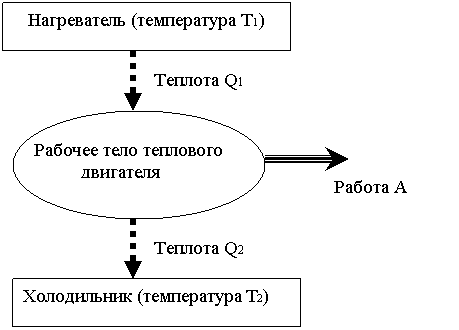
Рис. 4
Задание. С помощью механизма создания надписей, а также панели Рисование процессора Microsoft Word создайте следующую блок-схему.
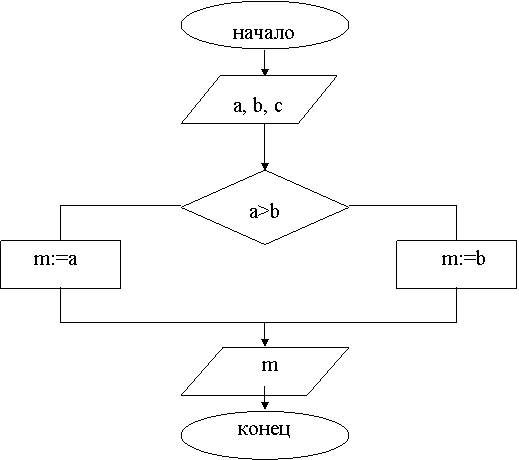
Рис. 5
ЗАНЯТИЕ 3
ИСПОЛЬЗОВАНИЕ ЭКРАННЫХ ИЛЛЮСТРАЦИЙ В УЧЕБНЫХ ДОКУМЕНТАХ
Для перехвата экранов и сохранения их в виде графических файлов существуют специальные служебные программы, но при отсутствии таких средств многое можно сделать средствами самой операционной системы Windows. Эти средства связаны с действием клавиши PRINT SCREEN, при нажатии которой текущее изображение экрана копируется в системный буфер обмена.
1. Для сохранения текущего состояния экрана в буфере обмена следует нажать клавишу PRINT SCREEN. Экран (за исключением указателя мыши) копируется в виде растрового изображения. Информация, располагавшаяся «под указателем», не теряется.
2. Для копирования в буфер обмена только активного окна следует нажать комбинацию ALT+PRINT SCREEN.
3. Изображение экрана, помещенное в буфер обмена, можно перенести в любую другую программу с помощью обычных операций вставки. Если оно должно быть помещено в документ Word целиком, его можно вставить непосредственно.
4. Если из изображения необходимо вырезать прямоугольный фрагмент, можно воспользоваться стандартным графическим редактором Paint.
5. Если из изображения необходимо вырезать фигурный фрагмент, используют операцию обтравки контура в каком-либо растровом графическом редакторе, например Photoshop.
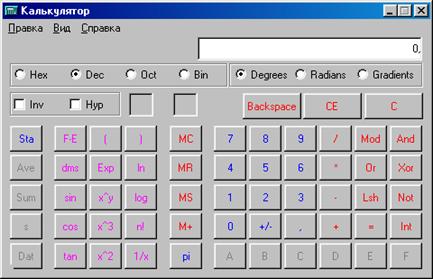
Рис. 6. Перехваченное изображение окна программы Калькулятор
Задание. С помощью текстового процессора MS Word наберите следующий текст.
ЭКРАН ТЕКСТОВОГО ПРОЦЕССОРА MICROSOFT WORD
Способы запуска:
- из Главного меню: Пуск – Программы – Microsoft Word;
- из Главного меню: Пуск – Создать документ Office – Вкладка Общие – Новый документ – ОК;
- через меню окна открытой папки: Файл – Создать – Документ Microsoft Word;
- через ярлык, находящийся на Рабочем столе;
- двойным щелчком мыши по значку документа, ассоциированного с MS Word.
Окно программы MS Word:




|
|



|



|


|


|

|
|
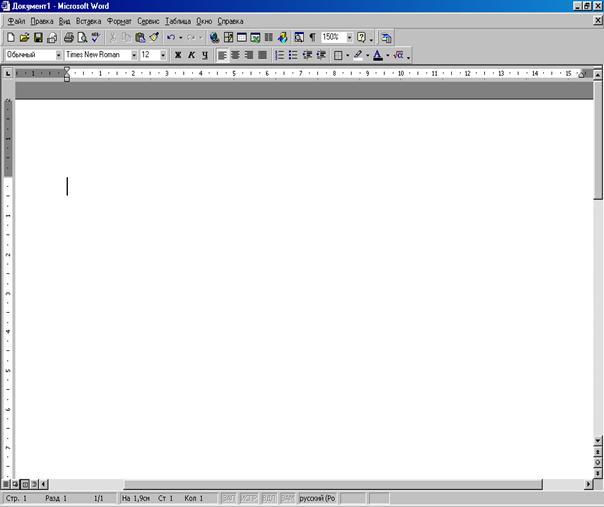
Рис. 7
ЗАНЯТИЕ 4
СОЗДАНИЕ И РЕДАКТИРОВАНИЕ ФОРМУЛ
Для создания формул, содержащих обозначения переменных, индексы, показатели степени и другие математические знаки, программа Word использует встроенное средство – Редактор формул. Формула создается как встроенный объект. Этот объект является точечным рисунком (точнее говоря, преобразуется в рисунок при печати или при переносе в другое приложение), но содержит также дополнительную информацию, позволяющую редактировать формулы, созданные ранее.
1. Вставка формулы в документ процессора Word осуществляется так же, как вставка любого другого объекта – с помощью команды Вставка, Объект. В диалоговом окне Вставка объекта следует выбрать на вкладке Создание в списке Тип Объекта пункт Microsoft Equation 3.0.
2. Редактор формул работает непосредственно в окне программы Word. Из окна автоматически удаляются все панели инструментов, заменяется строка меню и открывается новая панель инструментов Формулы.
3. Панель инструментов Формулы содержит две строки кнопок. Верхняя строка позволяет вводить отдельные символы или дополнительные значки к символам. Нижняя строка используется для создания шаблонов, которые могут включать в себя несколько полей для ввода символов. Примером такого шаблона может служить знак радикала, который включает поле для ввода показателя корня и поле для ввода подкоренного выражения (см. рис. 9).
4. При вводе формул можно также использовать любые символы, вводимые с помощью клавиатуры. Таким образом вводятся числовые константы, названия переменных и вспомогательные комментарии, если формула должна их содержать.
5. Переход от одного поля ввода к другому осуществляется при помощи курсорных клавиш. Размер курсора и специальная подчеркивающая линия показывают, в каком из полей производится ввод. Выбрать поле можно и щелчком мыши.
6. После завершения ввода и редактирования формулы можно вернуться к редактированию документа путем нажатия клавиши ESC или щелчком мыши вне окна Microsoft Equation. Формула включается в документ на правах графического объекта. Двойной щелчок на имеющейся формуле позволяет вернуться к ее редактированию.
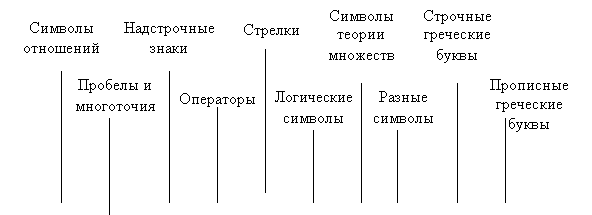 |

|

|
|
|
|
|
|
|
|


|
Из за большого объема этот материал размещен на нескольких страницах:
1 2 3 4 5 6 7 8 9 10 11 12 13 14 15 16 17 18 19 20 21 |
