


Партнерка на США и Канаду по недвижимости, выплаты в крипто
- 30% recurring commission
- Выплаты в USDT
- Вывод каждую неделю
- Комиссия до 5 лет за каждого referral
Рис. 8
|
|



|

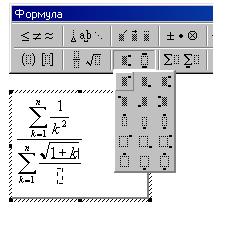
Рис. 9
Задание. Наберите, используя Редактор формул и панель инструментов Рисование, следующий текст.
В правильную четырёхугольную пирамиду вписан шар с площадью поверхности S. Высота пирамиды равна h. Найти объём шара, описанного около пирамиды.
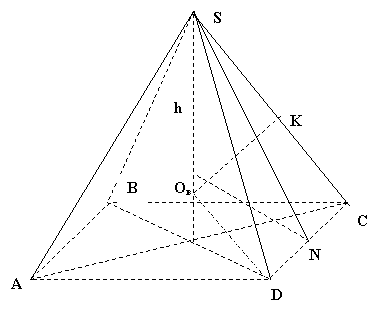
Дано: SABCD – правильная пирамида
SO = h, Sв. ш. =S;
(Ов; ОвО) – вписанный шар;
(Оо; ОоS) – описанный шар.
--------------------------------------
Найти: Vо. ш.
 |
Рис. 10
Решение:
I. Vш =  ; R – ?
II. Sв.ш. = S = 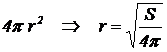 ;
;
III. В  SON NOв – биссектриса
  ONS ;
ONS ; 
IV. Пусть AD = a, тогда 

V. В SOC О = 900; SC =
VI. В SON О = 900;
VII. SN =
VIII. 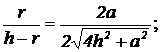
 ;
;
 ;
;

IX. OoS = R =  (из подобия SOC и SKOo);
SO = h 

Так как  , то
, то 
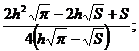
X. Vо. ш. =  ;
;
XI. Ответ: Vо. ш. = 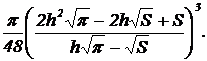
ЗАНЯТИЕ 5
ИСПОЛЬЗОВАНИЕ МАКРОСОВ В WORD ДЛЯ СОЗДАНИЯ ИНТЕРАКТИВНЫХ ДОКУМЕНТОВ
Практическая цель знакомства с работой макросов – создание тестов по различным учебным дисциплинам. Это могут быть экспресс-тесты (поурочные, на 5 мин), тематические, предэкзаменационные и др. Ниже предлагается алгоритм создания интерактивного документа на примере экспресс-теста на тему «Введение в Word. Настройка окна Word».
Интерактивный тест в Word создается при помощи макросов. Макрос – это серия команд, сгруппированных вместе для упрощения или ускорения работы.
Основные принципы оформления и работы теста:
1) интерактивный документ-тест состоит из нескольких файлов: основного файла, содержащего кнопку Начать тест, и файлов-вопросов с вариантами ответов;
2) двойной щелчок на кнопке Начать тест вызывает на экран первый вопрос теста;
3) предлагаемые варианты ответов на вопрос также оформлены как кнопки (стилем «Кнопка»); выбор ответа осуществляется двойным щелчком левой кнопкой мыши на соответствующей кнопке;
4) выбор неправильного ответа засчитывается как ошибка;
5) только выбор правильного ответа вызывает на экран очередной вопрос теста;
6) после правильного ответа на последний вопрос теста на экран выдается общее количество допущенных ошибок и оценка (по пятибальной шкале), например, по формуле
MAX(1; 5–INT(Количество ошибок/2)).
Для большого теста можно использовать другую формулу.
Все варианты ответов в тесте оформлены стилем «Кнопка». Для формирования каждого ответа создатель теста должен, находясь в файле-вопросе, выбрать команду Вставка, Поле, установить категорию Автоматизация документа, поле MACROBUTTON, ввести имя макроса и название кнопки и щелкнуть на кнопке ОК (см. рис. 11).
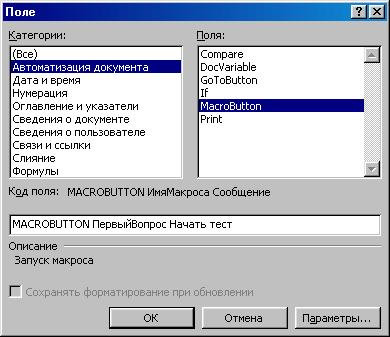
Рис. 11
В дальнейшем при тестировании двойной щелчок на кнопке с ответом запускает соответствующий макрос (группу команд).
Каждый макрос создается в основном файле командой Сервис, Макрос, Начать запись. Затем в диалоговом окне Запись макроса надо задать имя макроса, указать, что макрос должен храниться в текущем документе, т. е. в основном файле, и щелкнуть по кнопке ОК.
Помните, что при записи макроса записываются сразу все действия, в том числе ошибки и их исправления, поэтому перед записью четко спланируйте команды, которые макрос должен выполнить. Лишние действия можно будет позже убрать путем редактирования макроса.
Итак, подробно рассмотрим порядок действий по созданию макроса.
1. Изначально составьте тест (например, из 5 вопросов) и каждый вопрос сохраните в виде отдельного файла, пока без вариантов ответов (для краткости дайте файлам-вопросам имена V1, V2,…, V5).
2. Затем создайте стиль «Кнопка», если такового не имеется в ваших шаблонах, следующим образом. Выберите команду Формат, Стиль, щелкните на кнопке Создать, в диалоговом окне Создание стиля в поле Имя задайте имя стиля «Кнопка», в списке Стиль выберите пункт знака, щелкните по кнопке Формат, выберите пункт Граница, в диалоговом окне Границы и заливка задайте на вкладке Границы объемную цветную рамку шириной 3 пункта, а на вкладке Заливка задайте: Заливка – серый 15%, Узор – 60% и Цвет фона – серый 25% (для текста). Щелкните по кнопке ОК, затем снова на ОК и на Применить. В списке стилей появится новый стиль «Кнопка».
3. В основном файле задайте выравнивание текста по центру и нажмите клавишу Enter, введя тем самым пустую строку, в которую в последующем будут выводиться сообщения об ошибках. А теперь создайте кнопку «Начать тест». Для этого выберите команду Вставка, Поле, категорию Автоматизация документа, тип поля MacroButton, введите имя макроса «ПервыйВопрос», имя кнопки «Начать тест», щелкните на кнопке ОК (см. рис. 11).
Появившийся после этого на экране текст – это скрытое поле. Чтобы на экране осталось только название кнопки, нужно отформатировать полученное поле. Для этого щелкните на поле правой кнопкой мыши и выберите в появившемся контекстном меню пункт Коды/значения полей.
Текст на экране примет вид:
{MACROBUTTON ПервыйВопрос Начать тест}
Фигурные скобки показывают границы поля. Выделите в тексте поля слова «Начать тест» и выберите для них в списке стилей на панели Форматирование стиль Кнопка. Снова дайте команду Коды/значения полей – на экране останется кнопка Начать тест.
Сохраните основной файл, например, под именем test. doc.
4. Теперь нужно создать макрос «ПервыйВопрос». Находясь в основном файле, выполните описанные ниже действия.
Выберите команду Сервис, Макрос, Начать запись.
Затем в диалоговом окне Запись макроса задайте имя макроса «ПервыйВопрос», укажите, что макрос доступен для test. doc (текущего документа), и щелкните на кнопке ОК. На экране появится изображение магнитофончика и панелька Остановка записи управления записью макроса. Если нужно, для приостановки записи макроса щелкайте на кнопке Пауза. Затем выполняйте действия, которые не должны быть записаны. Для возобновления записи надо щелкнуть по кнопке Возобновить запись.
Переведите курсор в конец документа, нажав комбинацию клавиш CTRL+END, и нажмите клавишу ENTER, чтобы текст первого вопроса вставился ниже кнопки «Начать тест».

|
Из за большого объема этот материал размещен на нескольких страницах:
1 2 3 4 5 6 7 8 9 10 11 12 13 14 15 16 17 18 19 20 21 |
