


Партнерка на США и Канаду по недвижимости, выплаты в крипто
- 30% recurring commission
- Выплаты в USDT
- Вывод каждую неделю
- Комиссия до 5 лет за каждого referral
Изменение тональности
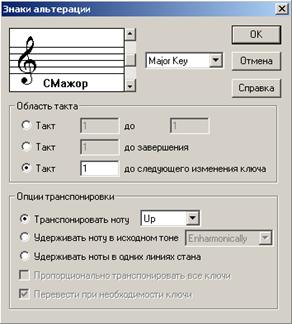 Выберите Инструмент Знаки альтерации
  и щелкните на нотном стане по тому такту, начиная с которого требуется изменить тональность. Откроется диалоговое окно.
Выбор тональности осуществляется перемещением ползунка справа от изображения вверху в окне свойств. После установки тональности выберите нужный диапазон в группе Область такта. Нажмите Ok.
При смене ключевых знаков в российской и американской традициях есть отличия:
|
|
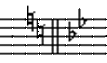

По обеим традициям бекары, отменяющие предыдущие знаки, записываются перед новыми знаками. Однако в американском варианте и те, и другие стоят после тактовой черты, а в русском бекары появляются слева от нее. Даже если справа не будет ни одного нового знака.
Finale самостоятельно умеет нотировать только согласно американскому варианту. Для того, чтобы сделать по-русски, придется повозиться.
Этап I. Наберите ноты и вставьте лишний такт в момент смены знаков:

Смена знаков распадается на две: отмена предыдущих (бекарами) и установка новых, в нашем случае бемолей. Бекары выставляются в «лишнем» такте, просто отменой предыдущих ключевых знаков при помощи инструмента Знаки альтерации  , а бемоли — на своем месте.
Этап II. Спрячьте целую паузу в лишнем такте. Это можно сделать разными способами. Например, поставив там скрытую паузу или ноту. А лучше — применив к этому такту в режиме  (Инструмент Нотный стан) специально для этого созданный стиль нотоносца, свойством которого будет один единственный убранный флажок Отобразить паузы в пустом такте:
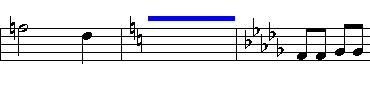
Этап III. Уберите тактовую черту перед «лишним» тактом и установите его ширину равной 0. Для обеих этих операций понадобится инструмент Такт  . Тактовую черту можно сделать невидимой, лишь щелкнув правой кнопкой мыши по верхнему хендлу этой тактовой черты и в появившемся контекстном меню выбрав Невидимая.
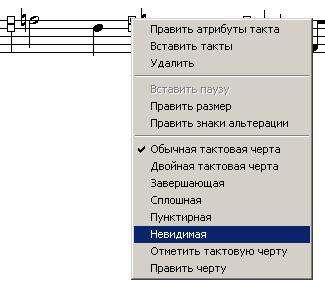 Чтобы сделать ширину «лишнего» такта равной нулю, нужно дважды щелкнуть по нему и в появившемся диалоге поменять значение рядом с Изм. ширину на 0. Должно получиться следующее:

Не забудьте после изменения ширины такта нажать [Ctrl]+[U], иначе все высвободившееся благодаря этому такту пространство будет добавлено к последнему такту, а не равномерно распределено по всей строке.
Этап IV. Исправьте нумерацию тактов. Для этого, находясь в режиме (Инструмент Такт), зайдите в Такт à Номера тактов à Править в диапазоне. Появится диалоговое окно:
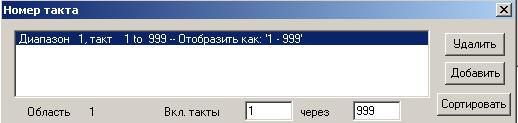
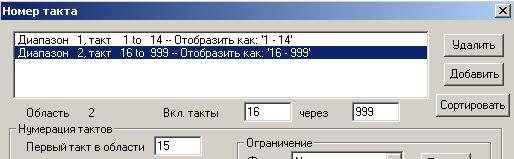
Это означает, что входящие в диапазон 1 такты с 1 по 999 будут пронумерованы с 1 по 999. Нужно изменить верхнюю границу (в поле Через) этого диапазона с 999 на 14, так чтобы он заканчивался непосредственно перед добавленным пустым тактом. После этого следует Добавить еще один диапазон, который будет начинаться сразу после этого пустого такта, то есть с такта 16 (это задается в поле Вкл. такты), но будет иметь номера, начиная с 15 (поле Первый такт в области). Таким образом, картинка должна стать следующей:
Различные способы набора нотного текста
Набор нотного текста возможен несколькими способами:
1) с помощью компьютерной мыши (Простой ввод);
2) с использованием компьютерной клавиатуры (Быстрый ввод);
3) с использованием MIDI клавиатуры.
Набор нот мышью
Этот самый простой способ набора нот пригоден для создания небольших документов. Предварительно выберите Инструмент Простой ввод  в главной палитре инструментов

а также Инструмент Пауза (этот инструмент отсутствует в главной палитре, для его активизации установите флажок Палитра инструмента Пауза в меню Окно).

Выделяя на палитре мышью ноту или паузу нужной длительности, можно щелчком указать на нотном стане ее место.
Инструмент Ластик  служит для удаления нот. Если выбрать его и щелкнуть по ноте, она превратится в паузу. Если щелкнуть по паузе, она будет удалена, а последующие ноты такта подвинутся влево.
Кнопка  позволяет ставить лигу до следующей ноты, а также убирать ее. Более сложные лиги этим инструментом не ставятся. Кнопка
  позволяет ставить точку у ноты (при щелчке по ноте), двойную точку (при втором щелчке) и т. д.
Кнопка  позволяет создать триоль щелчком по первой ноте в группе. Кнопка
  позволяет превратить ноту в форшлаг.
Набор нот с помощью клавиатуры
Более производительный способ набора нотного текста заключается в пошаговом вводе нотных знаков с использованием компьютерной клавиатуры. Начинается этот процесс с щелчка мышью по кнопке  (Инструмент Быстрый ввод) на главной палитре. В меню должен появиться раздел Быстро. Убедитесь, что в нем не активизирована MIDI клавиатура (снимите флажок Использовать MIDI клавиатуру для ввода), а компьютерная клавиатура переключена на английский язык.
Если в меню Быстро установлен флажок Переход в следующий такт, то после набора соответствующего размеру количества длительностей в такте курсор автоматически переместиться в следующий такт. Когда приходится набирать аккорды, этот флажок можно снять. Пункт Проверить соединения отвечает за проверку группировки нот. Если этот флажок снять, то автоматической группировки происходить не будет. При установленном флажке в пункте Проверить отдельные ноты (следует понимать – «проверять дополнительные ноты») Finale сравнивает количество длительностей в такте с указанным в размере, реагирует на лишние длительности в такте. Пункт Вставить ноту или паузу соответствует переключению режимов вставки нот и добавления в конец. Если флажок установлен, то ноты будут вставляться, если снят, то добавляться (для переключения между режимами достаточно нажать клавишу Insert на клавиатуре).
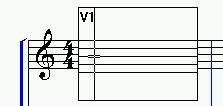
В режиме Быстрого ввода при щелчке по нужному такту появляется рамка, в которой жирная черточка, определяющая положение будущей ноты, может перемещаться вверх-вниз с помощью вертикальных стрелок клавиатуры (правой рукой).
 Сама же нота одновременно с выбором ее длительности вводится клавишами цифрового ряда клавиатуры (левой рукой). Цифры соответствуют длительностям таким образом: [1] - 1/64 нота; [2] - 1/32; [3] - 1/16; [4] - 1/8; [5] - четвертная; [6] - половинная; [7] - целая нота. Цифровую клавишу можно нажимать как на основной клавиатуре, так и на дополнительной справа. Чтобы набрать паузу, наберите ноту соответствующей длительности и нажмите Backspace. Чтобы превратить паузу в ноту, станьте на паузу и нажмите Enter. Чтобы изменить длительность ноты\паузы, установите на нее курсор и нажмите цифровую клавишу с нужной длительностью.
 Точка после ноты\паузы ставится клавишей [.]. Вторая точка ставится повторным нажатием [.] и т. д. Убрать точки можно так: поставить курсор на ноту\паузу и нажать цифровую клавишу, соответствующую длительности этой ноты\паузы без точки.
Чтобы создать аккорд, поместите курсор по одной вертикали с первой нотой аккорда на высоте, где надо ввести другой звук, и затем нажмите [Enter].
Чтобы удалить ноту\паузу, поместите курсор на ней и нажмите [Delete]. Чтобы удалить ноту аккорда, поместите курсор на ее овале и нажмите [Backspace].
Можно перемещать ноты\паузы по высоте мышью, «хватая» ноту за овал. Таким же образом можно перемещать ноты и паузы по горизонтали.
Чтобы скрыть ноту, нажмите на ней [O]. Чтобы показать, нажмите [O] еще раз. Скрытая нота не отображается при печати и не проигрывается при воспроизведении.
Поставить случайные знаки альтерации для ноты можно, нажимая клавиши [+] (диез) и [–] (бемоль) на ноте. Чтобы проставить такие знаки для всех нот такта на этой высоте, нажимайте [Ctrl]+[+] или [Ctrl]+[–].

|
Из за большого объема этот материал размещен на нескольких страницах:
1 2 3 4 5 6 7 8 9 10 11 12 13 14 15 16 17 18 19 20 21 |
