


Партнерка на США и Канаду по недвижимости, выплаты в крипто
- 30% recurring commission
- Выплаты в USDT
- Вывод каждую неделю
- Комиссия до 5 лет за каждого referral
Иногда на экране или при печати на принтере русский текст нечитабелен:

В этом случае активизируйте надпись, выделите ее и выберите пункт меню Текст à Шрифт. После выбора шрифта не забудьте в нижней части диалога указать Скрипт Кириллица (Cyrillic).
При необходимости вставить цифру (заключенную в прямоугольник) вставьте эту цифру сначала как простой текст, выделите ее хендл и выберите команду Текст à Обычный фрейм (или нажмите [Ctrl]+[M]). В появившемся диалоге Фрейм стандартный в поле Толщина линии введите значение 0,01, а в поле Текстовая вставка – 0,15, после чего нажмите Ok. При желании создать рамку текста, отличную от прямоугольной, выберите команду Текст à Специальный фрейм (или нажмите [Ctrl]+[Shift]+[M]), после чего кнопкой Выбор в появившемся окне выберите подходящую форму (или создайте свою).
Введение подстрочного текста в вокальных партиях
Набор текста для вокальной музыки в программе Finale начнется с активизации Инструмента Слова Песни  . При этом в главном меню появится меню Слова. Проверьте параметры шрифта для подстрочного текста в меню Параметры à Установка шрифтов. Можно установить сразу три разных шрифта: для запева (Verse – Стих), припева (Chorus – Хор) и еще одного раздела (Section – Инструменты).
Затем уже в меню Слова нужно выбрать команду Буквы в такте. При этом в левой части экрана появится изображение четырех «треугольников позиционирования», позволяющих регулировать расположение текста относительно нот по вертикали с помощью мыши. Затем курсором выбирается нота, от которой начнется ввод текста, и текст вводится с компьютерной клавиатуры. Для перехода от слога к слогу нажимается клавиша пробела или дефиса. В Finale неразрывный пробел (в тексте под одной нотой) создается следующим образом: удерживая клавишу [Alt], на правой, цифровой части клавиатуры набирается число 0160. Достаточно часто требуется вставлять и другие символы: дефис (‑) – [Alt]+0173, тире (–) – [Alt]+0150, многоточие (…) – [Alt]+0133.
Finale допускает и другой способ набора текста – в окне Править слова, открываемом из меню Слова. Набранный или скопированный из другого источника и отредактированный в этом окне текст вводится затем в партитуру. Обратите внимание на то, что в нижней части окна указан тип подстрочного текста (запев – Речитатив, припев – Хор, другой раздел – Группа инструментов) и номер его уровня (иначе говоря, номер куплета). Для введения подстрочного текста в меню Слова выберите команду Отметить распределение. Появится окно:
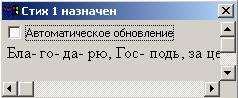
Вертикальная полоса прокрутки в этом окне позволяет менять куплет (Verse), горизонтальная – перемещаться по слогам внутри куплета. В текущий момент для назначения выбран тот слог, который виден слева в этом окне (на рисунке – слог «Бла»). Если в вокальной партии нет залигованных нот, то ввод текста осуществляется щелчком мышью по первой ноте партии при нажатой клавише [Ctrl]. В противном случае для каждого слога приходится указывать соответствующую ему ноту щелчком по ней левой кнопкой мыши.
Для того, чтобы иметь возможность перемещать или удалять отдельные слоги, нужно в меню Слова выполнить команду Выравнивать слоги. Теперь после щелчка мышью по текстовым элементам в их нижней части будут появляться квадратики-хендлы, с помощью которых можно передвигать выбранные фрагменты, а также, предварительно пометив квадратик и нажав клавишу [Delete], уничтожать их.
Скорее всего, случится так, что после введения текста песни, буквы подписанных под некоторыми нотами слогов будут наезжать друг на друга. В программе есть команды, которые позволят автоматически расставить ноты шире, так, чтобы словесный текст был размещен гармонично. Для этого нужно «выделить все» в меню Правка или только нужный фрагмент с помощью Инструмента Общее перемещение  , выполнить команду Общее перемещение à Разбивка и выбрать один из трех предлагаемых вариантов выравнивания в зависимости от характера текста.
Оформление партитуры
Рассмотрим несколько возможностей Finale, умелое использование которых полезно при нотном наборе. Окончательное оформление партитуры в отличие от набора производится в режиме Вид страницы.
В Finale, в диалоговом окне, открытом при выборе команды Параметры à Установка шрифтов, пользователь может выбирать и редактировать различные музыкальные шрифты, то есть стили начертания всех нотных знаков. Многие другие настройки можно выполнить, выбрав меню Параметры à Установки документа. Так, если вас не устраивает наличие укороченных штилей нот, можно привести все штили к одной длине.

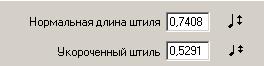
Для этого выберите меню Параметры à Установки документа à Параметры музыкальной записи, и в открывшемся окне введите значение Укороченный штиль такое же, как Нормальная длина штиля. Нажмите Ok.
Может редактироваться и размер отдельных элементов нотного письма. Например, для изменения размера ноты (или стана) можно, пользуясь Инструментом Изменение размера  , щелкнуть по ней и указать новый размер в процентном отношении.
Нотные системы или отдельные нотоносцы можно передвигать с помощью мыши, а также можно задать в процентах неравные расстояния между строчками. Кроме того, программа Finale (Инструментом Компоновка страницы  ) позволяет располагать блок нотного текста на странице несимметрично, устанавливая поля любой ширины. При издании нотного сборника или книги, включающей ноты, это может оказаться принципиально важным.
После активизации Инструмента Компоновка страницы страница приобретает следующий вид:
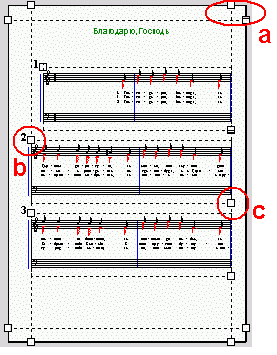
Хендлы типа «a» служат для изменения полей страницы. Можно изменять поля по–другому: меню Компоновка страницы à Границы страницы à Править границы страницы. Проверьте в этом случае, что в меню Параметры à Единицы измерения выбран пункт Сантиметры. Хендлы типа «b» служат для изменения положения верхнего левого угла системы. Хендлы типа «c» предназначены для изменения положения нижнего правого угла системы.
Нотные системы созданной партитуры могут быть автоматически равномерно распределены по странице партитуры: Компоновка страницы à Равномерное размещение системы. С помощью команды меню Нотный стан à Заменить станы (следует понимать – «Изменить расстояния между станами») можно изменять расстояния между станами. В открывшемся при выборе указанной команды окне надо указать позицию верхнего стана (левая группа параметров) и расстояние между станами (правая группа).
Часто приходится менять стандартное размещение тактов по системам (когда они бывают расположены слишком плотно, либо слишком редко). Выберите Инструмент Общее перемещение . Для того, чтобы перенести, например, первый такт второй системы на первую систему щелкните по первому такту второй системы и нажмите клавишу [↑]. Клавишей [↓] таким же образом можно переносить последний такт системы в начало следующей системы.
Иногда бывает нужно отрегулировать положение знака альтерации относительно ноты, ему соответствующей, или изменить позицию точки, увеличивающей длительность ноты. В этих случаях следует прибегнуть к Специальным инструментам (меню Инструменты à Дополнительные инструменты à Специальные инструменты). Другой способ: меню Окно à Палитра Специальный инструмент. В этом случае на экране появится новая палитра.

Для перемещения знака альтерации относительно ноты выберите Инструмент Размещение знака альтерации возле ноты  и щелкните по одной из нот такта, где необходимо подвигать знаки. У всех знаков альтерации в такте появятся хендлы, за которые их можно перетаскивать.
Если после изменения необходимо восстановить исходное положение знака\точки относительно ноты, щелкните по хендлу знака\точки и нажмите [Delete].
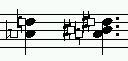 «Доводить» графику лучше всего в конце, когда уже окончательно размещены системы, такты, ноты и слоги в тактах.
Оптимизация систем
В Программе Finale объединены вместе и названы оптимизацией два разных (но одинаково важных) процесса: снятие станов и открытие доступа к их позиционированию.
Снятием станов в нотной графике называют удаление паузирующих нотоносцев из системы. Например, у вас оркестровая партитура на 42 строчках. Ясно, что большую часть времени будут играть не все инструменты, так что на остальных нотоносцах записываются лишь паузы. Ради экономии места, если на нотоносце на протяжении одной системы ничего, кроме пауз, не появилось, то его с этой системы снимают. Потому и говорят: снятие станов. Finale автоматически снимает паузирующие станы при оптимизации системы.

|
Из за большого объема этот материал размещен на нескольких страницах:
1 2 3 4 5 6 7 8 9 10 11 12 13 14 15 16 17 18 19 20 21 |
