


Партнерка на США и Канаду по недвижимости, выплаты в крипто
- 30% recurring commission
- Выплаты в USDT
- Вывод каждую неделю
- Комиссия до 5 лет за каждого referral
По умолчанию Finale автоматически нумерует такты. От этой возможности можно отказаться. Пользуясь Инструментом Такт, выделите стан, выберите команду меню Такт à Номера тактов à Править в диапазоне и в открывшемся диалоге нажмите кнопку Удалить. Нумерация тактов будет снята. Чтобы восстановить нумерацию, надо нажать кнопку Добавить в том же диалоге.
Организация повторов
Реализация реприз, вольт, код и фонарей в Finale достаточно простая и очевидная – что касается прямого назначения программы, а именно: ввода нотного текста для печати. В классическом случае организация повтора требует наличия в нотах четырех элементов:

Буквами x, y, v1 и v2 на схеме обозначены номера тактов, где должны располагаться знаки прямой и обратной реприз и первой и второй вольт соответственно.
Вставка нужных элементов происходит при помощи Инструмента Реприза  . После щелчка на нужном такте появляется диалог, в котором можно выбрать подходящий знак. Из четырех предлагаемых обозначений нам понадобятся только три: первое (знак прямой репризы), второе (знак обратной репризы) и четвертое (знак вольты). Третье (знак репризы, совмещенный с вольтой) предусмотрено для тех редких случаев, когда нужно закончить первую вольту, начавшуюся на предыдущей системе.
1) Прямая реприза. Знак прямой репризы ставится только в тех случаях, когда его такт (такт x на схеме) не является самым первым тактом произведения (части). Никакой функциональной нагрузки этот знак не несет, и у него отсутствуют какие-либо параметры. Он служит точкой, к которой осуществляется переход.
2) Обратная реприза. Для знака обратной репризы следует указать всего три параметра:
Необходимый такт: x.
Повторить действия (действие повторения): Переход до завершения.
Размещение (число проходов): 2.
Это означает: «переходить к такту x», «повторять до достижения числа проходов» и «число проходов – 2». Последние два параметра это перестраховка. Их нужно было бы устанавливать только в тех случаях, когда знак репризы появляется без знака вольты.
В нашем же примере можно установить Повторить действия: Переход всегда и не думать о цифре в поле Размещение – о ней придется позаботиться в установках первой вольты.
3) Первая вольта. Если вольта охватывает несколько тактов, то знак следует привязывать к первому из них, а затем вытягивать его над остальными, закрывая правую часть скобки (а если вольта продолжается на следующей системе, то оставляя ее открытой). Помимо текста, который мы хотим увидеть под скобкой (обычно это цифра с точкой или слова «Для повторения») в настройках первой вольты необходимо установить следующее:
Необходимый такт: v2.
Переход при завершении.
Итоговое завершение (число проходов): 1.
Первый параметр означает номер такта, на который следует перепрыгивать для исполнения второй вольты. Что касается последних двух параметров (которые не нужно менять, так как они находятся в таком положении изначально), то они означают «Переходить ко второй вольте, если сейчас номер прохода не тот, что указан в «Числе проходов»» и «Число проходов» соответственно.
Таким образом, первую вольту можно использовать только для однократного проигрывания. При попытке воспользоваться ею для исполнения нескольких куплетов, она откажется исполняться вообще: так как если мы поставим в «Число проходов» число, отличное от 1, то при первом же проигрывании произойдет переход ко второй вольте, и больше повторов не будет.
4) Вторая вольта. Здесь не нужны никакие установки, так как знак второй вольты, подобно знаку прямой репризы, используется только как пункт, к которому осуществляется переход.
У так называемых текстовых повторов, к числу которых относятся фонари и сеньо, может быть два блока параметров: один общий для всех обозначений конкретного типа, а другой – отдельный для каждого места, где это обозначение появляется в партитуре.
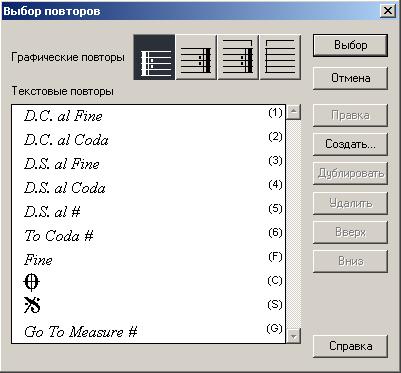
Рассмотрим процесс помещения в ноты фонаря. Включите Инструмент Реприза и щелкните левой кнопкой мыши в том месте такта, к которому хотите прикрепить знак. (Перед этим убедитесь, что стрелка курсора указывает именно на ту строчку, которая нужна, а не на более верхнюю).
После того, как двойным щелчком (или нажатием кнопки Выбор) выбран в диалоге Выбор повторов нужный знак, открывается диалог Распределение реприз, в котором устанавливаются параметры знака. Важное место среди этих параметров занимает флажок Характерное размещение. Его наличие означает, что данный знак сможет иметь свое собственное расположение относительно такта, к которому он прикреплен, независимое от других таких же знаков. При нажатии Ok появится фонарь.
При щелчке по такту рядом с фонарем появится его хендл. Если теперь дважды щелкнуть по этому квадратику (или, щелкнув по нему правой кнопкой, выбрать Править определения реприз из контекстного меню), то появится диалоговое окно с параметрами знака. Если флажок Характерное размещение был установлен, то изменение параметров будет происходить только для этого конкретного фонаря, а в противном случае для всех фонарей в документе.
Фонари, как и сеньо, всегда применяются парами. Один фонарь ставят в том месте, откуда нужно переходить, а второй — там, куда. Выглядят оба фонаря совершенно одинаково, за исключением того, что целевой фонарь ставят в начале такта, а отправляющий – в конце. В Finale предусмотрена возможность задания точки отсчета для горизонтальной позиции фонаря. Она открывается указанным в предыдущем абзаце способом. В нашем случае логика требует, чтобы у второго фонаря Выравнивание было изменено с Слева на Справа. И тогда второй фонарь всегда будет привязан к правой тактовой черте.
Нам нужно иметь в библиотеке элементов повтора два фонаря (и, разумеется, два сеньо): один с левым выравниванием, а другой – с правым. Для этого, все еще находясь в режиме (Инструмент Реприза), щелкните в любом месте документа, чтобы вызвать диалог Выбор повторов. Там, выбрав фонарь, нажмите кнопку Дублировать, а затем Правка, и в появившихся параметрах измените Выравнивание на Справа. То же самое делайте и для сеньо.
Видоизмененную библиотеку неплохо бы сохранить в отдельном файле (с помощью команды Файл à Сохранить библиотеку à Повторы текста), чтобы в дальнейшем можно было воспользоваться первым фонарем (или сеньо) для обозначения цели перехода, и вторым фонарем (сеньо) — для направления к ней.
Различные графические и текстовые элементы
Для проставления динамики, штрихов, текстовых элементов и других служебных пометок в Finale используют следующие инструменты: Инструмент Значки  – для графических протяженных элементов, Инструмент Акценты
  – для штрихов, и Инструмент Сила звучания
  – для текстовых элементов.
Выбор Инструмента Значки активизирует еще одну дочернюю палитру. Для установки, например, вилочки крещендо выберите на ней соответствующий символ, дважды щелкните в нужном месте нотного листа мышью и протащите курсор на нужное расстояние. Если вилочка должна быть расположена строго горизонтально, то описанную операцию надо выполнять, удерживая клавишу [Shift].
Текущий элемент помимо главного хендла имеет дополнительные, все остальные имеют только главные хэндлы, щелкая по которым можно сделать элемент текущим.
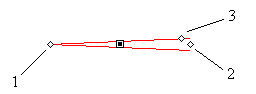 Рассмотрим на примере крещендо, как можно изменять вид элемента. Перемещение хендлов 1 и 2 приводит к независимому изменению положения соответствующего конца вилочки. Перемещение хендла 3 приводит к изменению величины угла вилочки. Перемещение главного хендла приводит к перемещению всего знака крещендо.
Активизация иконок для установки штрихов или текстовых элементов не приведет к появлению новой палитры. Но, активизировав одну из них и щелкнув один раз по конкретной ноте (для знаков артикуляции) или два раза в нужном месте листа (в случае создания текстового элемента), можно открыть диалоговые окна, в которых выбирается и, при желании, редактируется по размеру и по расположению относительно других элементов нужный символ.
Вводить артикуляцию можно и массово. Для этого нужно обвести рамочкой соответствующий массив нот, в появившемся диалоге, нажав кнопку Выбор, указать нужный штрих, а затем выбрать диапазон длительностей, к которым будет добавлен выбранный штрих (пункты От и В течение (следует понимать «до») в разделе Применить звучание ко…).
Текстовые надписи
Для дальнейшей работы полезно научиться настраивать шрифты для документа. Войдите в меню Параметры à Установка шрифтов. В открывшемся диалоге можно установить значения шрифтов по умолчанию. Шрифты в списке Слова будут использоваться при введении подстрочного текста в вокальных партиях, шрифты в списке Текст – для других текстовых элементов.
Finale предусматривает возможность размещения в нотной партитуре блока обычного текста. Для этих целей предназначен Инструмент Текст  . Если этот инструмент активизирован, то после двойного щелчка в нужном месте нотного листа появится рамка с курсором, в которую вводится текст. Можно установить различные параметры шрифта: отступ, расстояние между строками, расстояние между буквами. Можно отредактировать положение самой рамки с текстовым блоком, определить точное положение текста на странице или нескольких страницах, совместить текст с рисунками, вписать текст в произвольные фигуры. Чтобы редактировать введенный ранее текст, активизируйте его, дважды щелкнув мышью по хендлу.

|
Из за большого объема этот материал размещен на нескольких страницах:
1 2 3 4 5 6 7 8 9 10 11 12 13 14 15 16 17 18 19 20 21 |
