


Партнерка на США и Канаду по недвижимости, выплаты в крипто
- 30% recurring commission
- Выплаты в USDT
- Вывод каждую неделю
- Комиссия до 5 лет за каждого referral
Чтобы разделить\объединить ребром штили нот, нажмите [/] на второй из двух нот группы. Чтобы выровнять ребро по горизонтали, нажмите [\] на первой ноте группы, объединенной ребром. Повторное нажатие [\] отменяет выравнивание ребра.
Чтобы превратить ноту в форшлаг (мелкую ноту), нажмите на ней клавишу [;]. При повторном нажатии этой клавиши форшлаг перечеркивается, при третьем – нота принимает первоначальный вид.
 Чтобы набрать триоль, нажмите [Ctrl]+[3]. После этого в углу рамки ввода появится тройка. По первой ноте Finale определит длительность частей триоли. Ввод триоли закончится, когда общая длительность нот\пауз составит три длительности ноты/паузы, которая введена первой.
Соответствующим образом вводятся другие группы ([Ctrl]+ номер от 2 до 8) с измененной длительностью. Если надо ввести более сложную триолеобразную группу или определить особенности скобки или лиги для группы, нажмите [Ctrl]+[1], откроется диалог Определение групп.
Остальные комбинации «горячих» клавиш для Быстрого ввода можно посмотреть в Приложении.
Система слоев для отображения многоголосия
 Система записи отдельных голосов по очереди, по слоям, с их индивидуальной редакцией, делает возможным отображение многоголосия на одном нотоносце. Принадлежность набираемых нот к тому или другому голосу (слою – Layer) выбирается в Finale кнопками 1, 2, 3 и 4 в нижнем левом углу главного окна (в режиме Быстрый ввод можно воспользоваться для переключения комбинацией клавиш [Shift]+['] (кавычка)).
На стане могут располагаться до 4 голосов. Ноты разных голосов имеют разные цвета в редакторе, но черный цвет – при печати. Если активизирован один голос, вся работа ведется только с ним.
Как правило, мелодический голос набирается в первом слое, штилями вверх. В Finale направление штилей в каждом слое можно определить заранее в меню Параметры à Установки документа à Параметры уровня (параметры слоя) (up – вверх, down – вниз), или вручную в меню Общее перемещение à Утилиты à Зафиксировать верхние штили (Зафиксировать нижние штили). Нижний голос набирается в третьем или четвертом слое штилями вниз. А средние голоса – во втором или в третьем слое штилями вниз или вверх.
Каждый голос в Finale может содержать подголосок (divisi), в котором почти независимо можно вводить нотный текст. Для переключения между основным голосом и подголоском в режиме Быстрого ввода можно использовать [‘] (апостроф).
В Finale можно передать нотный текст из одного слоя в другой. Для этого, активизировав Инструмент Общее перемещение  , выделите ту часть текста, которую надо переместить в другой слой, и выберите пункт меню Общее перемещение à Двигать уровни. В появившемся окне укажите содержимое какого слоя в какой надо переместить.
Оформление затакта
При правильном оформлении затакта программе нужно сообщить, сколько на самом деле будет долей в такте вместо обозначенных в размере. Для этого воспользуемся инструментом  (Размер). Обычная его функция — изменять тактовый размер. Однако у него есть весьма полезное свойство, открывающееся при нажатии кнопки Опции >> в диалоге Размер: устанавливать один размер для внутреннего представления, а другой — для внешнего отображения. В следующем примере нам нужно для затакта установить размер одну четверть (верхняя часть диалога), в то время как показан будет размер три четверти (нижняя часть диалога).

Не забудьте при этом установить флажок Использовать различное отображение размера, а также задать Область такта, состоящую только из одного такта (верхний пункт). После того, как мы проделаем аналогичную процедуру с последним тактом, установив для него внутренний размер две четверти, а показываемый три четверти, наша запись примет благополучный вид, будет поддаваться автоматическому ранжированию и при проигрывании не вставит лишних пауз.
Если мы теперь захотим, чтобы Finale правильно проставила номера тактов, надо не забыть указать, что диапазон нумерации начинается с такта 2. Для этого необходимо выбрать Инструмент Такт  . Затем в диалоге Такт à Номера тактов à Править в диапазоне изменить параметры нужного диапазона (области), установив значение Вкл. такты в 2, после чего нажать Ok.
Описанный способ можно использовать не только в начале файла, но и в любом другом его месте (если вы набираете несколько произведений или многочастное произведение в одном файле).
Операции с нотными станами
В процессе набора партитуры может потребоваться добавление, удаление, изменение вида нотных станов и пр. Эти и многие другие функции реализованы в Инструменте Нотный стан  .
.
Например, чтобы добавить новые станы в партитуру:
1) активизируйте указанный Инструмент Нотный стан,
2) выделите стан, над которым требуется добавить новые, щелкнув перед ним мышью,
3) выберите пункт меню Нотный стан à Новые станы.
В открывшемся диалоге укажите, сколько станов нужно добавить (в поле Число станов).
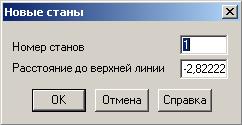
Если на втором шаге ни один стан в партитуре не был выделен, то новые станы будут добавлены под самым нижним станом.
Для удаления станов в меню Нотный стан имеется две функции Удалить станы и Удалить станы и перемещения (следует понимать – «Удалить станы со смещением». Соответствующий этой функции пункт в меню Нотный стан назван просто Удалить станы, и является нижним из одноименных пунктов). Первая, в отличие от второй, не устраняет возникший в результате удаления выделенных станов разрыв в партитуре.
При нотном наборе довольно часто приходится использовать еще несколько пунктов меню Нотный стан:
Править атрибуты станов – позволяет изменять тип стана, тип ключа, указывать способ транспонирования (для транспонирующих инструментов), задавать элементы для отображения на экране и при печати и пр.
Определить стили станов – позволяет определить стиль стана со специальными атрибутами (пример определения стиля дан в пункте Изменение тональности).
Добавить группы и скобки – позволяет объединить отдельные станы в группы. В открывшемся при выборе этого пункта окне следует указать в поле Стан первый, а в поле Через – последний стан группы. В поле Тактовая черта можно выбрать способ отображения тактовой черты для группы: только на станах (Only on Staves), сквозь станы (Through Staves) или только между станами (Only Between Staves). В разделе Параметры скобок предлагается указать тип скобки, объединяющей станы группы.
Если требуется изменить тип ключа для нотного стана не в начале произведения, а где-нибудь дальше, то нужно использовать Инструмент Ключ  . Выбрав его, щелкните мышью по такту, в котором будет установлен новый ключ. В открывшемся окне кроме типа ключа можно определить будет ли он расположен в начале такта или будет передвижным. Передвижной ключ может быть установлен в любой части такта.
Операции с тактами
Инструмент Такт используется, когда необходимо добавить, вставить, удалить такты, изменить их атрибуты.
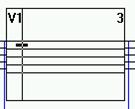
Добавляются пустые такты в конец произведения. Чтобы вставить пустые такты в середине произведения, выделите такт, перед которым надо вставить, и выберите Такт à Вставить. В появившемся диалоге укажите, сколько пустых тактов вставить и нажмите Ok.
Для удаления группы тактов выделите ее (щелкните по первому такту группы, потом, – удерживая [Shift], по последнему), а затем выберите Такт à Удалить.
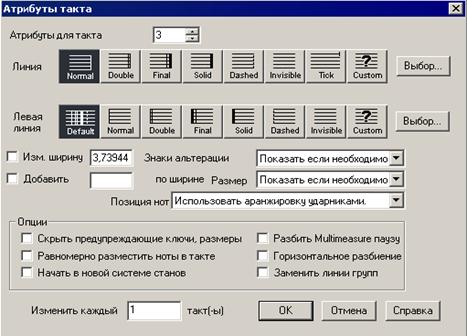
Чтобы изменить атрибуты такта, например, выставить в последнем такте произведения заключительную тактовую черту, достаточно дважды щелкнуть по нему и в открывшемся окне Атрибуты такта выберите тип линии Final. В этом диалоге можно также указать условия отображения в такте ключевых знаков альтерации, размера и многое другое.
 При выборе Инструмента Такт наверху у тактовых черт появляются по два хендла. Тактовую черту можно перетаскивать за верхний хендл. При этом расстояния между нотами в тактах автоматически изменяются пропорционально ширине самого такта.
Изменять расстояния между нотами в такте лучше таким образом: щелкните по нижнему хендлу тактовой черты, в результате появится блок хендлов для каждой нотной вертикали такта.
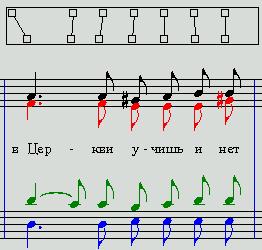 Перетаскивайте ноты, находящиеся на одной вертикали вместе, используя нижний хендл над этой вертикалью. Другой способ – перетаскивать отдельные ноты мышью в режиме Быстрый ввод. Однако при этом точность выравнивания по вертикали чаще всего теряется.

|
Из за большого объема этот материал размещен на нескольких страницах:
1 2 3 4 5 6 7 8 9 10 11 12 13 14 15 16 17 18 19 20 21 |
