


Партнерка на США и Канаду по недвижимости, выплаты в крипто
- 30% recurring commission
- Выплаты в USDT
- Вывод каждую неделю
- Комиссия до 5 лет за каждого referral
Выберите команду Вставка, Файл, V1, OK, где V1 – имя файла с первым вопросом. В окно документа вставится текст файла V1.
Остановите запись макроса щелчком на кнопке Остановить запись или двойным щелчком на индикаторе ЗАП в строке состояния.
Удалите все изменения, внесенные при записи макроса, оставив в документе одну лишь кнопку «Начать тест».
Сохраните текущий документ (файл test. doc).
Теперь, если дважды щелкнуть на кнопке «Начать тест», на экране появится содержимое файла V1. Проверьте правильность своих действий, но не забудьте потом удалить лишнее, оставив на экране лишь кнопку «Начать тест».
5. Теперь поочередно во всех файлах вопросов нужно оформить неправильные ответы. Делается это уже известным образом.
Переключитесь в нужный файл-вопрос (V1, …, V5) и выберите команду Вставка, Поле, установите категорию Автоматизация документа, тип поля MacroButton, введите имя макроса и название кнопки, щелкните на кнопке ОК.
Пусть, например, на вопрос «Word – это…?» предложены следующие варианты ответов:
1) графический редактор;
2) текстовый редактор;
3) текстовый процессор.
Ответы 1) и 2) – неправильные, оформляются они одинаково, разница только в названии кнопки: в первом случае это
MACROBUTTON НеправильныйОтвет 1. Графический редактор,
где «НеправильныйОтвет» – имя макроса, который будет создан в основном документе, а «1. Графический редактор» – имя кнопки с вариантом ответа. Подробно оформление кнопки было рассмотрено выше. Во втором случае название кнопки – «2. Текстовый редактор».
После внесенных изменений сохраните файл-вопрос (под тем же именем).
6. После того, как во всех файлах-вопросах будут созданы кнопки с неверными вариантами ответов, нужно создать в основном документе макрос «НеправильныйОтвет». Перейдите в основной файл (test. doc) и выполните следующие действия.
Выберите команду Сервис, Макрос, Начать запись.
В диалоговом окне Запись макроса задайте имя макроса «НеправильныйОтвет» и укажите, что макрос доступен для test. doc (текущего документа), затем щелкните по кнопке ОК. На экране появится изображение магнитофончика и панелька управления записью макроса.
Данный макрос должен выдавать на экран сообщение об ошибке и запоминать факт совершения ошибки. Хранить информацию о числе допущенных ошибок в документе можно в специальном поле Word. При каждом неправильном ответе такое поле будет добавляться в самую первую строку документа, которая была оставлена пустой. Если ошибок много, то при переполнении первой строки сообщение об очередной ошибке перейдет на следующую строку, передвинув все содержимое экрана вниз. Это нужно учесть при формировании экранной страницы текста.
Переведите курсор в начало документа и выберите команду Вставка, Поле, категорию Нумерация, тип поля Seq, введите код поля «Ошибка \h\n», щелкните по кнопке ОК (см. рис. 12).
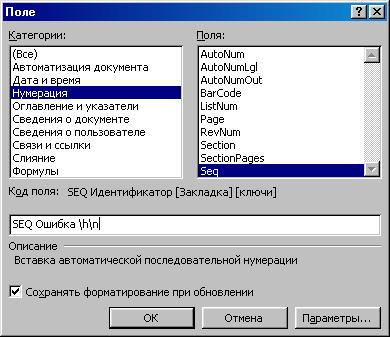
Рис. 12
Поле Seq содержит идентификатор поля и ключи. В данном случае в качестве идентификатора использовано слово «Ошибка». Ключи указывают на особенности использования данного поля: ключ \h означает, что поле не должно отображаться, а ключ \n – что будет производиться приращение на 1 значения поля. Каждое выполнение макроса «НеправильныйОтвет» будет приводить к появлению дополнительного поля Seq в начале документа, т. е. будет запоминаться очередная сделанная ошибка.
Остановите запись макроса. Сохраните текущий документ (файл test. doc).
7. Следуя идеологии теста, двойной щелчок на правильном ответе должен вызвать загрузку в основной документ очередного вопроса теста. Поэтому при формировании кнопки правильного ответа в качестве имени макроса желательно указывать номер вызываемого вопроса, например, «ВторойВопрос». Значит для примера, приведенного в пункте 5, кнопка с правильным ответом будет формироваться следующим образом: команда Вставка, Поле, категория Автоматизация документа, тип поля Macrobutton; код поля: «ВторойВопрос 3. Текстовый процессор», кнопка ОК. Здесь «ВторойВопрос» – это имя макроса, который будет вызывать второй вопрос, а «3. Текстовый процессор» – имя кнопки с правильным вариантом ответа.
Кнопка «3. Текстовый процессор» оформляется, как было рассмотрено выше. Сохраните файл-вопрос под именем V1.
8. Теперь нужно создать макрос, который будет вызывать в основной документ второй вопрос. Переключитесь в основной документ (test. doc) и выполните следующие действия.
Выберите команду Сервис, Макрос, Начать запись.
В диалоговом окне Запись макроса задайте имя макроса «ВторойВопрос» и укажите, что макрос доступен для test. doc (текущего документа), затем щелкните на кнопке ОК. На экране появится изображение магнитофончика и панелька управления записью макроса.
Переведите курсор в конец документа, нажав CTRL+END, и нажмите клавишу ENTER, чтобы текст второго вопроса вставился на строчку ниже текста первого вопроса.
Выберите команду Вставка, Файл, V2, OK, где V2 – имя файла со вторым вопросом. В окно документа вставится текст файла V2.
Остановите запись макроса щелчком на кнопке Остановить запись или двойным щелчком на индикаторе ЗАП в строке состояния.
Удалите все изменения, внесенные при записи макроса, оставив в документе лишь одну кнопку «Начать тест».
Сохраните текущий документ (файл test. doc).
Теперь, если дважды щелкнуть на кнопке «Начать тест», на экране появится содержимое файла V1, а если дважды щелкнуть на кнопке «3. Текстовый процессор», на экране появится содержимое файла V2 (текст второго вопроса). Проверьте правильность своих действий, но не забудьте потом удалить лишнее, оставив на экране лишь кнопку «Начать тест».
9. Один из самых сложных моментов в работе с тестом – создание макроса вычисления оценки. Общее количество ошибок и оценка подсчитываются при правильном ответе на последний вопрос теста.
Для краткости предположим, что в тесте всего два вопроса и файл V2 имеет следующее содержимое:
С помощью каких команд горизонтального меню приложения можно задать вывод нужных панелей в окно Word?
1. Файл |
2. Вставка |
3. Правка |
4. Вид |
5. Сервис |
Варианты 1, 2, 3, 5 должны быть оформлены как неправильные ответы, а кнопка с вариантом 4 – правильный ответ – должна содержать имя макроса «ВычислениеОценки».
Кнопка создается по уже стандартной схеме: команда Вставка, Поле, категория Автоматизация документа, тип поля Macrobutton; код поля «ВычислениеОценки 4. Вид», кнопка ОК. Здесь «ВычислениеОценки» – это имя макроса, а «4. Вид» – имя кнопки, при выборе которой должна вычисляться оценка.
Пользуясь командой контекстного меню Коды/значения полей и стилем Кнопка, оформите поле {MACROBUTTON ВычислениеОценки 4. Вид} как кнопку «Вид».
Сохраните файл-вопрос под именем V2.
Теперь приступим к созданию макроса «ВычислениеОценки». Переключитесь в основной документ (файл test. doc). Выберите команду Сервис, Макрос, Начать запись. В диалоговом окне Запись макроса задайте имя макроса «ВычислениеОценки» и укажите, что макрос доступен для текущего документа test. doc, затем щелкните по кнопке ОК. На экране появится изображение магнитофончика и панелька управления записью макроса.
Переведите курсор в конец документа, нажав CTRL+END, и нажмите клавишу ENTER, чтобы общее количество ошибок и оценка вставились на строчку ниже последнего вопроса.
Наберите текст «Всего ошибок –» и выберите команду Вставка, Поле, категорию Нумерация, тип поля Seq, введите код поля «Ошибка \c» и щелкните на кнопке ОК. Здесь ключ \c указывает, что приращение значения поля ошибок производиться не будет.
Нажмите клавишу ENTER, наберите текст «Ваша оценка –», выберите команду Вставка, Поле, категорию Формулы, тип поля =(Формула) (см. рис. 13). Щелкните левой кнопкой мыши в поле ввода кода, после знака «=», наберите формулу вычисления оценки, затем щелкните на кнопке ОК.
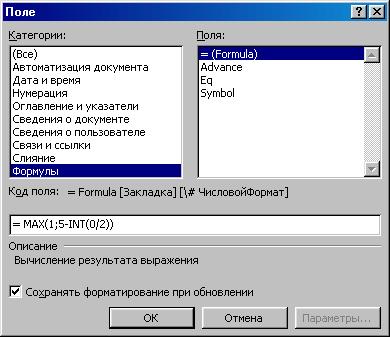
Рис. 13
Формулы Word могут содержать числовые константы, поля с числовыми значениями и ссылки на ячейки таблиц Word, содержащих числовые значения. Можно также использовать ограниченный набор стандартных функций. Предлагаемая формула вычисления оценки за тест: MAX(1; 5–INT(Количество ошибок/2)), где MAX – стандартная функция, выбирающая максимальное из перечисленных чисел, а INT – стандартная функция, вычисляющая целую часть числа.
Сразу вставить в формулу поле, в котором подсчитывается общее количество ошибок, нельзя. Сначала нужно указать в формуле число 0. После щелчка левой кнопкой мыши на кнопке ОК вы увидите на экране:
Всего ошибок – 0.
Ваша оценка – 5.
Здесь 0 – значение поля {SEQ Ошибка \c}, а 5 – значение поля {=MAX(1; 5–INT(0/2))}. В поле {=MAX(1; 5–INT(0/2))} надо заменить число 0 на вычисляемое значение поля {SEQ Ошибка \c}, предварительно поставив текстовый курсор перед числом 5.
Сделать замену нуля на значение поля можно с помощью команды контекстного меню Коды/Значения полей. Но при записи макроса эта команда не вызывается привычным щелчком правой кнопкой мыши на объекте – нужно воспользоваться комбинацией клавиш SHIFT+F10. В открывшемся контекстном меню выберите команду Коды/Значения полей – появится поле {=MAX(1; 5–INT(0/2))}. Поставьте курсор перед числом 0 и нажмите клавишу Delete. Выберите команду Вставка, Поле, категорию Нумерация, тип поля Seq, введите код поля «Ошибка \c», щелкните на кнопке ОК. Нажмите SHIFT+F10 и в открывшемся контекстном меню щелчком левой кнопкой мыши выберите команду Обновить.

|
Из за большого объема этот материал размещен на нескольких страницах:
1 2 3 4 5 6 7 8 9 10 11 12 13 14 15 16 17 18 19 20 21 |
