
Партнерка на США и Канаду по недвижимости, выплаты в крипто
- 30% recurring commission
- Выплаты в USDT
- Вывод каждую неделю
- Комиссия до 5 лет за каждого referral
Ответ: вариант 1 — МОЛОКО, вариант 2 — ХОРОШО или ХОЛОДНО.
Задача 5. В этой контрольной работе нет задач, где бы требовалось определять истинность утверждений, не имеющих смысла для некоторых цепочек. Но на данном этапе все ребята должны понимать, что, чтобы утверждение было истинным, необходимо, чтобы оно имело смысл. В частности, при решении задачи первого варианта для истинности (или ложности) утверждений должны выполняться следующие условия: а) в слове должна быть ровно одна буква М; б) в слове должна быть ровно одна буква А; в) в слове должно быть не меньше 4 букв. Так, для слов РАМОЧКА, МАК, КОМОЧЕК, САМ одно из утверждений не имеет смысла (и поэтому не может быть истинным).
Задача 6 (необязательная). Задача на построение цепочки по описанию.
Компьютерный вариант изучения курса
Если ваши ребята имеют возможность работать не только с печатными материалами, но и с компьютерной составляющей, желательно предложить им контрольную работу, состоящую из двух частей — бумажной и компьютерной. Поскольку обычно задачи на компьютере дети решают быстрее, чем в учебнике, среднему классу можно предложить в качестве обязательных 6 задач — 3 задачи из тетради проектов (комментарий см. выше) и 3 задачи из компьютерной составляющей. В сильном классе можно предложить детям 7 обязательных задач — 3 задачи из тетради проектов и 4 задачи из компьютерной составляющей. Желательно выбрать задачи, которые не дублируют, а дополняют друг друга по тематике. Например, можно взять задачи 1, 2 и 3 из тетради проектов и задачи 1, 3 и 4 из компьютерной составляющей. В слабом классе вместо компьютерной задачи 4 можно предложить компьютерную задачу 5. Оставшиеся задачи из тетради проектов и компьютерной составляющей можно предложить детям в качестве необязательных. Мы рекомендуем следующую систему оценивания обязательной части работы: отметка «3» ставится за любые четыре правильно выполненных задания, отметка «4» — за пять заданий, отметка «5» — за шесть заданий. Решение необязательных задач учитель оценивает любым удобным ему способом.
Решение компьютерных задач 1—7
Задача 1. Данная задача охватывает довольно большой объём материала. С одной стороны, здесь проверяется умение ребят выбирать цепочку по описанию, данному с помощью нескольких истинных утверждений. С другой стороны, здесь проверяется владение учащимися понятиями «раньше», «позже». Наконец, здесь проверяется знание детьми русской алфавитной цепочки. Кроме того, здесь дети должны правильно понимать договорённости об утверждениях, не имеющих смысла для данной цепочки.
Задача 2. Задачи на подсчёт областей картинки в компьютерном виде решать существенно проще, чем на бумаге. Поэтому в отличие от аналогичной задачи 2 из тетради проектов областей здесь много.
Задача 3. Здесь учащийся должен сравнить каждое слово со словами Словаря, начинающимися на соответствующую первую букву и либо найти слово в Словаре, либо убедиться, что его там нет.
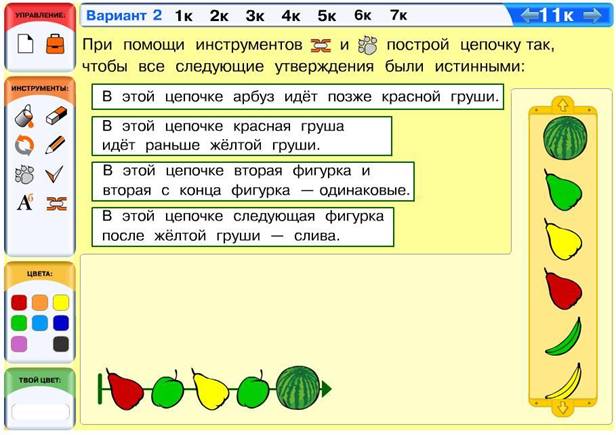
Задача 4. Задача на повторение лексики, связанной с цепочкой, в частности понятий «раньше», «позже» и «следующий», «предыдущий». Решений в каждом варианте много, ведь ребята могут строить цепочки разной длины. Самая короткая из таких цепочек будет включать в себя 5 фигурок. Вот самые короткие решения для каждого из двух вариантов.
Вариант 1.
Жёлтая груша — банан — красная груша — банан — арбуз.
Вариант 2.
Красная груша — слива — жёлтая груша — слива — арбуз.
Кроме того, в цепочки могут быть включены фигурки, о которых вообще не идёт речь в данных утверждениях.
Вариант решения задачи:
Задача 5. Задача на проверку усвоения понятия «алфавитный порядок». Здесь буквы взяты из фрагмента алфавитной цепочки, поэтому их нужно расставить друг за другом в точности так, как они идут в алфавите. Таким образом, наиболее сложный этап решения этой задачи состоит в том, чтобы найти среди данного набора букву, которая идёт в алфавите раньше всех остальных.
Необязательные задачи
Задача 6. Один из вариантов решения данной задачи — это метод проб и ошибок. При таком варианте первую фигурку ребёнок раскрашивает произвольно, вторую — так, чтобы она не была такой же как первая. Третью фигурку надо раскрасить так, чтобы она не была ни такой же, как первая, ни такой, как вторая и т. д. Ясно, что при таком способе, чем ближе к концу, тем сложнее будет находить решение. Другой вариант — организовать систематический перебор комбинаций раскрашенных клеток, например зелёных. Такой способ дети, скорее всего, не смогут реализовать от начала и до конца (хотя возможно используют интуитивно соответствующие стратегии), но он поможет им для поиска и подсчёта всех решений.
Задача 7. По сути, это задача на поиск одинаковых фигурок, но здесь также проверяется умение ребят работать с истинными утверждениями и давать объектам имена.
Компьютерный проект «Новогодняя открытка» (только для компьютерного варианта изучения курса)
Практическая цель проекта — создание рисованной новогодней открытки (не включающей сканированные и фотоэлементы), используя возможности любого стандартного графического редактора (ПервоЛого, Pаint, ProCreate Painter Classic и др.) и готовый набор сложных новогодних элементов.
Методическая цель проекта — познакомить детей с графическим редактором, научить использовать возможности графического редактора и набор готовых изображений для реализации собственного замысла.
В целом данный проект может занять от одного до трёх уроков в зависимости от ваших возможностей и желаний. Если вы ограничены рамками одного урока, то детям многие этапы работы придётся выполнять самостоятельно. Работы при этом, конечно, будут достаточно простые по техническому исполнению. Если вы потратите на данный проект больше времени, результат, конечно, будет более впечатляющим. Дополнительные часы на этот проект можно взять, проводя интегрированные уроки с предметными областями «ИЗО» и «Технология». Здесь проект описан достаточно подробно, в расчёте на полный вариант его выполнения.
Предварительная подготовка
К этому уроку дети получают задание — сделать приблизительный эскиз своей новогодней открытки. Объясните детям, что не надо хорошо и красиво всё прорисовывать, раскрашивать и т. д. Вообще для более взрослых детей достаточно было бы просто представить себе открытку и описать её примерно (в левом углу — Дед Мороз, в правом — ёлка, посередине сверху надпись «С Новым годом» и т. д.). Но детям 2 класса полезно оставить хоть какие-то следы на бумаге (просто, чтобы не забыть). Эскиз нужен ещё и для того, чтобы его можно было конкретно обсуждать, например, с учителем. Если ребёнок любит рисовать и хочет сделать всё красиво, пусть нарисует всё целиком. Если ребёнку хотят помочь родители, пусть рисуют вместе. Но не нужно требовать к этому уроку делать полностью красивую бумажную открытку. Это лишь первый эскиз, он претерпит изменения, важно, чтобы на этом эскизе были самые главные части открытки. Они могут быть не нарисованы, а просто подписаны. Например, в правом углу прямоугольник (или овал), на котором написано «Дед Мороз». Можно вместо эскиза попросить детей принести на урок настоящую открытку (или несколько), на которую он хочет сделать похожей свою собственную открытку. Это хороший вариант для детей, у которых плохо развито воображение. Не надо бояться, что доля самостоятельности ребёнка при таком варианте будет очень мала. На самом деле ребёнок, скорее всего, не сможет изготовить в точности такую открытку средствами данного проекта, ему придётся ещё перерабатывать и дорабатывать этот вариант. Так что собственный эскиз у него всё равно появится, только позже.
Знакомство с основными возможностями графического редактора («Рисовалки»)
Для начала нужно открыть графический редактор, который вы собираетесь использовать в этом проекте. Как и в наших компьютерных задачах, в любом графическом редакторе есть ящик инструментов, который надо вместе с детьми найти на экране. Советуем вам вывести изображение экрана учительского компьютера на большой экран и показывать детям, где находятся и как работают обсуждаемые инструменты. После того как вы показали некоторый инструмент, можно дать детям задание на его использование и пройтись по классу, оказывая детям индивидуальную помощь. Например, вы показали в ящике инструмент прямая и сами провели на экране прямую, выбрав цвет и толщину. Теперь дайте детям задание самим нарисовать прямую нужного цвета и толщины. После того как все с этим освоились, можно дать задание посложней — нарисовать с помощью этого инструмента (и заливки) звезду или ёлку.
Дети к настоящему моменту, работая с компьютерными задачами, познакомились с инструментами: заливка, карандаш, ластик. Для начала стоит показать аналогичные инструменты, используемые в графическом редакторе, и обсудить их отличия. Так, обязательно нужно обратить внимание детей на расширившуюся палитру цветов. Кроме того, ластик (в отличие от нашего) обычно работает по типу настоящего ластика — стирает фигурку не целиком, а поточечно. Толщину ластика при этом можно выбирать. Такая работа ластика позволяет достичь новых графических эффектов. Например, так на голубом небе можно стереть части фона и получить облака. Можно изобразить на фоне тёмного неба эффект мелких падающих снежинок, используя ластик точечно. Особенности работы ластика детям нужно обязательно показать.
Дальше можно знакомить детей с новыми инструментами. Количество новых инструментов зависит от силы класса. В любом случае не стоит показывать сразу много инструментов, а стоит остановиться на основных, которые позволяют достигать новых и интересных графических эффектов. С остальными инструментами можно познакомить детей в индивидуальном порядке — если они заинтересуются или появится такая необходимость. В средне подготовленном классе стоит рассмотреть следующие новые инструменты:
· прямая — рисует прямолинейный отрезок;
· распылитель — распыляет краску точечными сгустками;
· прямоугольник (квадрат) — рисует прямоугольник (квадрат);
· овал (круг) — рисует овал (круг).

|
Из за большого объема этот материал размещен на нескольких страницах:
1 2 3 4 5 6 7 8 9 10 11 12 13 14 15 16 17 18 19 20 21 22 23 24 25 26 27 28 29 30 31 32 33 34 35 36 37 38 39 40 41 42 43 |
 Основные порталы (построено редакторами)