
Партнерка на США и Канаду по недвижимости, выплаты в крипто
- 30% recurring commission
- Выплаты в USDT
- Вывод каждую неделю
- Комиссия до 5 лет за каждого referral
Создание и разметка рабочей страницы презентации
Дети уже готовы переходить к созданию собственного слайда. Для начала, конечно, нужно создать слайд в соответствующей программе. Итак, предложите ребятам открыть программу PowerPoint и создать новую презентацию. На экране должна, как и на прошлом уроке, появиться рабочая страница альбомной ориентации. На ней ребята будут создавать свой слайд. Лучше сразу дать файлу имя. Для этого можно использовать команду Сохранить в меню Файл.
Теперь получившийся слайд лучше сразу разметить, то есть создать схему слайда, зарезервировав на ней место под фотографии, заголовок, текст, подписи. Место под фото и подписи проще всего резервировать, просто создавая надписи. Лучше, если все создаваемые надписи будут в рамочках, чтобы было видно границы. При этом высоту рамки надписи можно установить, создавая пустые строки клавишей Enter. Внутри надписей мы пока печатаем заголовки разметки, например, «Заголовок», «Фото1», «Подпись», «Текст» и т. д. Сделать разметку можно и по-другому, используя прямоугольники (на прямоугольники тогда нужно наложить надписи без рамок). Таким образом, после разметки у ребят могут получиться следующие схемы слайда:
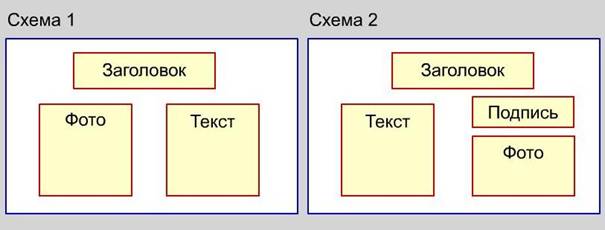
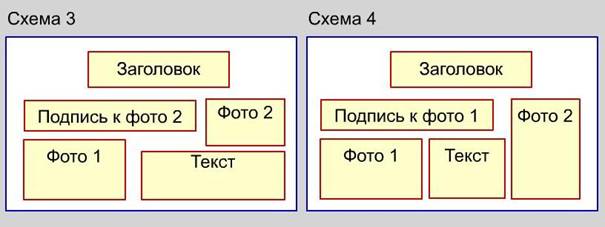
Если на этот проект вы можете отвести лишь урок, лучше вообще обойтись без разметки слайда. В этом случае дети будут использовать готовые шаблоны программы PowerPoint. Для этого при открытии программы и выбора пустой презентации надо в открывшемся окне Создание слайда выбрать не пустой слайд, а подходящий автомакет. Для данного проекта может подойти макет Текст и графика либо Графика и текст. Ребёнок выбирает из двух этих макетов сам в зависимости от того, с какой стороны он хочет разместить фотографию. После того как ребёнок выбрал подходящий макет, появляется слайд с готовой разметкой, на который остаётся только поместить свою фотографию и напечатать в окнах заголовок и текст.
Размещение на странице готовых элементов
После того как дети провели разметку слайда (или выбрали нужный макет), они начинают наполнять свою схему содержанием, то есть вставлять фотографии и печатать надписи. При вставке фотографий из файла ребятам придётся вписывать её в отведённое место — уменьшать или обрезать. При печати текста надписей дети сами будут выбирать размер, цвет и вид шрифта. По умолчанию в надписях презентации установлен 24 размер шрифта. Надо предупредить ребят, что мелкий текст на слайдах смотрится не слишком красиво. Например, заголовок лучше печатать 28 или 32 шрифтом (можно жирным).
Доработка эскиза страницы
После того как ребята начинают воплощать свои эскизы слайдов в реальность, обычно выясняется, что эти эскизы требуют некоторой доработки (на бумаге). Это выясняется, когда ребёнок пытается разместить нужные элементы на листе. Мало у кого из детей есть в этом возрасте интуитивное представление о количестве информации (текстовой и графической), которую нужно поместить на один слайд. Поэтому вы будете сталкиваться с тем, что у ребят на слайдах «то пусто, то густо». У кого-то элементов на листе будет явно много, а у кого-то слишком мало. У многих размещение на листе будет неравномерным. Из-за этого в некоторых местах страницы объекты будут наезжать друг на друга, а в других — останутся большие пустоты. У некоторых окажется слишком много текста и он не будет помещаться в отведённое окно. Ошибки могут быть самыми разными. Здесь роль учителя будет сводиться к тому, чтобы обсудить вместе с ребёнком, почему работа смотрится не очень красиво. Найдя причину, нужно решить, в каком ключе стоит доработать эскиз, чтобы слайд смотрелся более красиво.
Необходимо проводить доработку эскиза в индивидуальном порядке. Например, вы видите, что у ребёнка уже вставлено фото и напечатан заголовок, но текст совершенно сырой или его, по сути, нет. В этом случае ребёнка стоит посадить за парту, где он сможет спокойно и не торопясь писать текст.
Домашнее задание
На уроке дети получают задание — доработать эскиз слайда в окончательном варианте и продумать текст своего выступления. При этом надо объяснить ребятам, чем отличается текст слайда от текста выступления. Действительно, выступая с презентацией, нет смысла просто читать текст, который уже есть на слайде — его слушатели могут прочитать и сами. Поэтому на слайде должна быть самая общая и краткая информация по заданной теме. Например, текст слайда может быть таким: «Моего лучшего друга зовут Миша. Ему 9 лет. С Мишей мы живём в одном доме. Миша очень любит футбол. У Миши есть младший брат». При этом текст выступления может быть более длинным, снабжённым деталями и подробностями, например таким: «Мой лучший друг — Миша Кузин. Сейчас ему 9 лет, но я его знаю давно, около 5 лет. Мы познакомились, когда Миша переехал жить в наш дом. Вот на этой фотографии мы с Мишей у меня дома. Мы с Мишей любим гулять вместе в нашем дворе. Миша очень любит футбол, поэтому часто мы играем в футбол. Иногда мы берём в нашу команду Мишиного младшего брата — Павлика. Вот на этой фотографии Миша со своим братом».
Выступления ребят
Поскольку выступление с презентацией для ребят пока новая деятельность, необходимо перед выступлениями хорошо настроить детей. Во-первых, необходимо напомнить, что выступление должно быть коротким, 2—3 минуты (можно поставить перед ребёнком песочные часы). Во-вторых, нужно напомнить, что выступление должно проходить с опорой на слайд презентации. К слайду полезно обращаться, чтобы прокомментировать фотографии или выделить в тексте самые важные места. В-третьих, нужно попросить ребят не читать то, что написано на слайде, а рассказывать своими словами. И наконец, необходимо показать всем ученикам, как перейти в режим показа слайдов, в котором работа будет смотреться наиболее красиво и наглядно.
Сначала стоит приглашать к доске самых сильных учащихся. После каждого выступления стоит проводить мини-обсуждение. При этом необходимо разделять качество слайда и качество выступления. При оценке качества слайда стоит обратить внимание на выбор композиции (выбор объектов и расстановка их на листе), подбор формата фото, цвета и размера шрифта. Возможно, кто-то из детей использует собственные графические эффекты, которые позволят сделать работу особенно привлекательной. Такими находками стоит поделиться со всеми. При оценке качества выступления стоит отметить как удачные, так и неудачные моменты, ориентируясь на установки, описанные в предыдущем абзаце.
Планирование курса «Информатика 1—4».
2 класс. Бескомпьютерный вариант
Урок 1. Истинные и ложные утверждения.
Урок 2. Определяем истинность утверждений.
Урок 3. Считаем области.
Урок 4. Проект «Снаружи и внутри».
Урок 5. Слово.
Урок 6. Имена.
Урок 7. Все разные.
Урок 8. Отсчитываем бусины от конца цепочки.
Урок 9. Если бусины нет. Если бусина не одна.
Урок 10. Проект «Разделяй и властвуй», 2 часть (рожицы, 2 трафарета одновременно).
Урок 11. Русская алфавитная цепочка.
Урок 12—13. Раньше – позже.
Уроки 14—15. Словарь.
Урок 16. Контрольная работа 1.
Урок 17. Выравнивание, решение необязательных и трудных задач.
Урок 18. Проект «Буквы и знаки в русском тексте».
Урок 19. Мощность мешка. Ссыпание мешков.
Урок 20. Вместимость. Переливание.
Урок 21—22. Мешок бусин цепочки.
Уроки 23—24. Латинский алфавит.
Урок 25. Проект «Римские цифры».
Уроки 26—27. Разбиение мешка на части.
Урок 28. Отсчитываем бусины от других бусин цепочки.
Урок 29—30. Таблица для мешка (по двум признакам)
Урок 31—32. Круговая цепочка. Календарь. Проект «Календарь»
Урок 33. Контрольная работа 2.
Урок 34. Выравнивание, решение дополнительных и трудных задач.
Планирование курса «Информатика 1—4».
2 класс. Компьютерный вариант
Курсивом помечены компьютерные проекты курса.
Урок 1. Истинные и ложные утверждения.
Урок 2. Определяем истинность утверждений.
Урок 3. Считаем области.
Урок 4. Слово.
Урок 5. Имена.
Урок 6. Все разные.
Урок 7. Отсчитываем бусины от конца цепочки.
Урок 8. Если бусины нет. Если бусина не одна.
Урок 9. Проект «Разделяй и властвуй», 2 часть (рожицы, 2 трафарета одновременно).
Урок 10. Русская алфавитная цепочка.
Урок 11—12. Раньше – позже.
Уроки 13—14. Словарь.
Урок 15. Контрольная работа 1.
Урок 16. Компьютерный проект «Новогодняя открытка»
Урок 17. Выравнивание, решение необязательных и трудных задач.
Урок 18. Проект «Буквы и знаки в русском тексте».
Урок 19. Мощность мешка. Ссыпание мешков.
Урок 20. Вместимость. Переливание.
Урок 21—22. Мешок бусин цепочки.
Уроки 23—24. Латинский алфавит. Проект «Римские цифры».
Уроки 25—26. Разбиение мешка на части.
Урок 27. Отсчитываем бусины от других бусин цепочки.
Урок 28—29. Таблица для мешка (по двум признакам)
Урок 30—31. Круговая цепочка. Календарь. Проект «Календарь»
Урок 32. Контрольная работа 2.
Урок 33. Выравнивание, решение дополнительных и трудных задач.
Урок 34. Компьютерный проект «Мой лучший друг/Мой любимец»

|
Из за большого объема этот материал размещен на нескольких страницах:
1 2 3 4 5 6 7 8 9 10 11 12 13 14 15 16 17 18 19 20 21 22 23 24 25 26 27 28 29 30 31 32 33 34 35 36 37 38 39 40 41 42 43 |
 Основные порталы (построено редакторами)