


Партнерка на США и Канаду по недвижимости, выплаты в крипто
- 30% recurring commission
- Выплаты в USDT
- Вывод каждую неделю
- Комиссия до 5 лет за каждого referral
2. В ячейки В3 и В4 введем формулы, вычисляющие значения функции D(P).
3. В ячейку С3 введем формулу для вычисления производной функции.
4. В ячейку D3 введем формулу, вычисляющую эластичность.
В результате вычисления в ячейке D3 будет получен результат. Таким образом эластичность спроса для заданной функции при цене на товар 20 ден. ед. равна – 1,5.
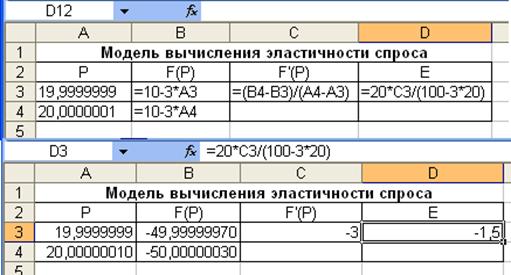
Рис. 43
Задание 24. Торговая фирма по результатам реализации одного из видов товаров в течение нескольких периодов времени получила экспериментальные данные, приведенные в таблице. Требуется определить эластичность спроса и эластичность предложения при равновесной цене.
№ периода | Цена (усл. ед.) | Спрос | Предложение |
1 | 0,1 | 3,0 | 2,0 |
2 | 0,2 | 2,8 | 2,5 |
3 | 0,3 | 2,4 | 3,5 |
4 | 0,4 | 2,1 | 3,9 |
5 | 0,5 | 2,0 | 4,7 |
6 | 0,6 | 1,7 | 5,2 |
1.3.14 Технология численного вычисления определенного интеграла
Модель вычисления по формуле трапеций
Для численного вычисления определенного интеграла с использованием конечных разностей существует несколько методов. Наиболее простым является метод трапеций. Для вычисления определенного интеграла по методу трапеций используется формула:

Технология вычисления определенного интеграла в электронной таблице основана на построении табличных значений подинтегрального выражения для каждого шага интегрирования. Используя его можно получить лишь приближенное значение интеграла.
Для численного вычисления величины интеграла в электронной таблице можно применить две технологии – технологию приближенного вычисления и технологию точного вычисления.
Технологию численного вычисления определенного интеграла в Excel с использованием формулы трапеций рассмотрим на примере.
Пример 27. Пусть требуется вычислить определенный интеграл
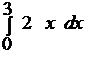
Величина интеграла, вычисленная аналитически, равна 9.
Решение:
Технология приближенного вычисления
1. Табулируем подинтегральную функцию в диапазоне изменения значений аргумента 0 – 3 с шагом 0,2 (рис. 44).
2. В ячейку С2 введем формулу =(A3-A2)*B2+(A3-A2)*(B3-B2)/2, которая реализует часть приведенной выше формулы, размещенной правее знака суммы, т. е вычисляет величину элементарной площадки (криволинейной трапеции).
3. Скопируем буксировкой формулу, записанную в ячейке С2, до значения аргумента х = 2,8.
4. В ячейке С17 просуммируем с помощью автосуммирования полученные результаты. Вычисленное значение в ячейке С17 и будет величиной интеграла - 9.
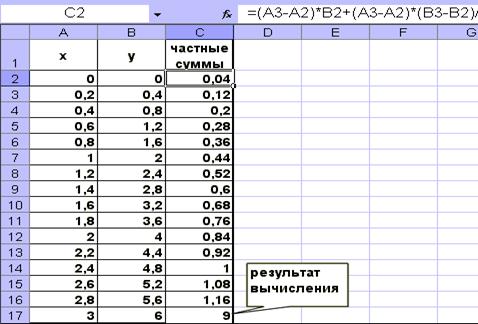
Рис. 44
Технология точного вычисления
Технология точного вычисления основана на использовании аппарата циклических ссылок и итераций. Применение этой технологии позволяет задавать достаточно малый шаг интегрирования, что увеличивает точность вычислений. Для точного вычисления нужно выполнить следующие операции:
1. Определить на сколько интервалов нужно разбить диапазон интегрирования, чтобы получить требуемую точность, и задать их количество в виде количества итераций. Положим для решения нашей задачи достаточно 10000 интервалов.
2. Выполним команду меню Сервис ð Параметры, откроем закладку Вычисления в диалоговом окне Параметры и в поле Предельное число итераций введем число 10000. Если установлен флажок Итерации, то выключим его. Закроем диалоговое окно Параметры.
3. В ячейки рабочего листа введем исходные данные и формулы для вычислений (рис. 45).
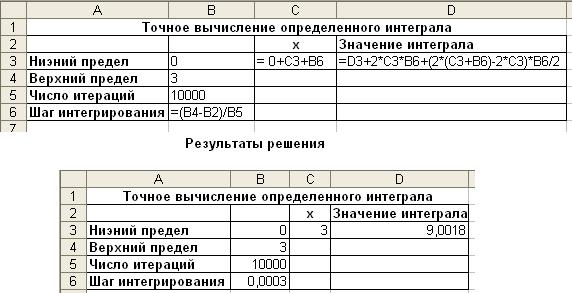
Рис. 45
В ячейке В6 формула =(B4-B2)/B5 вычисляет шаг интегрирования. В ячейке С3 формула = 0+C3+B6 – вычисляет текущее значение аргумента х. Значение 0 в формуле устанавливает нижний предел интегрирования. В формуле есть циклическая ссылка на эту же ячейку - С3 +В6, она реализует накопление величины х относительно нижнего предела.
В ячейке D3 записана формула, реализующая метод трапеций и накопление суммы площадей элементарных трапеций.
4. После ввода исходных данных и формул вновь выполним команду меню Сервис ð Параметры, откроем закладку Вычисления в диалоговом окне Параметры и установим флажок Итерации. Щелкнем на кнопке ОК. Потребуется некоторое время для того, чтобы табличный процессор выполнил заданное количество циклов итераций и вычислил результат (рис. 44).
5. После завершения вычислений вновь вызовем диалоговое окно Параметры и выключим флажок Предельное число итераций.
Задание 25. 
1. Вычислите двумя способами определенный интеграл
2. Определите стоимость перевозки 20 тонн груза по железной дороге на расстояние 20 км при условии, что тариф перевозки одной тонны груза изменяется в соответствии с зависимостью Т=150/ es, где s – расстояние в километрах.
3. Мощность потребляемой городом электроэнергии выражается формулой
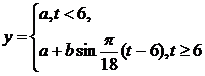
где t – текущее время суток. Вычислите суточное потребление электроэнергии при а=15000 кВт, b=12000 кВт.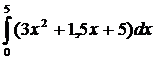
4. Вычислите значение определенного интеграла
Y = и постройте график зависимости Y=f(x).
Вычисление интеграла выполните двумя способами.
1.4 Технологии решения задач оптимального планирования
1.4.1 Постановка задачи оптимизации
Основной целью экономики является рациональное функционирование хозяйствующих субъектов или, иначе говоря, оптимальная деятельность при ограниченных ресурсах. Поэтому в экономической области существует широкий класс задач оптимизации, или, как их еще называют, экстремальных задач.
В задачах оптимизации вычисляются значения параметров некоторой функции y=f(x1,x2,…,xn), при которых она принимает наилучшее значение (максимальное или минимальное) и при условии, что на эти параметры наложены ограничения. Эту функцию называют целевой функцией, а набор количественных значений между переменными, выражающих определенные требования к параметрам экономической задачи в виде уравнений или неравенств называют системой ограничений. Совокупность соотношений, содержащих целевую функцию и ограничения на ее аргументы, называют математической моделью экономической задачи оптимизации.
Если целевая функция линейна и на ее аргументы наложены линейные ограничения, то такую задачу оптимизации называют задачей линейного программирования.
Существуют различные методы решения задач линейного программирования. В MS Excel для этой цели предназначен инструмент Поиск решения, о котором речь шла ранее. В этом инструменте применен итерационный способ подбора параметров целевой функции. Применение этого инструмента позволяет решать задачи оптимизации с высокой точностью.
Технологическая последовательность решения задачи включает следующие шаги:
1. На основе постановки задачи и уяснения ее экономической сути, разрабатывается математическая модель, аналитически представляющая целевую функцию и функции ограничений.
2. В электронную таблицу вводятся исходные данные и формулы, реализующие разработанную математическую модель.
3. Настраиваются параметры инструмента Поиск решения, после чего он применяется для решения задачи.
Покажем последовательность решения задачи линейного программирования на примере.
Пример 28. Оптимальный план выпуска продукции
Фирма производит два вида мороженого - сливочное и шоколадное. Для изготовления мороженого используются два исходных продукта: молоко и наполнители, расходы которых на 1 кг готового продукта и их суточные запасы приведены в таблице.
Исходный продукт | Расход исходных продуктов на 1 кг мороженого | Запас, кг | |
Сливочное | Шоколадное | ||
Молоко | 0,8 | 0,5 | 400 |
Наполнители | 0,4 | 0,8 | 365 |
Суточный спрос на сливочное мороженое превышает спрос на шоколадное не более чем на 100 кг. Кроме того, известно, что спрос на шоколадное мороженое не превышает 350 кг в сутки. Отпускная цена 1 кг сливочного мороженого 16 ден. ед., шоколадного – 14 ден. ед. Требуется определить в каком количестве мороженого каждого вида должна производить фирма, чтобы доход от реализации продукции был максимальным.
Решение.
Шаг 1 – разработка математической модели
Введем обозначения: x1 – суточный объем производства сливочного мороженого, х2 - суточный объем производства шоколадного мороженого. Исходя из условия задачи, целевая функция будет иметь вид:

при ограничениях
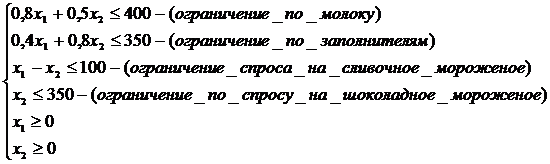
Шаг 2. Формализация математической модели в электронной таблице
На рабочем листе сформируем табличку, как показано на рис. 46.
Полагая, что неизвестные (x1 и x2) будут размещаться в ячейках В3 и С3, в ячейку В4 введем формулу целевой функции: =16*B3+14*C3, а в ячейки В6, В7 и В8 – формулы ограничений.
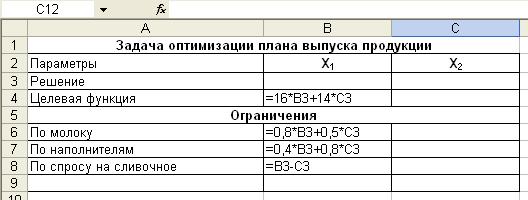
Рис. 46
Шаг 3. Настройка инструмента Поиск решения
Выполним команду меню Сервис ð Поиск решения – откроется диалоговое окно Поиск решения (рис.47).

|
Из за большого объема этот материал размещен на нескольких страницах:
1 2 3 4 5 6 7 8 9 10 11 12 13 14 15 16 17 18 19 20 21 22 23 24 25 26 27 28 |
