


Партнерка на США и Канаду по недвижимости, выплаты в крипто
- 30% recurring commission
- Выплаты в USDT
- Вывод каждую неделю
- Комиссия до 5 лет за каждого referral
Каждый контейнер TR содержит одну строку таблицы. Внутри этого контейнера помещаются описания ячеек. Для этой цели служит дескрипторная пара <TD> и </TD> (Table Data), а также дескрипторы <TH> и </TH> (Table Head) и атрибут COLSPAN. Внутри контейнера TD помещаются данные, записываемые в ячейки, а внутри контейнера TH – заголовки столбцов или названия строк таблицы. Контейнер TD размещается внутри контейнера TH. Если за дескрипторами <TD> и <TH> следуют другие дескрипторы <TD> , <TH> или <TR>, то они считаются закрытыми и закрывать их необязательно.
При создании таблицы, кроме определения количества строк и столбцов, следует также определить такие общие характеристики таблицы, как надпись, рамка, ширина таблицы, количество столбцов, интервалы между ячейками. Эти характеристики устанавливаются с помощью атрибутов дескриптора <TABLE>.
Для определения надписи (названия таблицы) служит контейнер <CAPTION>.
Для определения рамки предназначен атрибут BORDER=n, где n - толщина линии рамки, выраженная в количестве пикселей (по умолчанию принимает значение равное 1).
Для определения ширины таблицы служит атрибут WIDTH=ЗНАЧЕНИЕ, где ЗНАЧЕНИЕ указывает абсолютное значение ширины в пикселях или относительное в процентах от ширины экрана, например:
<TABLE BORDER=2 WIDTH= 600>
<TABLE BORDER=3 WIDTH= “60%”>
Определение количества столбцов производится посредством атрибута COLS= n, где n – целое число.
Для определения интервалов в таблице служат атрибуты CELLSPASING и CELLPANDING. Атрибут CELLSPASING определяет расстояние между ячейками, выраженное в пикселях, а атрибут CELLPANDING устанавливает расстояние между границей ячейки и ее содержимым, также в пикселях, например:
<TABLE BORDER=2 WIDTH= 600 CELLSPASING =4 CELLPANDING =5>
Последовательность создания HTML таблицы рассмотрим на следующем примере.
Пример 61. Пусть нужно создать таблицу, подобную изображенной на рис. 130.

Рис. 130
Таблица состоит из трех строк и пяти колонок. Первая строка таблицы является заголовками колонок. Содержимое ячеек выравнивается по центру. Между ячейками установлен интервал 5 пикселей, расстояние содержимого до границы ячейки составляет 3 пикселя. Таблица имеет границу шириной 2 пикселя. Цвет фона строки заголовка голубой, а цвет фона двух других строк – бледно-желтый.
Код HTML-документа, содержащий описание такой таблицы, приведен в листинге 17, а вид Web-страницы в окне браузера – на рис. 131.
Листинг 17
<HTML>
<HEAD>
<TITLE>Таблицы</TITLE>
<META NAME="GENERATOR" Content="Microsoft Visual Studio">
<META HTTP-EQUIV="Content-Type" content="text/html; charset=UTF-8">
</HEAD>
<BODY>
<!—Начало таблицы -->
<table width="80%" border=2 cols=5 cellspacing =5 cellpadding=3
align=center >
<!—Название таблицы -->
<caption align=top> Сведения о суммах выданных кредитов</caption>
<!—Строка заголовка -->
<tr align=center bgcolor="#ccffff"> <!—Начало строки-->
<th> Вид кредита</th> <!—первая ячейка-->
<th> Январь</th> <!—вторая ячейка-->
<th> Февраль</th> <!—третья ячейка-->
<th> Март</th> <!—четвертая ячейка-->
<th> Всего</th> <!—пятая ячейка-->
</tr> <!—окончание строки-->
<!—Вторая строка -->
<tr align=center bgcolor="#ffffcc"> <!—Начало строки-->
<td> Краткосрочный</td> <!—первая ячейка-->
<td>100000</td> <!—вторая ячейка-->
<td>150000</td> <!—третья ячейка-->
<td>150000</td> <!—четвертая ячейка-->
<td>400000</td> <!—пятая ячейка-->
</tr> <!—окончание строки-->
<!—Третья строка -->
<tr align=center bgcolor="#ffffcc"><!—Начало строки-->
<td> Ипотечный</td> <!—первая ячейка-->
<td>200000</td> <!—вторая ячейка-->
<td>100000</td> <!—третья ячейка-->
<td>150000</td> <!—четвертая ячейка-->
<td>450000</td> <!—четвертая ячейка-->
</tr> <!—окончание строки-->
</table> <!—окончание таблицы -->
</BODY>
</HTML>
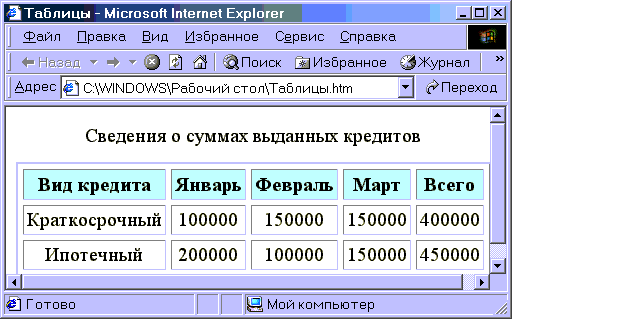
Рис. 131
Макетирование страниц с помощью таблиц
Таблицы можно вкладывать одну в другую. Возможность создавать вложенные таблицы предоставляет хорошие средства для макетирования страниц. Это используется в тех случаях, когда на странице должно быть помещено много различных элементов, таких, например, как графические изображения, текст и др., расположенных в различных частях экрана. Эта возможность является удобной и при создании карты ссылок.
Для создания табличной структуры страницы ее нужно определить, т. е. определить строки и ячейки, но без рамки и установить значение атрибута WIDTH=100%. Затем нужно определить вложенную таблицу с рамками. Вкладываемая таблица размещается в ячейке внешней таблицы, поэтому для того, чтобы вложить одну таблицу в другую, нужно поместить определение вкладываемой таблицы в контейнер TD, например листинг 18 демонстрирует код, описывающий вложение таблиц, на рис. 132 показано изображение в окне Web-браузера.
Листинг 18
<BODY>
<TABLE border=1>
<TR>
<TD> Внешняя ячейка
<!—Вложение таблицы из двух ячеек -->
<TABLE border=2>
<TR> <TD> Вложенная ячейка 1
<TD> Вложенная ячейка 2
</TABLE>
</TABLE>
</BODY>
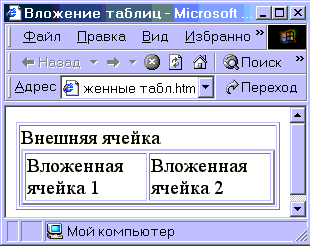
Рис. 132
Задание 57.
Создайте HTML-документ, который интерпретируется браузером в изображение, приведенное на рис. 133.
Указания: документ содержит две таблицы. Внешняя таблица содержит одну строку из двух ячеек. В первую ячейку этой строки помещена вложенная таблица, состоящая из трех строк и одного столбца. В ячейки внешней и вложенной таблиц помещены рисунки из библиотеки:
(file:///C:\Program Files\Microsoft Office\Clipart\Popular\Имя_файла)
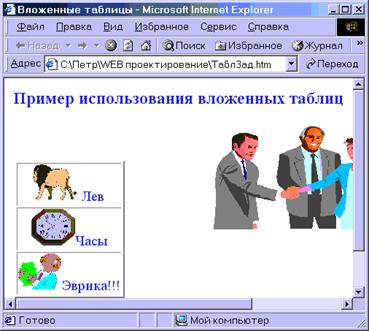
Рис. 133
2.7 Создание фреймов
Последовательность создания Web-страницы с фреймовой структурой включает следующие этапы. На первом этапе следует создать документы, которые будут помещаться во фреймах – рисунки, формы, навигаторы, тексты, таблицы и др. Технология создания таких документов рассмотрена в предыдущих разделах. На втором этапе создается документ, определяющий фреймовую структуру.
Для создания Web-страницы с фреймовой структурой служит контейнер FRAMESET. В HTML –документе дескрипторная пара <FRAMESET> </FRAMESET> помещается вместо дескрипторной пары <BODY> </BODY>.
Дескриптор <FRAMESET> имеет два атрибута - ROWS и COLS. С помощью атрибута ROWS указывается, что страница должна быть разделена на части, размещенные по вертикали, а атрибут COLS – по горизонтали. В каждом дескрипторе <FRAMESET> можно использовать только один из этих атрибутов. Устанавливаемое атрибутам значение определяет ширину или высоту фреймов и указывается в относительных величинах (процентах) или в абсолютных (пикселях). Синтаксис для этих атрибутов имеет следующий формат:
<FRAMESET ROWS=”высота_окна1, высота_окна2, …, *”
<FRAMESET COLS=”ширина_окна1, ширина_окна2, …, *”
Количество фреймов определяется количеством указанных значений в списке каждого атрибута. Значение, указанное символом “*”, устанавливает, что последний фрейм занимает оставшуюся часть экрана.
Например, HTML-код:
<FRAMESET ROWS=70, *>
указывает, что страница разбивается на два фрейма по вертикали. Верхний фрейм имеет высоту 70 пикселей, а нижний занимает оставшуюся часть экрана.
Для создания фреймовой структуры внутри фрейма нужно применять вложенные дескрипторы <FRAMESET> - так же как это делается в случае вложенных таблиц.
Контейнер FRAMESET выполняет примерно такое же назначение, как и контейнер TABLE при создании таблиц, т. е. первоначальную разметку. Для указания, что должно быть помещено внутрь фрейма, служит дескриптор <FRAME>, который выполняет роль подобную дескриптору <TD> в таблицах. Каждый дескриптор <FRAME> создает отдельное окно фрейма. С помощью этого дескриптора можно указать URL или имя, связанное с фреймом. Дескриптор <FRAME> имеет следующие атрибуты:
SRC – для указания URL;
NAME – устанавливает имя окна фрейма;
SCROLLING – устанавливает в окне фрейма линейку прокрутки;
NORESIZE – запрещает изменение размера окна фрейма;
ID – устанавливает имя фрейма;
TARGET – устанавливает имя фрейма, в котором нужно отобразить страницу, рисунок или содержимое файла.
Для установки значений атрибута TARGET существуют специально зарезервированные имена, при указании которых ссылка поведёт себя следующим образом:
_blank - документ откроется в новом окне браузера
_self - ссылка откроется в пределах текущей панели
_parent - документ откроется в начальном наборе фреймов
_top - документ откроется в обычном режиме окна, а фреймы исчезнут.
Задание 58.
Создайте Web-проект, первая страница которого имеет фреймовую структуру. В верхнем фрейме размещается страница с текстом “Работа с фреймами”, в другом фрейме – навигатор, созданный в виде таблицы, в третьем фрейме помещаются Web-документы, вызываемые с помощью гиперссылок. Изображение в окне браузера приведено на рис. 134.
HTML – код первой странички приведен в листинге 19, а текст кода страницы-навигатора – в листинге 20.
Листинг 19
<HTML>
<HEAD>
<TITLE>Фреймы</TITLE>
<META NAME="GENERATOR" Content="Microsoft Visual Studio">
<META HTTP-EQUIV="Content-Type" content="text/html; charset=UTF-8">

|
Из за большого объема этот материал размещен на нескольких страницах:
1 2 3 4 5 6 7 8 9 10 11 12 13 14 15 16 17 18 19 20 21 22 23 24 25 26 27 28 |
