


Партнерка на США и Канаду по недвижимости, выплаты в крипто
- 30% recurring commission
- Выплаты в USDT
- Вывод каждую неделю
- Комиссия до 5 лет за каждого referral
для 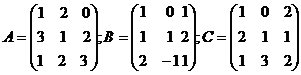
1.1.4 Решение систем линейных уравнений
Решение систем линейных уравнений методом обратной матрицы
Система m линейных уравнений с n неизвестными x1, x2, …, xn имеет вид
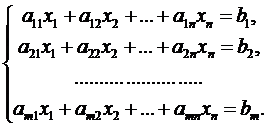
Здесь  и
и  - заданные числа, которые называются, соответственно, коэффициентами при неизвестных и свободными членами.
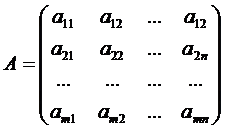
Для того, чтобы представить систему линейных уравнений в матричном виде коэффициенты при неизвестных представляют в виде матрицы
 ,
,
эта матрица называется матрицей системы.
Свободные члены и неизвестные представляются в виде матриц – столбцов
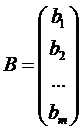
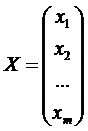
В матричной форме система линейных уравнений записывается в виде А х Х = В.
В частном случае, когда число уравнений в системе (m) равно числу неизвестных (n), т. е. m=n, то решение такой системы можно найти методом обратной матрицы в виде X=A-1 х B,
где A-1 –матрица, обратная по отношению к матрице А.
Технологию решения системы линейных уравнений методом обратной матрицы рассмотрим на примере.
Пример 6.
Система уравнений задана матрицами: 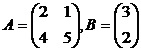 .
.
Требуется решить заданную систему линейных уравнений.
Решение:
1. Присвоим диапазону А3:B4 имя (например А) и введем в ячейки значения элементов матрицы А.
2. Присвоим диапазону D3:D4 имя (например В) и введем значения элементов вектора В.
3. Выделим область F3:F4 для помещения результата решения системы и введем в него формулу =МУМНОЖ(МОБР(А);В) (рис. 7).
4. Нажмем комбинацию клавиш <Ctrl>+<Shift>+<Enter>, в ячейках диапазона F3:F4 будет получен результат.
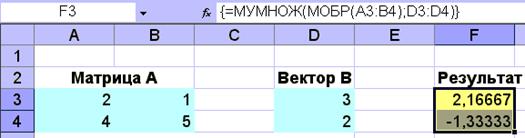
Рис. 7
Чтобы выполнить проверку полученных результатов достаточно перемножить исходную матрицу на вектор результата, итогом этой операции является массив, содержащий такие же значения, как и вектор В.
При решении ряда задач в формулах удобно использовать ссылки на имена ячеек или диапазонов. Имя - это идентификатор. Область действия имени - вся рабочая книга. Для присвоения имени диапазону можно применить два приема:
1. Выделить диапазон и в поле имени записать идентификатор.
2. Выполнить команду меню ВСТАВКАð ИМЯ ðПРИСВОИТЬ. В открывшемся окне в поле ИМЯ ввести идентификатор имени, а в поле ФОРМУЛА записать адрес диапазона (лучше в виде абсолютного адреса. Для установки абсолютного адреса используйте клавишу F4).
Задание 6.
1. Решите системы линейных уравнений:

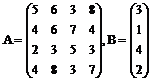 |

a) А= , b)
При решении используйте имена диапазонов. Выполните проверку решения.
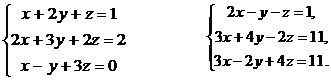
2. Найдите решения систем уравнений:

Решение систем линейных уравнений методом наименьших квадратов
Технология решения систем линейных уравнений для случая, когда m=n, рассмотрена выше. Однако, в общем случае, m может быть не всегда равно n. Возможны три случая: m<n, m=n и m>n. При m<n, если система является совместной, то она не определена и имеет бесконечное множество решений.
В случае, если m>n и система совместна, то матрица А имеет по крайней мере m-n линейно независимых строк. В этом случае решение может быть получено отбором n любых линейно независимых уравнений и применением формулы X=A-1 х B. Однако, при решении задачи в электронной таблице удобнее применить более общий подход - метод наименьших квадратов. Для этого обе части уравнения нужно умножить на транспонированную матрицу системы Ат:
АтАХ=АтВ
Затем обе части уравнения нужно умножить на (АтА)-1 . Если эта матрица существует, то система определена. С учетом того, что
(АтА)-1 xАтА=Е, решение системы будет иметь вид Х=(АтА)-1 АтВ.
Рассмотрим технологию решения систем линейных уравнений методом наименьших квадратов на примере.
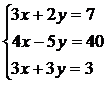
Пример 7. Решить систему
Решение:
1. Введем значения элементов матрицы А в диапазон рабочего листа (А2:B4).
2. Введем значения элементов вектора В в ячейки рабочего листа, например D2:D4 (рис.7).
3. Транспонируем исходную матрицу, для чего выделиим диапазон ячеек размерностью 3 х 2 (А6:C7), введем в него формулу
4. =ТРАНСП(А2:В4)
5. и нажмем комбинацию клавиш <Ctrl> + <Shift> + <Enter> – в ячейках выделенного диапазона будут помещены элементы транспонированной матрицы.
6. Вычислим произведение АТА, для чего выделим диапазон (А9:В10) и введем в него формулу
=МУМНОЖ(A6:C7;А2:В4).
7. Вычислим произведение АТВ, для чего выделим диапазон из двух ячеек (Е6:Е7) и введем в него формулу =МУМНОЖ(А6:C7;D2:D4).
8. Выделим диапазон (D9:E10), введем в него формулу =МОБР(А9:B10) для вычисления обратной матрицы (АТА)-1. Матрица существует, следовательно, исходная система определена.
9. Для вычисления итогового результата – решения системы уравнений выделим диапазон (В12:В13) и введем в него формулу умножения матриц (АТА)-1 АТА (надо АТВ).
=МУМНОЖ(D9:E10;A9:B10).
и нажмем комбинацию клавиш <Ctrl> + <Shift> + <Enter> - в ячейках диапазона В12:В13 будет получен результат решения системы.
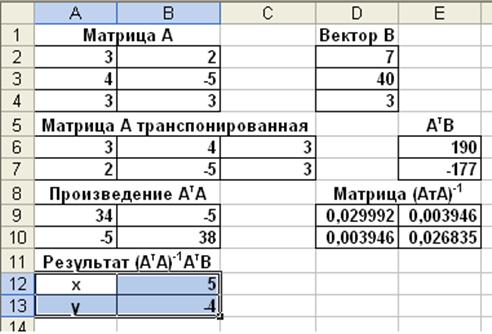
Рис. 8
При достаточно хорошем навыке работы с мастером функций приведенную задачу можно решить без промежуточных вычислений, как это рассмотрено выше, а введя сразу все выражение для вычисления в строку формул, как это показано на рис. 9.
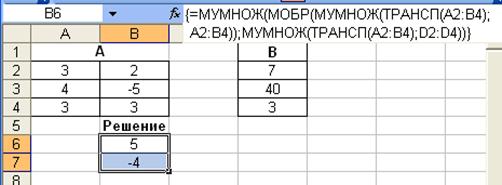
Рис. 9
Рассмотрим эту технологию более подробно на том же примере. Формула, которая дает решение системы Х=(АтА)-1 (АтВ) содержит две группы (заключенные в скобки), которые должны быть перемножены с помощью функции МУМНОЖ(параметр_1;Параметр_2). Параметр_1 в нашем случае сам является вычисляемым выражением (АтА)-1, параметр_2 также вычисляется (АтВ). При вводе формул, представляющих сложные выражения целесообразно придерживаться технологии, которая предлагается далее. Для решения задачи выполним действия:
1. Выделим диапазон, в котором будет вычисляться результат, и, используя мастер функций, введем в него функцию МУМНОЖ, переведем курсор в поле массив2 диалогового окна “Аргументы функции” после чего щелкнем на кнопке fx, расположенной в левой части строки формул – окно “Аргументы функции” закроется, а в строке формул появится выражение =МУМНОЖ(;) (смвол ; разделяет друг от друга аргументы функции.
2. Первый аргумент в нашем случае является обратной матрицей результата произведения матриц. Переведем щелчком курсор в поле первого аргумента и, используя список “Функции” (рис. 10), включим функцию МОБР и закроем окно “Аргументы функции” щелкнув на кнопке fx в левой части строки формул. При этом курсор остается в строке формул в поле аргумента функции МОБР.
3. Аргумент функции МОБР в рассматриваемой задаче является произведением матриц. Используя список “Функции” включим функцию МУМНОЖ. Переведем курсор в поле массив2 диалогового окна “Аргументы функции” и укажем адрес массива, содержащего элементы матрицы А. Затем переведем курсор в поле переведем курсор в поле массив2 диалогового окна и используя список “Функции”, включим функцию ТРАНСП и в качестве ее аргумента укажем адрес массива, содержащего элементы матрицы А. Щелкнем на кнопке fx – окно “Аргументы функции” закроется.
4. В строке формул установим курсор в область второго аргумента первой функции МУМНОЖ. Используя список “Функции” включим функцию МУМНОЖ. В поскольку второй аргумент не нужно вычислять, первую очередь укажем его - в поле массив2 введем адрес диапазона, в котором содержатся элементы вектора В.
5. Переключим курсор в поле массив2 диалогового окна “Аргументы функции”, используя список “Функции” включим функцию ТРАНСП и в поле массив этой функции укажем адрес диапазона, в котором содержатся значения элементов матрицы А.
Запись формулы для решения системы уравнений методом наименьших квадратов завершена. Она имеет окончательный вид: =МУМНОЖ(МОБР(МУМНОЖ(ТРАНСП(A2:B4);A2:B4));МУМНОЖ(ТРАНСП(A2:B4);D2:D4))
6. Нажмем комбинацию клавиш <Ctrl> + <Shift> + <Enter> - в ячейках выделенного диапазона будет результат решения системы.
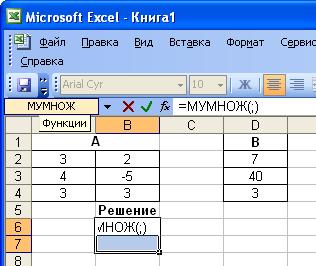
Рис. 10
На первый взгляд приведенная процедура может показаться сложной и длительной. Однако, это кажется только на первый взгляд. При достаточном ее освоении значительно сокращается время решения и уменьшается вероятность ошибки.
Задание 7. 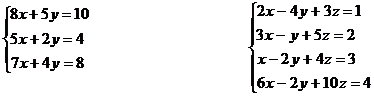 Решите в электронной таблице системы:
1.1.5 Применение в экономике
Применение технологии операций с матрицами для решения микроэкономических задач
Рассмотрим пример использования технологии линейных операций над матрицами на примере следующей экономической задачи.
Пример 8. Предприятие ежесуточно выпускает четыре вида изделий, производственно-экономические показатели которых приведены в таблице:
Вид изделия, Условный номер | К-во выпускаемых изделий, шт. | Расход сырья, кг/изд. | Норма времени изготовления, ч/изд. | Стоимость изделия, ден. ед/изд. |
N | P | T | Ц | |
1 | 20 | 5 | 10 | 30 |
2 | 50 | 2 | 5 | 15 |
3 | 30 | 7 | 15 | 45 |
4 | 40 | 4 | 8 | 40 |
Требуется определить следующие ежесуточные показатели: расход сырья S, затраты рабочего времени Т и стоимость Р выпускаемой продукции предприятия.

|
Из за большого объема этот материал размещен на нескольких страницах:
1 2 3 4 5 6 7 8 9 10 11 12 13 14 15 16 17 18 19 20 21 22 23 24 25 26 27 28 |
