


Партнерка на США и Канаду по недвижимости, выплаты в крипто
- 30% recurring commission
- Выплаты в USDT
- Вывод каждую неделю
- Комиссия до 5 лет за каждого referral
Q0+Q0p + Q0(1+p)p +…+Q0(1+p)n-1p +…=Q0(1+p)n
Для вычисления частичных сумм этого ряда в библиотеке Excel есть специальная функция с именем БC. Кроме того, есть несколько функций, предназначенных для вычисления различных параметров такого ряда. Так функция КПЕР позволяет вычислить число членов ряда n по его частичной сумме, Функция ПC вычисляет начальное значение Q0 при заданном числе членов ряда n, частичной сумме ряда и величине процентной ставки.
Применение в экономике
Пример 13. В начале года цена товара составляла 1000 ден. ед. Инфляционные процессы в течение года по кварталам представлены в таблице
Квартал | Инфляция (%) по отношению к предыдущему периоду |
1 | 3 |
2 | 2 |
3 | 3 |
4 | 3 |
Требуется:
1. Определить, какова должна быть цена товара в конце года, чтобы компенсировать влияние инфляции.
2. Определить, какова будет реальная цена товара в ценах на начало года, если фактическая ее цена изменяться с целью компенсации влияния инфляции не будет.
Решение
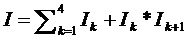
Для решения задачи нужно определить итоговый процент инфляции на конец года. Он определится из следующей зависимости:
 ,
,
где I1 – начальная цена товара в процентах равная 100%,
Ik – процент инфляции за k –тый период.
Нетрудно заметить, что приведенное выражение вычисляет частичную сумму ряда.
Решение и полученный результат приведен на рис. 20.
Задание 14. Сумма вклада в банк 2000 ед. Банк начисляет проценты по сложной ставке 6% годовых. Вычислите накопленную сумму на вкладе через 7 лет. Решите задачу двумя способами – с использованием функции БС и вычисляя частичную сумму ряда с использованием приведенной выше формулы.
Задание 15. Клиент взял кредит в сумме 100000 рублей под 15% годовых на срок 6 месяцев. Проценты по кредиту начисляются ежемесячно. Какую сумму должен будет вернуть кредитору по окончании срока кредита?
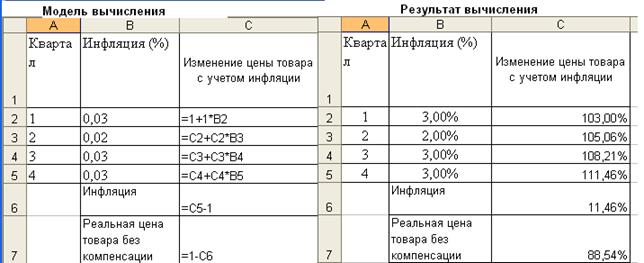
Рис. 20
1.3 Моделирование и исследование функций в среде табличного процессора
1.3.1 Способы задания функций
Функция – это модель, устанавливающая характер зависимости какой – либо одной величины (зависимой переменной) от другой величины или нескольких других величин (аргументов). Функция может быть задана таблично, в виде графика или аналитически (в виде формулы).
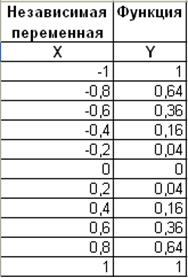
Табличный способ задания функций имеет широкое распространение в различных областях знаний и приложениях: экспериментальных измерениях, таблицах бухгалтерской отчетности и банковской деятельности, статистических данных и т. п. В табличном представлении одна из переменных представляется как независимая, другие величины будут являться функциями этого аргумента. На рисунке приведен пример табличного задания функции. Каждому значению независимой переменной Х соответствует значение функции Y, записанное в той же строке таблицы.
Графическое представление функции, позволяет наглядно представить характер функции.
Аналитический способ задания функции заключается в задании связи между аргументом в виде формулы или системы формул, например Y= x2.
1.3.2 Технология построения графической модели функции одной переменной в табличном процессоре
Если функциональная зависимость задана таблично или аналитически, то в ряде случаев бывает целесообразно для исследования функциональной зависимости представить ее графически.
График - это графическая модель, отображающая характер зависимости значения функции от значения ее аргумента.
Графики функций и диаграммы в Excel создаются с помощью мастера диаграмм, который включается командой меню Вставка Þ Диаграмма или щелчком на соответствующей кнопке панели инструментов.
График (диаграмма) табличного процессора имеет несколько взаимосвязанных элементов. С точки зрения объектного представления он является составным объектом, который может включать несколько объектов. В их число входят (рис. 21):
• область диаграммы - объект, в котором могут размещаться все другие объекты диаграммы;
• область построения диаграммы - объект, в котором размещаются ряды и линии сетки;
• ось категорий (аргумента);
• ось значений;
• область названия оси категорий;
• область названия оси значений;
• область заголовка диаграммы;
• область легенды.

Рис. 21
Все перечисленные элементы являются объектами, поэтому к ним применимы операции над объектами: их можно маркировать (выделять), перемещать, удалять, изменять свойства. Некоторые объекты, такие как области заголовков, являются объектами типа Надпись. В них можно помещать текстовые данные, редактировать или удалять их.
Исходными данными для построения графика в табличном процессоре является табличная модель функции. Если функция задана таблично, то можно сразу приступать к построению графика. Если функция задана аналитически, то прежде чем строить график необходимо рассчитать значения функции для некоторого множества значений ее аргумента, принадлежащих области определения функции. Подобный расчет для значений аргумента, изменяющихся с одинаковым шагом, часто называют табулированием функции.
Рассмотрим последовательность построения графической модели функции на примере.
Пример 14. Требуется построить графическую модель функции одной переменной в диапазоне изменения значений ее аргумента (–1: +1). Математическая модель функции задана выражением
Y = X3-0,01X2-0,7044X+0,139104
Решение:
1. Табулируем функцию, используя заданную математическую модель (рис.22), для чего:
· в ячейку А2 рабочего листа введем текст “Значение аргумента”, а в ячейку В2 – “Значение функции ”;
· в ячейку В3 введем формулу, реализующую математическую модель заданной функции – “= A2^3 – 0,01*A2^2 – 0,7044*A2 +0,13910”;
Обратите внимание, что в формуле есть адресная ссылка на ячейку, которая содержит начальное значение аргумента X.
· в ячейку А3 запишем число –1 (левая граница диапазона значений аргумента).
· применяя операцию создания последовательности, заполним диапазон ячеек А3:A13, значениями арифметической прогрессии с шагом 0,2 (конечное значение +1);
· скопируем, используя маркер буксировки, формулу, записанную в ячейку В3, до ячейки В13 включительно - в ячейках диапазона В3 : B13 появятся вычисленные значения функции для каждого значения аргумента.
2. Построим график функции, для чего:
· выделим область А2:B13,, содержащую табличные значения функции и надписи столбцов;
· выполним команду меню Вставка Þ Диаграмма (или щелкнем на кнопе Мастер диаграмм панели инструментов) - откроется диалоговое окно Мастер диаграмм. Построение диаграммы Мастер диаграмм выполняет за четыре шага.
Шаг 1
· в окне Мастер диаграмм выберем закладку Стандартные, в списке Тип выберем Точечная, в окне Вид выберем вид графика;
· после выполнения этих операций щелкнем на кнопке Далее;
Шаг 2
· В окне Мастер диаграмм выберем закладку Диапазон данных и в поле Диапазон проверим корректность указанного исходного диапазона. Если он задан неверно, то установим курсор в поле Диапазон и, удерживая левую клавишу мыши, выделим область рабочего листа, содержащую исходную таблицу вместе с заголовками;
· выберем закладку Ряд. В списке Ряд выберем Значени аргумента и щелкнем на кнопке Удалить;
· в поле Имя установим адрес ячейки, содержащей текст названия таблицы (А1);
· в поле Значения Х укажем диапазон, содержащий значения аргумента (А3:A13), а в поле Значения Y – диапазон значений функции. Щелкнем на кнопке Далее;
Шаг 3
· в окне Мастер диаграмм выберем закладку Заголовки. В поле Ось Х (категорий) укажите название оси категорий (Значение аргумента), в поле Ось Y(значений) – название оси значений (Значение функции), в поле Название диаграммы укажем название диаграммы;
· выберем закладку Оси и установим флажки для отображения основных осей;
· выберем закладку Подписи данных и, если необходимо, установим переключатель Значение (включает подписи значений функции) или Категория (включает подписи значений аргумента). Если необходимо, установим флажок Ключ легенды (включает разметку точных значений функции или аргумента);
· выберем закладку Таблица данных и, если необходимо, установим флажок Таблица данных - в области построения диаграммы отобразится исходная таблица;
· выберем закладку Линии сетки и установим соответствующие флажки;
· выберем закладку Легенда и для определения положения легенды в области построения диаграммы установим соответствующий переключатель;
· щелкнем на кнопке Далее.
Шаг 4
Укажем, где будет помещаться диаграмма – на отдельном листе или на имеющемся и щелкнем на кнопке Готово. Построение диаграммы завершено (рис. 22).
3. Отредактируем диаграмму. Необходимость редактирования диаграммы возникает в следующих случаях:
· размер диаграммы (составляющих ее элементов) или ее пропорции, положение на рабочем листе или положение элементов диаграммы внутри области построения не удовлетворяют каким – либо требованиям;
· была неверно задана исходная таблица;
· на диаграмме присутствуют (отсутствуют) лишние (нужные) элементы и в других случаях.
4. Для изменения размера диаграммы (или элемента) или изменения ее положения выполним действия:
· маркируем (выделяем) соответствующий объект;

|
Из за большого объема этот материал размещен на нескольких страницах:
1 2 3 4 5 6 7 8 9 10 11 12 13 14 15 16 17 18 19 20 21 22 23 24 25 26 27 28 |
