


Партнерка на США и Канаду по недвижимости, выплаты в крипто
- 30% recurring commission
- Выплаты в USDT
- Вывод каждую неделю
- Комиссия до 5 лет за каждого referral
<!—Этот контейнер содержит ссылку на первую страничку -->
<a href="file:///C:\Web_Design\Страхования. htm">ПОЛОЖЕНИЯ</a>
</BODY>
</HTML>
Используя относительные ссылки, можно связывать Web-страницы не только с другими Web-страницами, но и с другими файлами (документами MS Word, текстовыми файлами, файлами мультимедиа и другими).
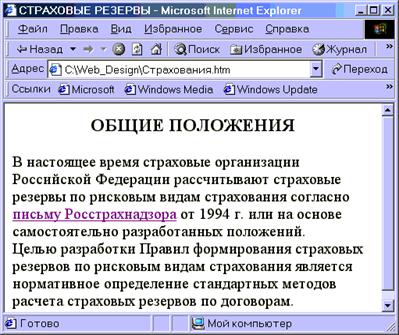
Рис. 123
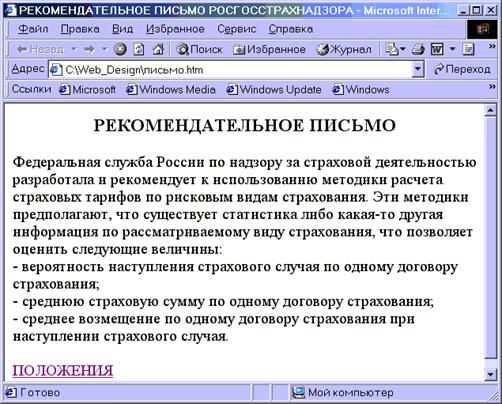
Рис. 124
Задание 55.
Используя редактор сценариев:
• подготовьте HTML код для двух страничек предыдущего примера, оформляя стили, разрывы строк и создавая относительные гиперссылки;
• выполните отладку созданных документов и, используя браузер, просмотрите их.
Создание ссылок на адреса электронной почты
Если тема Web-страницы такова, что желательно получить на нее отзыв или другую информацию по электронной почте, то следует предусмотреть в ней ссылки на адрес электронной почты. Используя эту ссылку, пользователь имеет возможность отправить сообщение непосредственно из браузера.
Синтаксис ссылки на адрес электронной почты имеет формат:
<A HREF=MAILTO:ЭЛЕКТРОННЫЙ_АДРЕС > Текст адреса </A>
Для правильной ссылки на электронный адрес перед ним следует установить слово “MAILTO:”.
В листинге 13 приведен пример ссылки на адрес электронной почты:
Листинг 13
<BODY>
Отзывы и замечания можно отправлять по адресу<br>
<a href="mailto:*****@***ru">Email:*****@***ru</a>
</BODY>
На рис. 125 проиллюстрировано, как выглядит такая ссылка в окне Web-браузера.
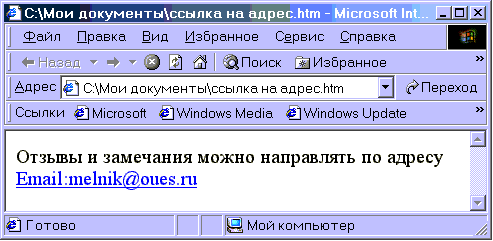
Рис. 125
2.6.4 Структурирование документа с помощью списков
Списки являются хорошим средством структурирования документа. Это известно хотя бы из опыта использования текстовых процессоров. HTML имеет специальные дескрипторы, которые позволяют создавать пять типов списков. Наиболее часто используемыми типами списков являются списки, представленные ниже.
Тип списка | Дескриптор |
Нумерованный список | <OL> |
Маркированный список | <UL> |
Список определений | <DL> |
Нумерованные списки часто называют упорядоченными. Они создаются с помощью контейнера <OL> </OL>. Каждый элемент списка внутри этого контейнера определяется с помощью дескриптора <LI>. Синтаксис определения нумерованного списка имеет вид:
<OL TYPE = тип > <!—Определяется нумерованный список -->
<LI> 1 – ый элемент списка
<LI> 2 – й элемент списка
. . .
<LI> Последний элемент списка
</OL>
Атрибут TYPE устанавливает стиль форматирования списка - арабскими или римскими цифрами, а также буквами алфавита (как строчными, так и прописными).
Для изменения вида нумерации элемента внутри списка следует установить значение параметра для атрибута TYPE в соответствующем этому элементу дескрипторе <LI>, используя конструкцию:
<LI TYPE=тип>
Последующие элементы списка будут иметь нумерацию, указанную в атрибуте TYPE дескриптора <OL>.
Параметр “тип” может принимать следующие значения.
Значение параметра Тип | Стиль отображения |
1 | Нумерация арабскими цифрами (применяется по умолчанию) |
a | Строчные буквы латинского алфавита |
A | Прописные буквы латинского алфавита |
i | Нумерация строчными римскими цифрами |
I | Нумерация прописными римскими цифрами |
В листинге 14 приведен пример HTML – кода нумерованного списка, а на рис.126 – его отображение в окне браузера.
Листинг 14
<HTML>
<HEAD>
<TITLE></TITLE>
<META NAME="GENERATOR" Content="Microsoft Visual Studio">
<META HTTP-EQUIV="Content-Type" content="text/html; charset=UTF-8">
</HEAD>
<BODY background="file:///C:\Program Files\Microsoft Office\Office10\Bitmaps\Styles\ACSUMIPT. GIF">
<h4 align=center>Нумерованный список </h4>
<p align="left">Для запуска редактора сценариев выполните действия:</p>
<ol>
<li>Запустите приложение MS Word</li>
<li>Закройте открытый документ</li>
<li>Выполните команду Сервис/Макрос/Редактор сценариев </li>
</ol>
</BODY>
</HTML>
Весь список находится внутри контейнера <OL> </OL>. Каждый элемент списка представляет текстовую строку, но элементами списка могут быть гипертекстовые ссылки, изображения и любые другие элементы HTML.
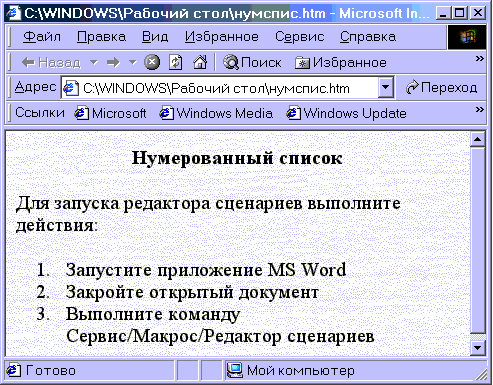
Рис. 126
В отличие от нумерованных в маркированных (неупорядоченных) списках перед каждым элементом отображается маркер. Создание маркированных списков производится с помощью HTML - конструкции вида:
<UL TYPE=ТИП_МАРКЕРА>
<LI TYPE=ТИП_МАРКЕРА> элемент списка
<LI > элемент списка
…
<LI TYPE=ТИП_МАРКЕРА> элемент списка
</UL>
Типы маркеров для маркированных списков приведены ниже.
Тип маркера | Изображение в окне броузера |
Disk | Заполненный кружок |
Square | Заполненный квадратик |
Circle | Незаполненный кружок |
Списки определений служат для создания абзацев, определяющих термин, указанный в элементе списка. Элементы списков определений состоят из названия элемента и его описания, поэтому такие списки в какой-то мере напоминают толковые словари. Название элемента устанавливается с помощью дескриптора <DT>, а его определение – с помощью дескриптора <DD>. Для создания списка определений применяется следующая синтаксическая конструкция:
<DL>
<DT> Элемент списка (термин)
<DD> Определение элемента списка
<DT> Следующий элемент списка (термин)
<DD> Определение элемента списка
…
<DT> Последний элемент списка (термин)
<DD> Определение элемента списка
</DL>
В листинге 15 приведен пример создания списка-определения, а на рис. 127 его изображение в окне браузера.
Листинг 15
<HTML>
<HEAD>
<TITLE>Списки</TITLE>
<META NAME="GENERATOR" Content="Microsoft Visual Studio">
<META HTTP-EQUIV="Content-Type" content="text/html; charset=UTF-8">
</HEAD>
<BODY>
<h3 align=center>Списки-определения</h3>
<h4>Страхование</h4>
<dl>
<dt> Страхователь
<dd> Юридическое или физическое лицо, в отношении которого выполняется страховая операция.
<DT> Страховщик
<DD> Юридическое лицо, выполняющее страховую операцию в отношении страхователя.
</dl>
</BODY>
</HTML>
Используя приведенные выше дескрипторы, в документе можно создавать вложенные и комбинированные списки. Пример создания вложенного списка приведен в листинге 16, на рис. 128 – его изображение в окне браузера.
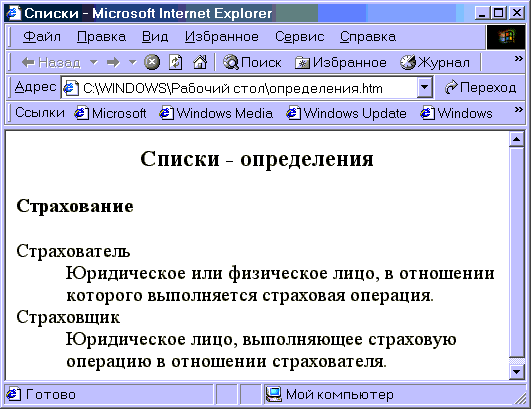
Рис. 127
Листинг 16
<HTML>
<HEAD>
<TITLE>Вложенные списки HTML </TITLE>
<META NAME="GENERATOR" Content="Microsoft Visual Studio">
<META HTTP-EQUIV="Content-Type" content="text/html; charset=UTF-8">
</HEAD>
<BODY>
<h3 align=center> Вложенные списки </h3>
<h4> Основы проектирования Web-страниц</h4>
<!—Нумерованный список -->
<ol>
<li> Основные понятия Web-проектирования
<LI> Встроенные редакторы HTML
<LI> Язык гипертекстовой разметки
<!—Маркированный список -->
<ul>
<li> Виды дескрипторов
<LI> Создание структуры с помощью заголовков
<LI> Структурирование с помощью списков
<li> Создание ссылок
</ul>
<LI> Разработка активных Web-страниц
</ol>
</BODY>
</HTML>
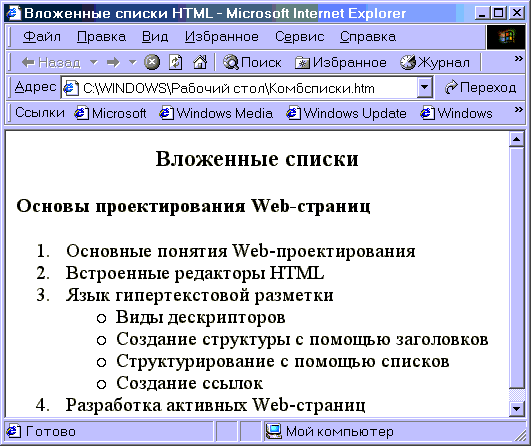
Рис. 128
Задание 56.
Используя редактор сценариев, создайте HTML-документ, описывающий Web-страницу, подобную приведенной на рис. 129. Страница должна содержать два заголовка и комбинированный список, включающий маркированный, нумерованный списки и список определений.
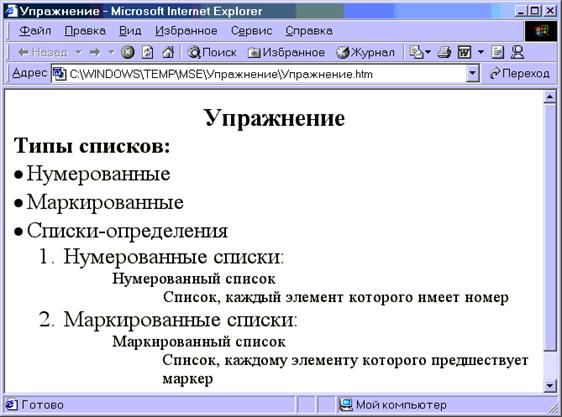
Рис. 129
2.6.5 Вставка таблиц и их редактирование
Назначение таблиц и их элементы
Таблицы в HTML-документе могут создаваться в тех случаях, когда в окне браузера необходимо представить информацию в табличной форме, как это делается в обычных документах. Но кроме этой функции таблицы в HTML-документе могут выполнять и другие функции. В ячейках таблицы кроме тестовой или числовой информации могут размещаться графические изображения, ауди - и видео записи, а также гиперссылки. Используя возможности HTML-таблиц, можно создавать карту сайта.
Основным элементом таблицы является ячейка. Ячейки располагаются в строках. Строки размещаются горизонтально. Ячейки в HTML-документе определяются одна за другой построчно, начиная с левой позиции каждой строки.
Прежде чем создавать таблицу, нужно определить необходимое количество строк и столбцов.
Создание таблицы
Для размещения кода таблицы в HTML служит контейнер TABLE. При описании строк и столбцов нужно указать количество строк и столбцов, а также их расположение. Строки определяются с помощью дескрипторной пары <TR> и </TR> (Table Rows).

|
Из за большого объема этот материал размещен на нескольких страницах:
1 2 3 4 5 6 7 8 9 10 11 12 13 14 15 16 17 18 19 20 21 22 23 24 25 26 27 28 |
