


Партнерка на США и Канаду по недвижимости, выплаты в крипто
- 30% recurring commission
- Выплаты в USDT
- Вывод каждую неделю
- Комиссия до 5 лет за каждого referral
Обратите внимание на то, что в строке заголовка браузера помещен текст Exercise 1, то есть такой, который указан в дескрипторе <TITLE>, а текст Tag "Font" , помещенный внутри дескриптора <BODY>, отображается в окне браузера.
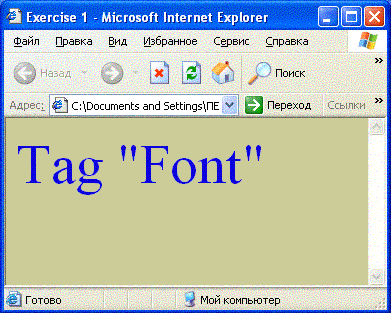
Рис. 109
Код HTML в листинге 1 содержит следующие дескрипторы:
• весь документ заключён в парный дескриптор < HTML > здесь содержание странички < /HTML > , который указывает, что всё, что внутри этого дескриптора, браузеру необходимо интерпретировать. Внутри существуют ещё два больших элемента HEAD и BODY, тоже парные (контейнерные), которые требуют закрытия;
• HEAD - это раздел заголовка, в нём нужно описывать свойства документа в целом, такие как общий заголовок документа TITLE и некоторые другие;
• BODY - это так называемое тело документа, где описывается всё содержимое странички.
У дескриптора BODY есть несколько атрибутов, с помощью которых можно определить какие-либо установки. Можно задать цвет странички атрибутом bgcolor="X". Параметр X можно задать двумя способами: указанием названия цвета, например bgcolor="red" или шестнадцатеричной константой, например bgcolor="#017D75", (не забывайте, кавычки при указании значения атрибута обязательны). Можно установить цвет основного текста на страничке атрибутом TEXT="X". Параметр X - это значение цвета, устанавливаемое по любому из двух описанных выше способов. В качестве фона можно использовать рисунок, для этого в дескрипторе BODY следует задать следующий атрибут: background="Y". Здесь Y - это путь к файлу фона, например fon. gif, но для этого этот файл должен находиться в той же папке, что и файл странички, на которую он загружается. Можно зафиксировать фон на одном месте, добавив атрибут bgproperties="fixed". Так же можно указать цвета не просмотренных ссылок, атрибут LINK= , цвет активной ссылки (на которую наведён курсор) устанавливается атрибутом ALINK= , цвет просмотренных ссылок - атрибутом VLINK=.
Создание Web-страниц с помощью редактора БЛОКНОТ предполагает знание и умение использовать все возможные дескрипторы HTML. В этом редакторе нет средств, помогающих разработчику web –проекта в подготовке документа, поэтому использовать его для создания HTML документов достаточно сложно и неэффективно. Для этой цели разработан ряд специальных инструментальных средств, предназначенных для создания HTML документов. Среди них Front Page, HTML Editor и некоторые другие. В MS Office 2000 и более поздних редакций встроено специальное инструментальное средство для создания Web-страниц – редактор сценариев VB Script (MS VB Script Editor). Редактор MS VB Script Editor обеспечивает создание статических и интерактивных Web- страниц.
2.5 Редактор сценариев MS VB Script Editor
2.5.1 Запуск редактора сценариев
Для запуска редактора сценариев нужно выполнить следующие действия:
• запустить одно из приложений MS Office, например MS Word или MS Excel;
• выполнить команду меню Сервис Þ Макрос Þ Редактор сценариев, или нажать комбинацию клавиш [Alt] + [Shift] + [F11].
2.5.2 Элементы интерфейса редактора сценариев
После активизации инструмента “Редактор сценариев” на экране отобразится его главное окно, внутри которого могут размещаться несколько других окон (рис.110).
Окно документа HTML предназначено для ввода и редактирования документа. При создании нового документа “Редактор сценариев”, используя шаблон, формирует и помещает в создаваемый документ основные дескрипторы.
Панель элементов полей форм содержит инструменты, с помощью которых в документ HTML можно помещать поля формы.
Окно проекта предназначено для отображения структуры Web-проекта. Используя это окно, можно быстро перейти на нужную HTML страницу, выполнив двойной щелчок на ее пиктограмме.
В окне свойств отображаются допустимые атрибуты для дескрипторов HTML. Оно состоит из трех частей. В верхней его части расположен раскрывающийся список, в котором отображается название того дескриптора, внутри которого помещен мерцающий курсор. Ниже раскрывающегося списка расположено окно атрибутов. Оно поделено на две части. В левой части в текущий момент времени отображаются возможные атрибуты того дескриптора, внутри которого помещен мерцающий курсор. В правой части отображаются параметры атрибутов. Используя окно свойств, для каждого дескриптора можно указать нужные атрибуты и задать для них необходимые параметры. Это создает определенные удобства, так как пользователю нет необходимости задумываться о том, какие атрибуты может иметь тот или иной дескриптор и какие параметры необходимо устанавливать.
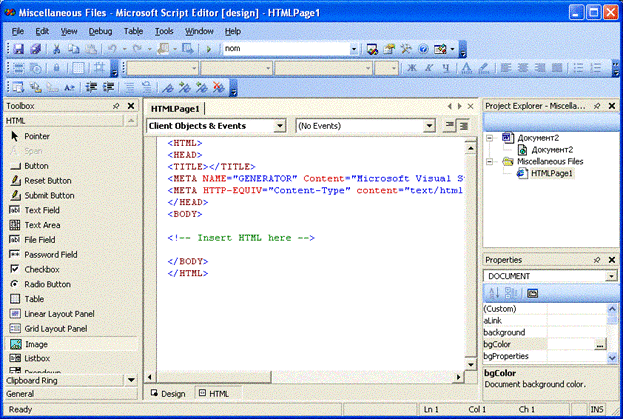
Рис. 110
Установку атрибутов и их значений можно выполнить двумя различными способами.
Способ первый:
• установить курсор после ключевого слова дескриптора и сделать пробел- раскроется список атрибутов (рис. 111);
• в списке выбрать нужный атрибут и дважды щелкнуть на нем или нажать клавишу [TAB] - в тексте документа появится название атрибута;
• ввести знак “=” – раскроется список возможных значений атрибута или кнопка указателя (рис. 112);
• щелкнуть на кнопке указателя – раскроется окно для установки значения (например, окно селектора цвета или окно установки URL);
• установить нужное значение параметра и нажать клавишу Enter.
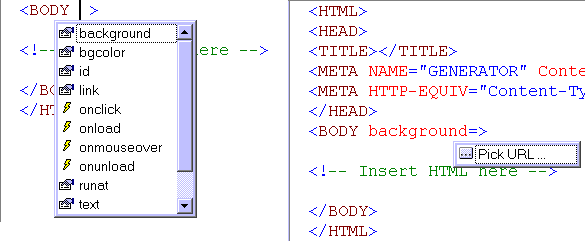

Рис. 111 Рис. 112
Способ второй:
• установить курсор после ключевого слова дескриптора;
• в левой части окна свойств (рис. 113) выбрать нужный атрибут и щелкнуть на нем. Используя кнопку или список в правой части окна свойств, установить нужное значение параметра.
1) 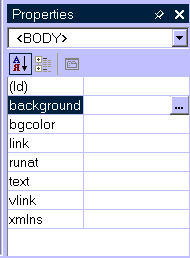
Рис. 113
2.5.3 Технология создания HTML документа в среде редактора сценариев
Для создания HTML документа активизируйте редактор сценариев одним из описанных выше способов и выполните команду меню FileÞNewFile – в результате откроется диалоговое окно New File (рис.114).
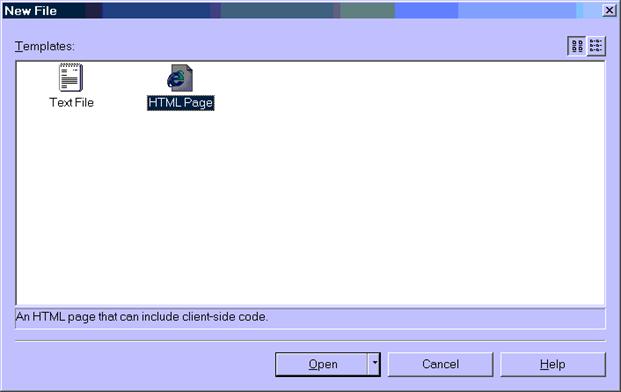
Рис. 114
В раскрывшемся окне NewFile выберите шаблон HTML Page, раскройте список, расположенный правее кнопки “Open”, и выберите в списке элемент Open With - раскроется диалоговое окно Open With (рис. 115). Если создаваемая страница будет главной в создаваемом проекте, то в списке этого диалогового окна выберите HTML/XML Editor (Defoult). Если создаваемая страница будет одной из подчиненных, то выберите в списке HTML/XML Editor with Encoding или Source Code (text) Editor, затем щелкните на кнопке <Open>.
После выполнения этой операции откроется окно редактирования HTML-кода для создаваемого документа, в котором по умолчанию будет создана заготовка HTML-документа на основе базового шаблона, представленного в листинге 2.
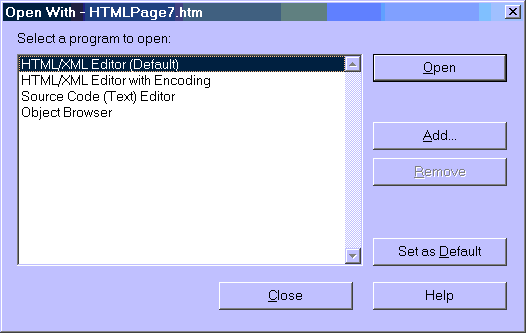
Рис. 115
Листинг 2. Базовый код HTML документа, создаваемый редактором сценариев
<HTML>
<HEAD>
<TITLE></TITLE>
<META NAME="GENERATOR" Content="Microsoft Visual Studio">
<META HTTP-EQUIV="Content-Type" content="text/html; charset=UTF-8">
</HEAD>
<BODY>
<!-- Insert HTML here -->
</BODY>
</HTML>
Сохраните документ, присвоив файлу имя.
Приведенный в листинге 2 шаблон можно использовать как основу для создания HTML - документа. Рассмотрим элементы, которые он включает.
Весь документ заключён в парный дескриптор < HTML > < /HTML > , который указывает, что всё, что размещено внутри этого дескриптора, браузеру необходимо интерпретировать. Внутри помещены ещё два парных дескриптора HEAD и BODY.
Дескриптор HEAD - это раздел заголовка. Он устанавливает свойства документа в целом. В нем может находиться ряд других элементов, включая:
• TITLE - название документа, которое будет отображаться в строке имени браузера;
• META – сообщает браузеру дополнительные сведения о документе;
• BASE – задает базовый адрес документа;
• STYLE – определяет внешний вид документа;
• ISINDEX – указывает, что документ будет использоваться в поисковых системах;
• SCRIPT – определяет операторы интерпретируемых языков программирования таких, как JavaScript и VBScript.
Из перечисленных элементов дескриптор TITLE является обязательным. Он должен содержать простое, короткое и содержательное название, наиболее полно отражающее функциональное назначение Web-странички. В названии следует избегать общих фраз. Например, из двух названий:
<TITLE> Проектирование Web-страниц </TITLE>
<TITLE> Проектирование Web-страниц, использование HTML </TITLE>
второе является более удачным, поскольку оно конкретизирует содержание Web-страницы.
Элемент <META> предназначен для предоставления поисковым Web-серверам информации для каталогизации и индексации страниц. Он включает атрибуты:
NAME или HTTP-EQUIV - указывает, какая информация содержится в атрибуте CONTENT;
CONTENT – служит для краткого описания странички с помощью ключевых слов, которые позволяют ориентироваться при поиске информации на заданную тему, также он может содержать имя автора и название приложения, в котором страничка создана.
Контейнер HEAD может содержать несколько элементов META, так как, например, в коде HTML-документа, представленного листингом 3:
Листинг 3
<HEAD>
<TITLE> Проектирование Web-страниц-использование HTML </TITLE>
<META NAME="KeyWords" Content=" дескрипторы, контейнеры, элементы, разметка страницы, графика ">

|
Из за большого объема этот материал размещен на нескольких страницах:
1 2 3 4 5 6 7 8 9 10 11 12 13 14 15 16 17 18 19 20 21 22 23 24 25 26 27 28 |
