


Партнерка на США и Канаду по недвижимости, выплаты в крипто
- 30% recurring commission
- Выплаты в USDT
- Вывод каждую неделю
- Комиссия до 5 лет за каждого referral
· для изменения размера объекта поместим указатель мыши на маркер (небольшой прямоугольник темного цвета) и отбуксируем его в нужном направлении;
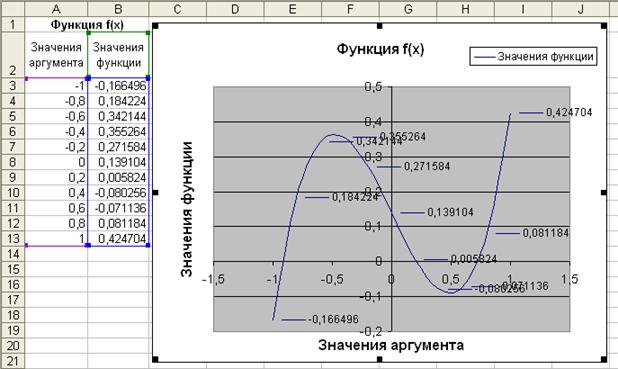
Рис. 22
· для изменения положения объекта установим указатель мыши в область соответствующего объекта и, удерживая левую клавишу мыши, переместим указатель в нужном направлении.
5. Для того, чтобы исправить ошибку в определении исходной таблицы выполним действия:
· поместим указатель мыши в область построения диаграммы и выполним команду Исходные данные контекстного меню;
· в открывшемся диалоговом окне укажем диапазон, содержащий исходную таблицу.
6. Чтобы удалить или добавить элементы в область построения диаграммы или изменить их формат маркируем соответствующий объект и нажмем клавишу <Del>, объект будет удален.
7. Для изменения формата объекта выполним соответствующую команду контекстного меню.
8. Чтобы добавить элемент в область построения диаграммы выполним команду контекстного меню Параметры диаграммы.
Задание 16. В таблице, приведенной ниже, заданы аналитические модели функций. Постройте табличную и графическую модель функции для выбранного варианта.
Вариант | 1 | 2 | 3 | 4 | 5 |
Функция | sin(x) | cos(x) | lg(x) | ex | ln(x) |
Диапазон изменения аргумента | (-p : + p) | (-p : + p) | (0 : 80) | 0 : 3 | (1 : 6) |
Вариант | 6 | 7 | 8 | 9 | 10 |
Функция | tg(x) | 2sin(x)*cos(x) | ctg(x) | 2x - 4 | sin(x2) |
Диапазон изменения аргумента | (0 : 1,5) | (-p : + p) | (-p : + p) | (-1 : 2) | (0 : p) |
1.3.3 Вычисление предела функции
Напомним, что функция f(x) имеет предел в точке а тогда и только тогда, когда в этой точке существуют левый и правый пределы, причем они равны. В математике для нахождения пределов функций применяются специальные приемы, в частности такой, как разложением числителя и знаменателя на сомножители и некоторые другие. Используя электронную таблицу для нахождения предела функции можно применить следующую технологию:
1. В ячейку рабочего листа ввести формулу, соответствующую выражению функциональной зависимости, в которой значение аргумента указывается адресной ссылкой на ячейку, которая содержит аргумент.
2. В ячейку, предназначенную для записи аргумента функции, ввести число, максимально близкое к точке, в которой вычисляется предел функции.
Пример 15. Найти предел 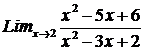 .
.
Решение:
1. Введем в ячейку рабочего листа А4 (рис. 23) значение достаточно близкое к значению 2, например справа - 1,99999999999.
2. В ячейку В4 – введем формулу, реализующую аналитическое выражение функции “ =(A6^2-5*A6+6)/(A6^2-3*A6+2)”. После вычисления в ячейке В4 будет отображено приближенное значение предела функции.
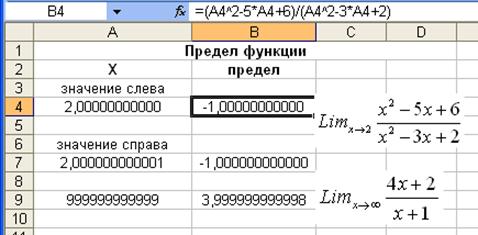
Рис. 23
На рис. 23 приведен также пример вычисления предела 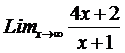
Обратите внимание на то, что значение х в ячейке А9 задано достаточно большое.
Задание 17. Используя Excel, найдите:
1. Предел функции  .
.
2. Предел функции  .
.
1.3.4 Вычисление корней функции одной переменной
Корнями функции Y=f(x) называют такие значения х, при которых функция принимает значение ноль.
Процесс нахождения корней функции, как правило, осуществляется в два этапа. На первом этапе отделяются корни, т. е. находят такие отрезки, внутри которых находится строго один корень. На втором этапе производится уточнение корней, т. е. находят его значение с заданной точностью (ε). В практических задачах решением является значение х, отличающееся по модулю от точного значения не более чем на величину ε.
При решении практических задач величина x являются каким-либо ресурсом, величина которого ограничена и лежит в области допустимого диапазона значений. По этому при решении задачи интерес представляют только те корни, которые находятся в области возможных значений x.
Отделение корней функции в ограниченной области определения переменной х в MS Excel можно выполнить, используя ее табличную или графическую модель.
Для отделения корней функции нужно выполнить следующие операции:
1. Табулировать функцию, задавая значения аргумента в диапазоне допустимых значений аргумента.
2. Построить график функции и определить, где находятся точки пересечения графика функции с осью x.
3. В полученной табличной модели найти ближайшие приближения к значениям корней. Ближайшими приближениями являются теми значения аргумента, в промежутке между которыми значение функции изменяет знак.
Уточнение значений корней в MS Excel можно выполнить с помощью одного из двух инструментов – Подбор параметра или Поиск решения. Оба эти инструмента используют итерационные методы, и позволяют получить результат заданной точностью. Для уточнения корней с помощью инструмента Подбор параметра нужно выполнить следующие операции:
4. Выполнить настройку MS Excel. Для этого:
• выполнить команду меню Сервис ð Параметры;
• В открывшемся диалоговом окне Параметры выбрать закладку Вычисления;
• В открывшемся диалоговом окне Вычисления установить флажок Итерации, в поле Предельное число итераций установить нужное число итераций, в поле Относительная погрешность ввести величину относительной погрешности вычислений.
• Щелкнуть на кнопке ОК.
5. Используя инструмент MS Excel Подбор параметра, вычислить корни уравнения с заданной точностью.
Рассмотрим технологию вычисления корней функции на примере.
Пример 16. Найти все корни функции
Y=X3-0,01X2-0,7044X+0,139104
в диапазоне значений аргумента [-1 ; 1].
Решение
Заданная функция представлена полиномом третьей степени, следовательно, она может иметь не более трех корней.
1. Для локализации начальных приближений определим интервалы значений Х, внутри которых значение функции пересекает ось абсцисс, т. е. функция меняет знак. С этой целью табулируем функцию на отрезке [-1;+1] с шагом 0,2, получим табличные значения функции. Просмотрев полученную таблицу (рис. 24) находим, что график функции трижды пересекает ось Х, следовательно, исходное уравнение имеет на заданном отрезке все три корня.
Анализ таблицы показывает, что функция меняет знак в следующих интервалах значений аргумента Х: (-1;-0,8), (-0,2;0,4) и (0,6;0,8), следовательно, корни функции лежат внутри этих интервалов. Поэтому в качестве начальных приближений возьмем значения Х: -0,8; -0,2 и 0,6 .
2. На свободном участке рабочего листа (рис.24), в диапазон ячеек (А16: A17) введем начальные приближения, а в соответствующие ячейки столбца В введем формулу, реализующую функциональную зависимость.
3. Выполним команду меню Сервис Þ Параметры, во вкладке Вычисления установим относительную погрешность вычислений ε =0,000001, а число итераций N=1000, установим флажок Итерации.
4. Выполним команду меню Сервис Þ Подбор параметра. В диалоговом окне заполним следующие поля:
· Установить в ячейке: в поле укажем адрес ячейки, в которой записана формула правой части функции (B16);
· Значение: в поле укажем значение, которому должно удовлетворять значение функции, т. е. правая часть уравнения (в нашем случае 0);
· Изменяя значение: в поле укажем адрес ячейки (где записано начальное приближение А16), в которой будет вычисляться корень уравнения и на которую ссылается формула. После щелчка на кнопке ОК в ячейке А16 получим значение первого корня: -0,92.
Выполняя последовательно операции аналогичные предыдущим, вычислим значения остальных корней: -0,209991 и 0,720002.
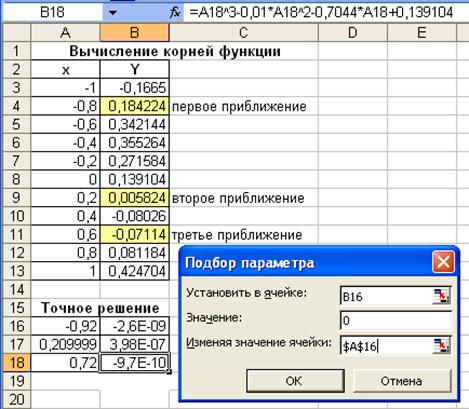
Рис. 24
1.3.5 Решение уравнений
В предыдущем параграфе рассмотрена технология вычисления корней функции одной переменной. Предположим, что требуется решить уравнение x2 – 4 = 0, т. е найти такие значения х, при которых левая часть выражения, представленная полиномом второй степени, обращается в ноль. Представим уравнение в виде функциональной зависимости y = x2 – 4.
Не трудно догадаться, что решениями уравнения будут корни полученной функции.
Задание 18. Найдите решения уравнений, приведенных в таблице:
Вариант | 1 | 2 | 3 | 4 |
Уравнение | 2х – 4 = 0 | 2sin(x)*cos(x)=0
| Lg(x+2) – x=0 | Lg(x2+2) – x=0 |
Вариант | 5 | 6 | 7 | 8 |
Уравнение | e(x+5) - x = 0 | X3+2,84x2-14,7=0 | X3+2,84x-14,7=0 | cos(x)+sin(x)=0
|
Вариант | 9 | 10 | 11 | 12 |
Уравнение | e2x - 3=0 |

Задание 19.
1. Вычислите все корни уравнения X3+2,84X2-5,6064X-14,766336=0 на отрезке [3; -3] с относительной погрешностью 0,00001.

|
Из за большого объема этот материал размещен на нескольких страницах:
1 2 3 4 5 6 7 8 9 10 11 12 13 14 15 16 17 18 19 20 21 22 23 24 25 26 27 28 |
