


Партнерка на США и Канаду по недвижимости, выплаты в крипто
- 30% recurring commission
- Выплаты в USDT
- Вывод каждую неделю
- Комиссия до 5 лет за каждого referral
Функция имеет параметры: ХИ2ТЕСТ(фактический_интервал; ожидаемый_интервал), где
• фактический_интервал – диапазон данных, который содержит результаты наблюдения, подлежащие сравнению с ожидаемыми значениями;
• ожидаемый_интервал – диапазон данных, который содержит теоретические (ожидаемые) значения для соответствующих наблюдаемых.
Для получения правильных результатов необходимо, чтобы объем выборки был не менее 40, выборочные данные сгруппированы в интервальный ряд с количеством интервалов не менее 7, а количество наблюдений в каждом интервале (частот) не менее 5.
Пример 45.
Нужно проверить соответствие нормальному закону распределения выборочных данных результатов сдачи экзамена, оцененных в следующих баллах: 48, 51, 67, 70, 64, 71, 85, 79, 80, 83, 86, 91, 99, 56, 66, 65, 84, 84, 84, 75, 76, 77, 78, 80, 86, 88, 58, 69, 65, 81, 75, 78, 85, 80, 80, 83, 86, 80, 89, 60, 68, 55, 82, 64, 71, 72, 72, 73, 74, 74, 79.
Решение
1. В диапазон ячеек рабочего листа введем исходные данные в виде таблицы, содержащей баллы из приведенной выборки (рис. 70).
2. Выберем ширину интервала равную 5 баллам, начиная от 50 до 95 и введем в диапазон F2:F11 граничные значения интервалов (рис.71).
3. Подготовим заголовки создаваемой таблицы (ячейки G1, H1, I1, J1, K1)
4. Применяя функцию ЧАСТОТА рассчитаем абсолютные частоты попаданий случайных величин в установленные интервалы - столбец Абсолютные частоты.
5. В ячейке G12 вычислим общее количество наблюдений, используя формулу =СУММ(G2:G11).
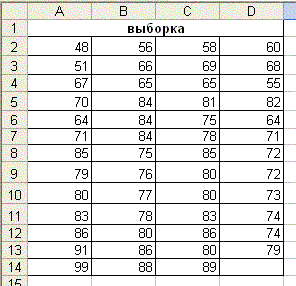
Рис. 70
6. В ячейке Н15 вычислим среднее значение выборки, а в ячейке Н16 – стандартное отклонение.
7. В столбце Н вычислим относительные частоты. Для этого в ячейку Н2 введем формулу =G2/$G$12 и скопируем введенную формулу в диапазон H3:H11.
8. Рассчитаем накопленные частоты, для чего в ячейку I2 скопируем содержимое ячейки Н2, затем в ячейку I3 введем формулу =I2+H3 и скопируем введенную формулу в диапазон ячеек I4:I11.
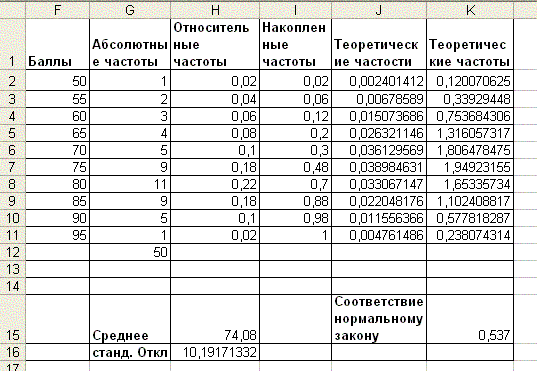
Рис. 71
9. Вычислим теоретические частости распределения. Поскольку мы проверяем соответствие заданной совокупности случайных величин нормальному закону распределения, то для расчета применим функцию НОРМРАСП. Установим курсор в ячейку J2 и вызовем из мастера функций функцию НОРМРАСП. Заполним поля аргументов: x – F2, среднее – $Н$15, стандартное_откл. –$Н$16, интегральный – 0, щелкнем на ОК.
10. Скопируем введенную формулу в ячейки диапазона J3:J11.
11. Для вычисления теоретических частот установим курсор в ячейку К2 и введем формулу = $G$12* J2. Скопируем содержимое этой ячейки в ячейки диапазона К3:K11.
12. Используя функцию ХИ2ТЕСТ, определим соответствие данных выборки нормальному закону распределения. Для этого:
· установим курсор в свободную ячейку К15, включим Мастер функций, выберем категорию Статистические, а в списке функций – функцию ХИ2ТЕСТ;
· заполним поля аргументов функции: фактический – введем адрес диапазона абсолютных частот G2:G11, ожидаемый – адрес диапазона теоретических частот К2: К11. После щелчка на кнопке ОК - в ячейке К15 будет вычислено значение вероятности того, что выборочные данные соответствуют нормальному закону распределения – 0,537.
Поскольку полученная вероятность соответствия экспериментальных данных p = 0,537 намного больше уровня значимости α = 0,05, то можно утверждать, нулевая гипотеза не может быть отвергнута и экспериментальные данные не противоречат нормальному закону распределения. Но, так как полученное значение вероятности существенно отличается от 1, то говорить о высокой степени вероятности того, что экспериментальные данные соответствуют нормальному закону, нельзя.
Задание 35. Найдите распределение по абсолютным частотам для следующих результатов тестирования в баллах: 79, 85,78, 85, 83, 81, 95, 88,97 для интервалов с границами: 70, 79, 89.
1.6.5 Решение задач статистического анализа в электронной таблице
Технология решения задач дисперсионного анализа
Известно, что методы дисперсионного анализа используются для оценки достоверности различий между несколькими группами наблюдений. Задача дисперсионного анализа заключается в исследовании воздействия на изменяемую случайную величину одного или нескольких независимых факторов, имеющих несколько градаций.
В MS Excel для проведения однофакторного дисперсионного анализа применяется инструмент Однофакторный дисперсионный анализ. Кроме этого инструмента в MS Excel есть инструменты Двухфакторный дисперсионный анализ с повторениями и Двухфакторный дисперсионный анализ без повторений.
Для выполнения дисперсионного анализа необходимо выполнить следующую последовательность операций:
1. Сформировать таблицу данных таким образом, чтобы в каждом столбце были представлены данные, соответствующие одному значению исследуемого фактора, при этом столбцы должны располагаться в порядке возрастания (убывания) исследуемого фактора.
2. Выполнить команду меню Сервис ð Анализ данных.
3. В диалоговом окне Анализ данных в списке Инструменты анализа выбрать инструмент Однофакторный дисперсионный анализ, щелкнуть на кнопке ОК.
4. В раскрывшемся окне диалога поле Входной интервал ввести ссылку на диапазон исследуемых данных, в группе Группировка установить переключатель По столбцам. Ввести ссылку на выходной диапазон, в который будут выведены результаты анализа, щелкнуть на кнопке ОК.
5. Выходной диапазона содержит следующие результаты: средние, дисперсии, критерии Фишера и др.
Влияние исследуемого фактора определяется по величине значимости критерия Фишера, находящегося в таблице Дисперсионный анализ на пересечении строки Между группами и столбца Р-значение. Если величина значимости Р – значение меньше 0,05, то критерий Фишера значим и, следовательно, влияние исследуемого фактора существует.
Пример 46.
Необходимо выявить, влияет ли расстояние от центра города на степень заполнение гостиниц. Пусть расстояние от центра разбито на 3 уровня: 1) до 3 км, 2) от 3 до 5 км, 3) более 5 км.
В этой задаче исследуемым фактором является расстояние гостиницы от центра города.
Заполняемость гостиниц | ||||||
Расстояние | Заполняемость в % | |||||
до 3 км | 92,00% | 98,00% | 89,00% | 97,00% | 90,00% | 94,00% |
от 3 до 5 км | 90,00% | 86,00% | 84% | 91,00% | 83,00% | 82,00% |
более 5 км | 87,00% | 79,00% | 74,00% | 85,00% | 73,00% | 77,00% |
Решение
1. Подготовим на рабочем листе исходные данные для расчетов в соответствии с таблицей (рис. 72).
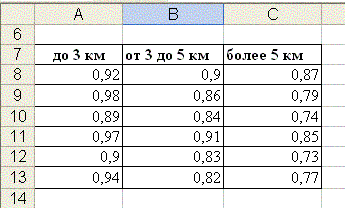
Рис. 72
2. Выполним команду меню СервисðАнализ данных. Выберем из списка диалогового окна Анализ данных Однофакторный дисперсионный анализ.
3. В раскрывшемся диалоговом окне Однофакторный дисперсионный анализ установим параметры как показано на рис. 73.
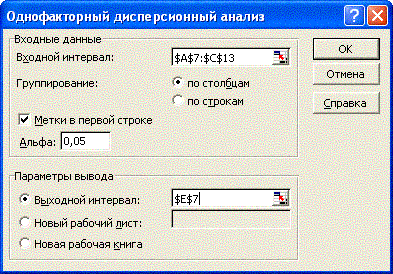
Рис. 73
В результате решения задачи на рабочем листе будет сформирована таблица Однофакторный дисперсионный анализ (рис. 74).
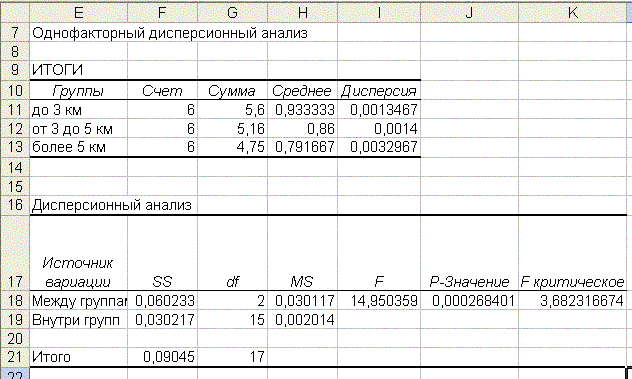
Рис. 74
В этой таблице на пересечении строки Между группами и столбца Р – Значение записано число 0,000268401. Эта величина Р – Значение меньше 0,05. Следовательно, критерий Фишера значим. А так как мы оценивали различие между тремя группами наблюдений, то следует сделать вывод, что влияние фактора расстояния от центра города на заполнение гостиниц подтверждено статистически.
Технология решения задач корреляционного анализа
Одной из задач статистического моделирования является изучение связи между некоторыми наблюдаемыми переменными. Результаты, полученные при таком исследовании, позволяют прогнозировать развитие ситуации в случае изменения конкретных характеристик изучаемого объекта или процесса. Задача подобного исследования решается методами корреляционного анализа. Целью решения задачи является получение корреляционной матрицы.
В MS Excel для целей корреляционного анализа служит инструмент Корреляция, который позволяет получить корреляционную матрицу, содержащую коэффициенты корреляции между различными параметрами. Корреляционная матрица – это квадратная таблица, на пересечении соответствующих строк и столбцов которой располагаются корреляционные коэффициенты.
Для выполнения корреляционного анализа необходимо выполнить следующую последовательность операций:
1. Выполнить команду меню Сервис ð Анализ данных.
2. В списке Инструменты анализа диалогового окна Анализ данных выбрать строку Корреляция.
3. В раскрывшемся окне диалога Корреляция в поле Входной интервал ввести адресную ссылку на диапазон, содержащий анализируемые данные (входной интервал должен состоять не менее чем из двух столбцов), установить соответствующий переключатель Группировка, установить переключатель Параметры вывода и ввести адрес верхней левой ячейки, с которой будет начинаться диапазон для вывода результатов вычислений.
4. Щелкнуть на кнопке ОК.
В результате выполнения вычислений в выходной диапазон будет помещена корреляционная матрица.
Пример 47. Есть статистические данные, регистрирующие количество выходных и праздничных дней в месяце в период с января по июнь и снимаемые со счетов суммы.

|
Из за большого объема этот материал размещен на нескольких страницах:
1 2 3 4 5 6 7 8 9 10 11 12 13 14 15 16 17 18 19 20 21 22 23 24 25 26 27 28 |
