


Партнерка на США и Канаду по недвижимости, выплаты в крипто
- 30% recurring commission
- Выплаты в USDT
- Вывод каждую неделю
- Комиссия до 5 лет за каждого referral
P = S/(1+f/m)N
где N=nm – общее число периодов дисконтирования.
Задание 41. Вычислить текущую стоимость суммы S =100000 руб, подлежащей уплате через три года, при использовании сложной процентной ставки 30% годовых. (45,5 тыс. руб).
Задание 42. Кредит выдается на полгода по годовой учетной ставке 30%. Определить сумму, получаемую заемщиком, и величину дисконта, если сумма займа равна 50 тыс. руб. (7,5 тыс. руб.)
1.7.3 Расчет стоимости ценных бумаг
Для расчета стоимости векселя в электронной таблице используется финансовая функция ЦЕНАСКИДКА, синтаксис которой имеет вид:
ЦЕНАСКИДКА(Дата_соглашения; Дата_вст. в_силу; Скидка; Погашение; Базис), где
Дата соглашения - дата соглашения для ценных бумаг, выраженная как дата в числовом формате (дата покупки, учета).
Дата_вст. в_силу - дата вступления в силу ценных бумаг, выраженная как дата в числовом формате (дата погашения).
Скидка – норма скидки для ценных бумаг (годовая номинальная учетная ставка).
Погашение – цена при погашении (за 100 руб. нарицательной стоимости ценных бумаг).
Базис – тип используемого способа вычисления дня (если 0 или отсутствует, то длительность финансового года принимается равной 360 дням).
Функция ЦЕНАСКИДКА выполняет расчет по формуле
P = S(1 – dt), где
dt = dT – учетная ставка за период времени T до погашения долга (в долях года) равное количеству дней от даты продажи до даты погашения, деленному на количество дней в году.
Дату следует выражать в числовом формате, как номер дня в соответствующей системе с помощью функции MS Excel ДАТА.
Пример 56. Владелец векселя на сумму 10 тыс. рублей учел его в банке за 2 месяца до срока погашения по годовой учетной ставке 20%. Определить выкупную (учетную) стоимость векселя, т. е. сумму, которую получит владелец векселя.
Решение
Для определенности положим, что вексель учтен 1.01.2007 г., а срок погашения наступает 1.03.2007 г. Тогда формула для вычисления, использующая функцию ЦЕНАСКИДКА будет иметь вид:
=ЦЕНАСКИДКА(ДАТА(2007;1;1);ДАТА(2007;3;1);0,2;10;0).
Формула для расчета без использования функции ЦЕНАСКИДКА имеет вид:
=10*(1-0,2/360*(ДАТА(2005;3;1)-ДАТА(2005;1;1)))
Результат вычисления выкупной стоимости векселя 9,66667 тыс. руб.
Для расчета простой процентной ставки в Excel служит функция
ИНОРМА (Дата_согл; Дата_вст_в_силу; Инвестиция; Погашение; Базис)
Дата_согл – дата соглашения для ценных бумаг, выраженная как дата в числовом формате.
Дата_вст_в_силу - дата вступления в силу для ценных бумаг, выраженная как дата в числовом формате.
Инвестиция – объем инвестиции в ценные бумаги.
Погашение – объем средств, которые должны быть получены на дату вступления в силу ценных бумаг.
Базис – способ вычисления дня может принимать значения:
0 или опущен 30/360
1. Фактический / фактический
2. Фактический / 360
3. Фактический / 365
4. Европейский 30 / 360.
Пример 57. Определить простую ставку процентов для контракта сроком на 4 месяца, если сумма долга равна 100 тыс. руб., а сумма, подлежащая возврату, - 110 тыс. руб.
Решение.
Для определенности положим, что дата соглашения 1.03.2005 года, а дата вступления в силу 1.07.2005 г. Тогда формула для вычисления в Excel для условия задачи будет иметь вид
=ИНОРМА(ДАТА(2005;3;1);ДАТА(2005;7;1);100;110)
Результат решения равен 0,3.
Такую задачу можно решить также с помощью функции
ДОХОДПОГАШ(Дата_согл; Дата_вст_в_силу;Дата_выпуска; Ставка; Цена)
Простую учетную ставку можно вычислить с помощью функции
СКИДКА(Дата_согл; Дата_вст_в_силу; Цена; Погашение; Базис)
Дата_согл – дата соглашения для ценных бумаг, выраженная как дата в числовом формате.
Дата_вст_в_силу - дата вступления в силу для ценных бумаг, выраженная как дата в числовом формате.
Цена – цена ценных бумаг за 100 рублей в нарицательной стоимости.
Погашение – выкупная цена ценных бумаг за 100 рублей в нарицательной стоимости.
Базис – способ вычисления дня.
Пример 58. Вексель на сумму 110 тыс. руб. выдан сроком на 4 месяца. Вычислить простую учетную ставку, если полученная под вексель сумма равна 100 тыс. руб.
Решение
Для определенности положим, что дата соглашения 1.03.2007 года, дата погашения (вступления в силу) 1.07.2007. Тогда формула для вычисления будет иметь вид
=СКИДКА(ДАТА(2007;3;1);ДАТА(2007;7;1);100;110)
Результат вычисления равен 0,2727
1.8 Анализ данных, представленных в табличной форме
1.8.1 Создание и ведение списков
Требования, предъявляемые к оформлению списков
Для организации данных на рабочем листе Excel могут использоваться списки. Список представляет собой таблицу, оформленную с соблюдением определенных требований. Список создается как помеченный ряд, состоящий из строк с однотипными данными. Ячейки одного столбца содержат данные одного типа. Список можно представить в виде простой базы данных (БД), где строки – это записи, а столбцы – поля. При выполнении большинства операций с БД (например, поиск и сортировка, подведение итогов и т. п.) Exсel воспринимает список как базу данных.
Эффективная работа со списками возможна при выполнении некоторых правил:
•одна или две верхние строки должны содержать заголовки, раскрывающие смысл расположенного ниже столбца;
•каждый столбец должен содержать информацию одного типа;
•в списках не должно быть пустых строк и столбцов;
•если нет возможности расположить список на отдельном листе, то нужно отделить его, как минимум, одним пустым столбцом и одной пустой строкой от других записей на рабочем листе;
•для длинных списков рекомендуется закрепить заголовки, чтобы они не исчезали при перемещении таблицы по экрану.
Со списками можно выполнять следующие операции:
Сортировать по одному или нескольким столбцам.
Фильтровать данные с использованием автофильтра или расширенного фильтра.
Выполнять различные расчеты с использованием встроенных функций из категории баз данных.
Задание 43.
Создайте на рабочем листе список, по образцу рис. 93.
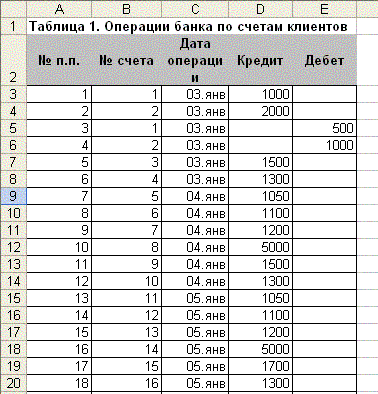
Рис. 93
Использование формы для редактирования данных в списке
В небольших списках для добавления нескольких строк можно перейти к первой пустой строке и ввести необходимые данные. В больших списках это проще делается с помощью Формы, которая включается командой меню Данные Þ Форма. После ее выполнения выводится форма. Форма позволяет выводить или редактировать одну строку списка (рис.94).
В окне Форма выводится выделенная перед этим строка. Для добавления новой строки в список нужно щелкнуть на кнопке Добавить. В окне появится пустая форма с ожиданием ввода данных. После ввода можно щелкнуть на кнопке Добавить, так и на кнопке Закрыть.
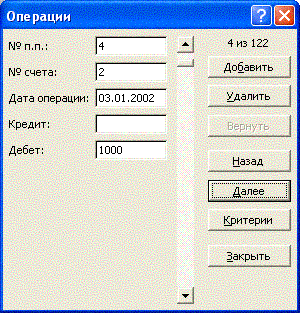
Рис. 94
Переход между строками в форме возможен при помощи линейки прокрутки, расположенной правей полей ввода.
Для удаления строки из списка нужно перейти к ней и щелкнуть на кнопке Удалить.
Применение формы для поиска данных в списке
Для поиска в списке можно использовать Форму. Для этого нужно выполнить:
• Выделить любую ячейку внутри списка.
• Выполнить команду Данные Þ Форма.
• В диалоговом окне нажать кнопку Критерий.
• Заполнить поля в этой форме подобно созданию диапазона условий.
• Щелкнуть на кнопке Далее, чтобы вывести первую строку, удовлетворяющую заданным условиям.
• Щелкать на кнопках Далее или Назад для продвижения вперед по списку или назад.
Задание 44.
Для списка, созданного ранее, откройте форму. Используя форму, просмотрите содержимое списка. Добавьте в конец списка новую запись, проверьте, появилась ли она в таблице. Используя форму, удалите созданную запись. Используя критерий, просмотрите сведения об операциях по счету №3.
1.8.2 Сортировка списков
Сортировка строк списка
MS Excel предоставляет различные возможности для сортировки списков. Можно сортировать строки или столбцы в возрастающем или убывающем порядке. При сортировке строк изменяется порядок их следования, а порядок следования столбцов остается неизменным. Заголовок обычно не сортируется. Для сортировки всего списка необходимо выделить любую ячейку (но не диапазон) и выбрать команду меню Данные Þ Сортировка. MS Excel проведет анализ списка для определения размера списка, определит строку заголовка, исключаемую из сортировки, и выведет на экран диалоговое окно Сортировка диапазона (рис.95).
Сортировка производится по трем ключам: Сначала по первому, указанному пользователем в поле Сортировать по, затем в пределах строк, у которых эти поля совпадают, будет произведена сортировка по второму ключу, установленному в поле Сортировка затем. Сортировка по третьему ключу производится только для строк с одинаковыми ключевыми (первым и вторым) полями.
В каждом ключе можно установить переключатель По возрастанию или По убыванию.
Чтобы заголовки списков не включались в сортировку нужно установить переключатель в положение Подписям.
После щелчка на кнопке ОК будет выполнена сортировка списка. Для отмены результатов сортировки нужно сразу выполнить команду меню Правка Þ Отменить.
Если выделить не одну ячейку, а несколько строк и столбцов, то будет сортироваться только выделенная часть списка.
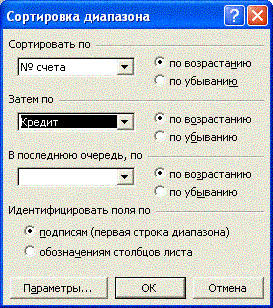
Рис. 95
Задание 45.
Выполните сортировку списка в соответствии с технологией, приведенной выше.
Сортировка столбцов списка
Для сортировки по столбцам нужно нажать в диалоговом окне сортировки кнопку Параметры. Откроется диалоговое окно Параметры сортировки (рис.96), в котором нужно активизировать переключатель Столбцы диапазона.
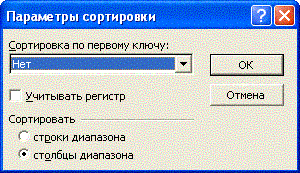
Рис. 96

|
Из за большого объема этот материал размещен на нескольких страницах:
1 2 3 4 5 6 7 8 9 10 11 12 13 14 15 16 17 18 19 20 21 22 23 24 25 26 27 28 |
