


Партнерка на США и Канаду по недвижимости, выплаты в крипто
- 30% recurring commission
- Выплаты в USDT
- Вывод каждую неделю
- Комиссия до 5 лет за каждого referral
В качестве ключей сортировки в этом случае выбираются не столбцы, а строки.
Результат сортировки по столбцам представлен на рис.97.
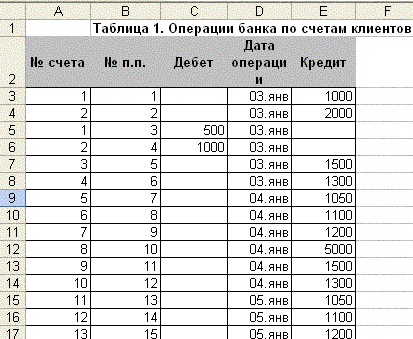
Рис. 97
Задание 46.
Выполните сортировку списка по столбцам в соответствии с технологией, приведенной выше.
Пользовательский порядок сортировки
Иногда возникает необходимость применения нестандартного порядка сортировки. Например, сортировку не в алфавитном порядке, а в виде списка: № п. п., Дата операции, № счета, Кредит, Дебет. Для создания пользовательского порядка сортировки нужно выполнить следующие действия:
1. Выполнить команду меню Сервис ÞПараметры.
2. Активизировать вкладку Списки.
3. В появившейся области Списки выделить Новый Список.
4. В области Элементы списка ввести, разделяя запятыми, или на новых строках каждый элемент пользовательского списка (рис.98).
5. Щелкнуть на кнопке Добавить.
6. После появления пользовательского списка в области Списки щелкнуть на кнопке ОК.
7. Выделить диапазон списка для сортировки, выполнить команду Сортировка и в диалоговом окне Сортировка щелкнуть на кнопке Параметры.
8. В диалоговом окне Параметры сортировки выбрать необходимый пользовательский порядок сортировки и щелкнуть на ОК (рис.99).
После дальнейших стандартных действий получим отсортированный список по заданному порядку.
Задание 47. Выполните сортировку списка в соответствии с установленным пользовательским порядком, используя технологию, приведенную выше.
1.8.3 Фильтрация списков
Под фильтрацией списков понимается выделение из всего списка только тех записей, значения полей которых удовлетворяют заданным условиями.
MS Exсel позволяет осуществлять фильтрацию с помощью трех инструментов, которые имеют различные функциональные возможности.
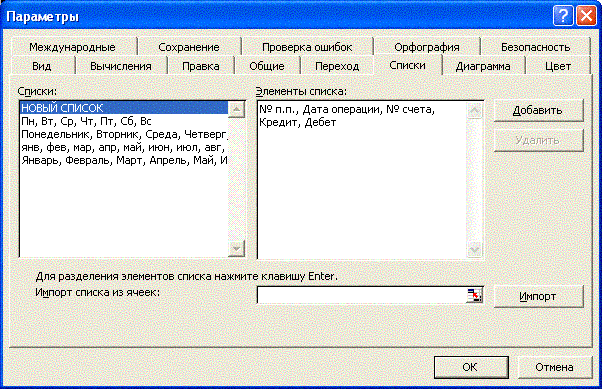
Рис. 98
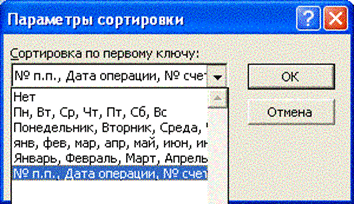
Рис. 99
В Excel для фильтрации списков есть три инструмента - Автофильтр, который применяется в случае простых условий отбора, Пользовательский автофильтр и Расширенный фильтр, для усложненных условий отбора.
Применение для фильтрации Автофильтра
Для вызова Автофильтра нужно выделить любую ячейку списка и выполнить команду меню Данные Þ Фильтр Þ Автофильтр.
После вызова Автофильтра на листе таблицы рядом с каждым заголовковком столбца появятся кнопки в виде стрелок (рис.100).
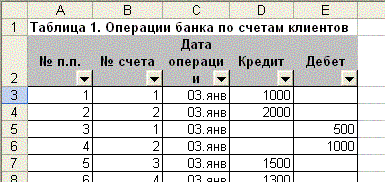
Рис. 100
Щелчок по любой стрелке раскроет список значений, допустимых для задания условий фильтрации по этому столбцу (рис.101).
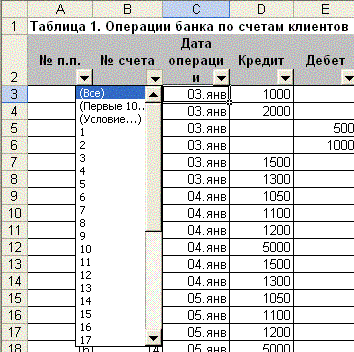
Рис. 101
Фильтрацию по одному столбцу выполните на примере выделения операций только по счету №1:
Сделайте щелчок по стрелке рядом со 2-ым столбцом и выделите условие "равное единице". Результат фильтрации представлен на рис.102.
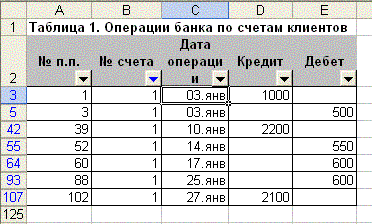
Рис. 102
Строка с числом 10 в области условий позволяет найти заданное число (заданный процент) наибольших или наименьших элементов в списке. Выбор этого условия выводит диалоговое окно "Наложение условий по списку" (рис.103) используя которое можно найти заданное число (заданный процент) наибольших или наименьших элементов в списке.
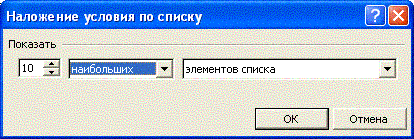
Рис. 103
Применение для фильтрации Пользовательского автофильтра
Строка Условие (рис.101) в области списка доступных значений позволяет включить диалоговое окно Пользовательский автофильтр, используя которое можно задать более сложное условие для фильтрации.
Например, решается задача отбора всех операций, проведенных в период с 5.01 по 24.01 включительно. Для решения задачи раскройте список в столбце Дата операции и выберите в нем “Условие”. Раскроется диалоговое окно Пользовательский автофильтр (рис. 104). В соответствующих полях этого диалогового окна установите значения, как показано на рисунке (используйте раскрывающиеся списки).
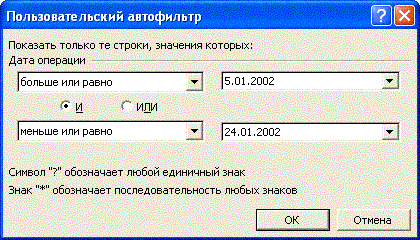
Рис. 104
После щелчка на кнопке ОК список будет отфильтрован и в нем останутся только те строки, которые удовлетворяют заданному условию.
Применение для фильтрации Расширенного фильтра
Расширенный фильтр, в отличие от «Автофильтра» позволяет:
• Задавать условия, соединенные одним или несколькими логическими операторами.
• Задать несколько условий для одного столбца.
• Задать вычисляемые условия, например, отфильтровать данные о студентах, получивших оценки на 10% выше среднего балла.
• Скопировать результаты фильтрации в другое место.
Другим отличием от Автофильтра является то, что условия для фильтрации записываются в диапазоне ячеек свободного участка рабочего листа.
Задание диапазона условий
Рассмотрим технологию задания диапазона условий на примере отбора сведений об операциях по номерам счетов с 5 по 8 включительно. Для решения задачи выполним действия:
1. В свободных ячейках рабочего листа определим диапазон, в котором будет записано условие для фильтрации (например, G3:H4).
2. Запишем в первой строке этого диапазона наименования столбцов списка, на которые будут наложены условия фильтрации (это лучше сделать копированием), а во второй выражение условия (рис.105).
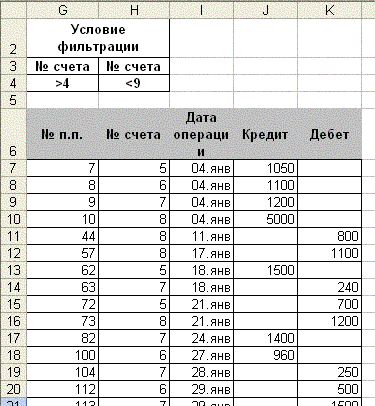
Рис. 105
Замечание 1.
При задании выражений для условий на одной строке условия как бы соединяются логическим оператором «И». Если нужно применить логический оператор «ИЛИ», то условия нужно записать на разных строках одно под другим.
3. Установим курсор в область списка.
4. Включим команду меню Данные Þ Фильтр Þ Расширенный фильтр - откроется диалоговое окно Расширенный фильтр (рис.106).
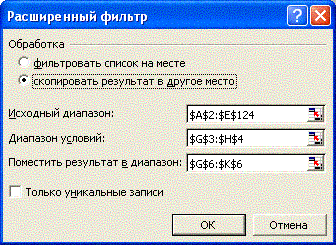
Рис. 106
5. В поле Исходный диапазон укажем адрес диапазона, в котором размещен список (в примере - $A$2:$E$124), а в поле Диапазон условий - адрес диапазона, содержащего условия фильтрации (в примере - $G$3:$H$4).
6. В поле Поместить результат в диапазон укажем адрес начальной ячейки диапазона, куда следует вывести результат (G6).
После щелчка на кнопке «ОК» получим выборку по заданным условиям.
В диапазоне условий можно ввести любое количество условий. Возможно одновременное применение «И» и «ИЛИ».
Применение условий с вычисляемыми значениями
Вычисляемые условия позволяют использовать в условиях выборки значения, возвращаемые формулой. При их применении необходимо соблюдать правила:
• Заголовок над вычисляемым условием должен отличаться от заголовков столбцов в списке. Это условие противоположно требованиям для формирования обычных условий.
• Ссылки на ячейки, находящиеся вне списка, должны быть абсолютными.
• Ссылки на ячейки в списке должны быть относительными.
Пример 59.
Рассмотрим создание вычисляемого условия на примере выборки строк в которых значение числа в столбце Кредит больше среднего значения кредита за учетный период.
• В любой ячейке вне списка запишем формулу вычисления среднего значения (например, в ячейке G2) (рис. 107).
• В ячейку G4 запишем слово «Выборка» (или что-либо другое), а в ячейке G5 - выражение вычисляемого условия =D3>$G$2. Если условия фильтрации в ячейках записаны правильно, то в них появится запись ИСТИНА или ЛОЖНО.
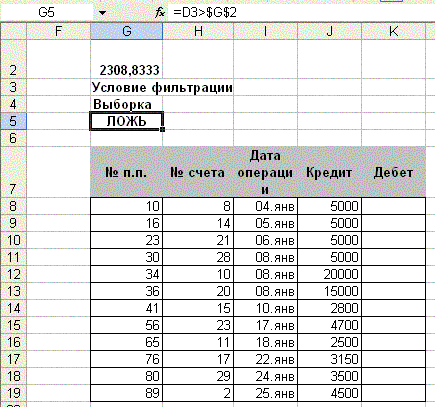
Рис. 107
Использование функций баз данных для выполнения операций над данными, удовлетворяющих условиям
MS Excel имеет 12 специальных функций, предназначенных для работы со списками. Эти функции находятся в группе функций Работа с базой данных Мастера функций.
Каждая из этих функций возвращает информацию об элементах списка, которые удовлетворяют определенным условиям. Все они являются аналогами статистических функций с той разницей, что функции баз данных работают только с элементами диапазона, которые удовлетворяют заданным условиям.
Синтаксис всех функций баз данных следующий:
ИМЯ_ФУНКЦИИ(база-данных; поле; критерий), где
• параметр база данных служит для указания адресов диапазона, содержащего список;
• параметр поле задает столбец, в котором производятся вычисления (суммирование, усреднение, подсчет количества и т. д.). В качестве этого параметра можно использовать заголовок столбца, заключенного в кавычки, или номер столбца;
• параметр критерий задает диапазон условий, правила составления которых такие же, как для расширенного фильтра.
Перечень некоторых функций Excel для работы с базой данных, их назначение приведен в таблице.
№ п. п | Имя функции | Назначение |
1 | БДПРОИЗВЕД | Перемножает значения в указанном поле всех записей, удовлетворяющих критерию. |
2 | БДСУМ | Суммирует числа в указанном поле всех записей базы данных, удовлетворяющих критерию. |
3 | ДМАКС | Суммирует числа в указанном поле всех записей базы данных, удовлетворяющих критерию. |
4 | ДМИН | Возвращает наименьшее число в указанном поле всех записей, удовлетворяющих критерию |
5 | ДСРЗНАЧ | Усредняет значения всех записей в указанном поле, удовлетворяющих критерию |
6 | БСЧЕТ | Подсчитывает количество ячеек в столбце списка или базы данных, содержащих числа, удовлетворяющие заданным условиям. |
Раздел 2 . Технологии подготовки гипертекстовых документов для публикации в Интернет

|
Из за большого объема этот материал размещен на нескольких страницах:
1 2 3 4 5 6 7 8 9 10 11 12 13 14 15 16 17 18 19 20 21 22 23 24 25 26 27 28 |
