

Партнерка на США и Канаду по недвижимости, выплаты в крипто
- 30% recurring commission
- Выплаты в USDT
- Вывод каждую неделю
- Комиссия до 5 лет за каждого referral
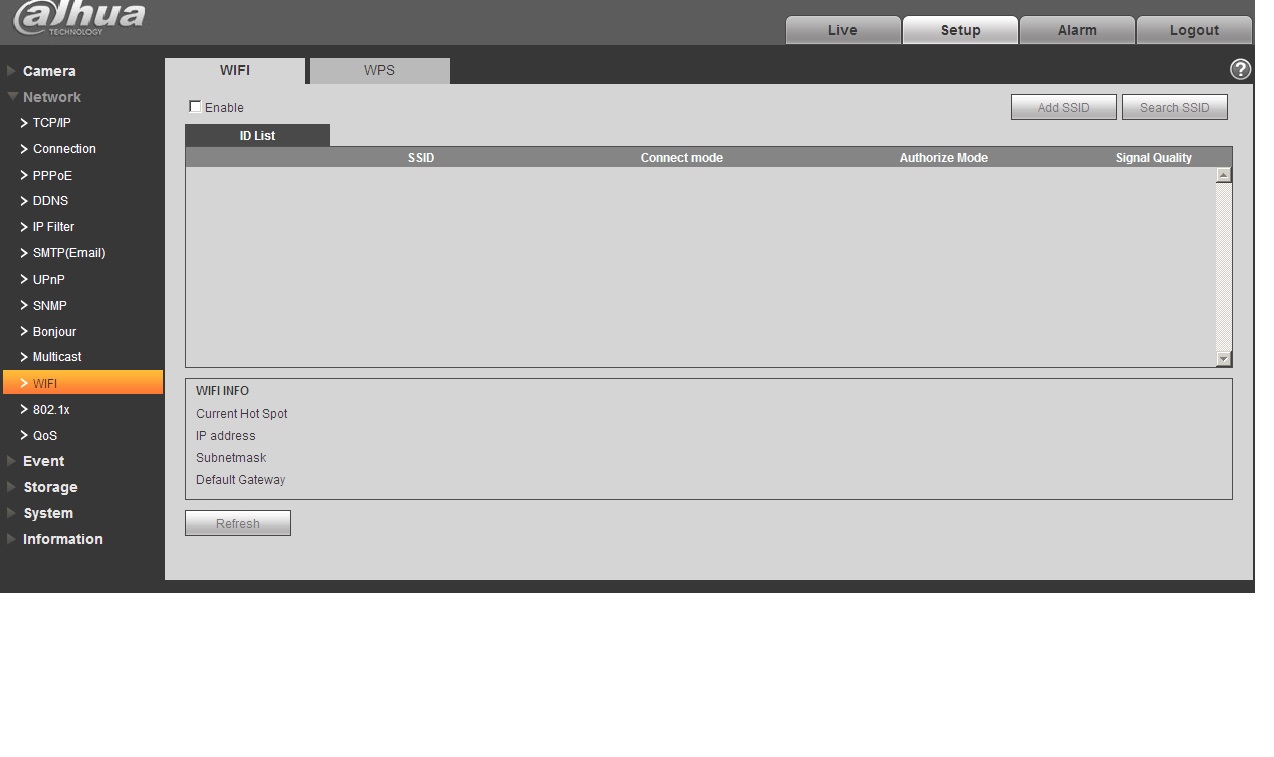
Рисунок 5-45
Способ установки WIFI:
Шаг 1 Нажмите  , чтобы отобразить
  , что означает включение функции WIFI.
Шаг 2 Нажмите «Поиск SSID», чтобы отобразить сетевую беспроводную точку доступа в текущей среде сетевой камеры из списка.
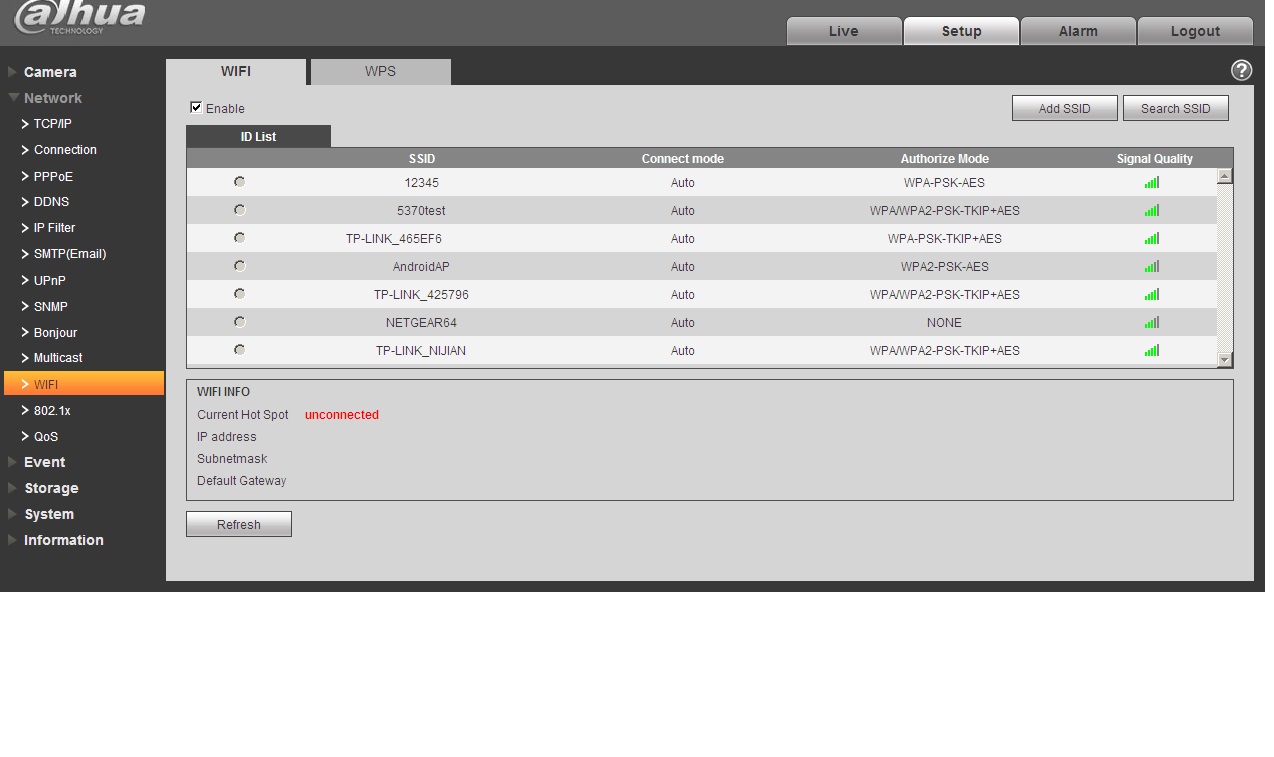
Рисунок 5-46
Шаг 3 Если необходимо добавить беспроводную сеть, нажмите «Добавить SSID», чтобы вручную отобразить интерфейс на рисунке ниже, и введите идентификатор сети в диалоговом окне.
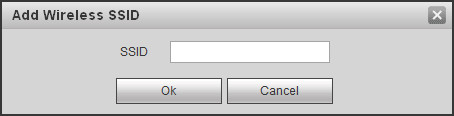
Рисунок 5-47
Шаг 4 Дважды щелкните по сети, чтобы отобразить окно мощности сигнала и аутентификацию беспроводной точки доступа.
- Введите пароль, если необходимо. При вводе пароля выберите тот же индексный номер пароля, что и для маршрутизатора. Нажмите «Подключить», если во вводе пароля нет необходимости.
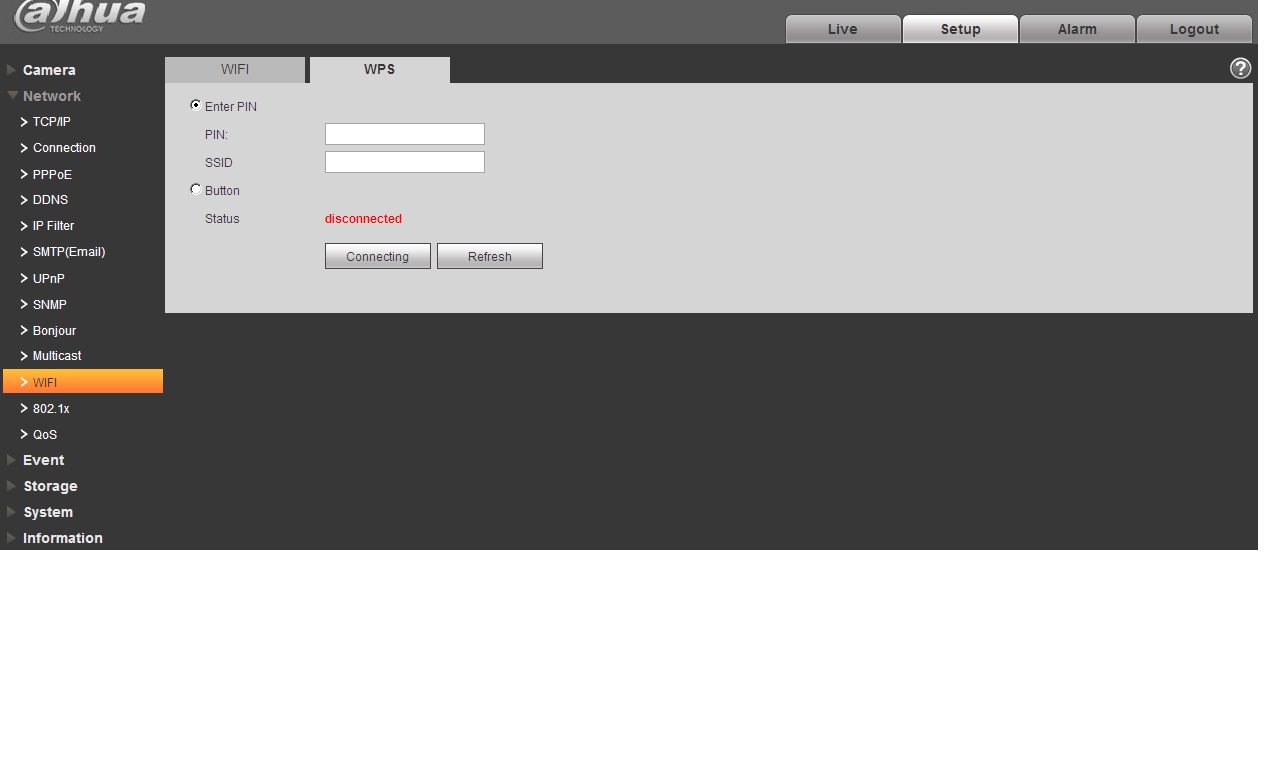
Рисунок 5-48
PIN-номер и SSID можно получить от маршрутизатора. Используйте кнопку «Обновить» для обновления рабочей информации WIFI, чтобы обеспечить отображение рабочего состояния в реальном времени после правильного заполнения окна.
802.1x802.1x (протокол контроля доступа к сети через порт) поддерживает ручной выбор метода аутентификации для контроля. Если устройство подключено к сети LAN, но может присоединиться к LAN. Поддерживаются аутентификация, загрузка, безопасность и требование к управлению сети.
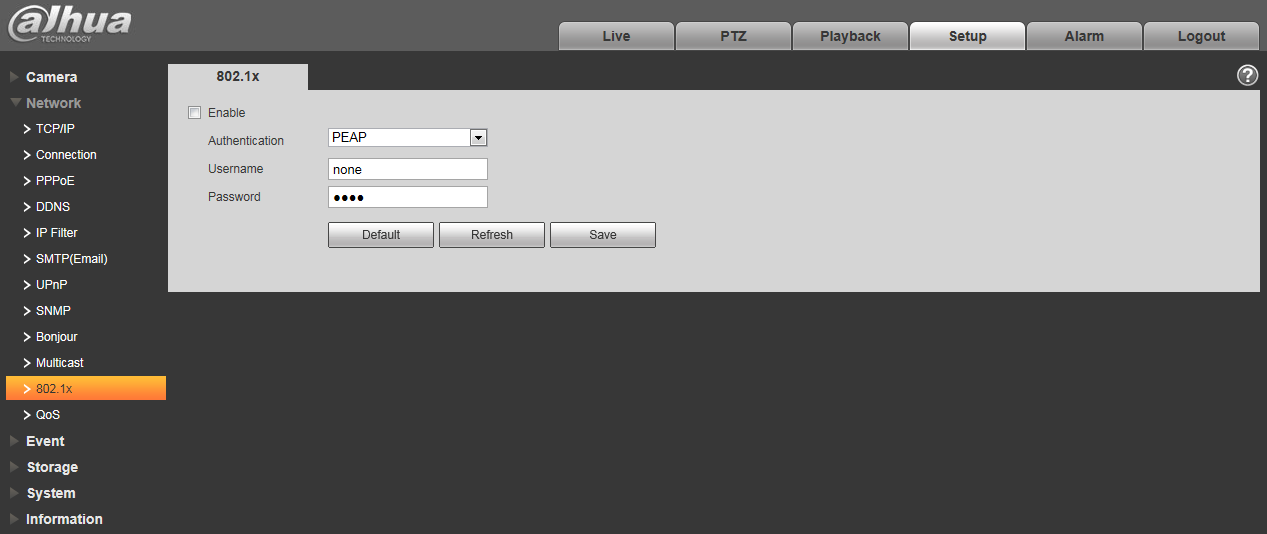
Рисунок 5-49
Подробную информацию см. на следующем листе.
Параметр | Функция |
Аутентификация | PEAP (защищенный протокол EAP). |
Имя пользователя | Имя пользователя необходимо для входа в систему с аутентификацией через сервер. |
Пароль | Введите здесь пароль. |
QoS
Интерфейс QoS показан ниже. См. рисунок 5-50.
Qos (качество обслуживания) — механизм безопасности сетей. Это технология для устранения сетевой задержки, проблем с помехами и т. д. Применительно к сетевой службе качество обслуживания включает в себя ширину полосы пропускания, задержку, потери пакетов и т. д. Мы можем гарантировать ширину полосы пропускания, снижение задержки, сокращение потерь пакета данных и антидизеринг для улучшения качества.
Мы можем установить DSCP (точку кода дифференцированных услуг) IP-адреса для различения пакета данных, чтобы маршрутизатор или сетевой концентратор обеспечивали предоставление разных услуг для различных пакетов данных. Возможен выбор разных очередей по приоритету (64 разных уровней приоритета) пакетов, а также выбор полосы пропускания каждой очереди. Уровень 0 является самым низким, а уровень 63 — самым высоким. Если в широкой полосе пропускания присутствуют помехи, можно также выполнить сброс при разном соотношении.
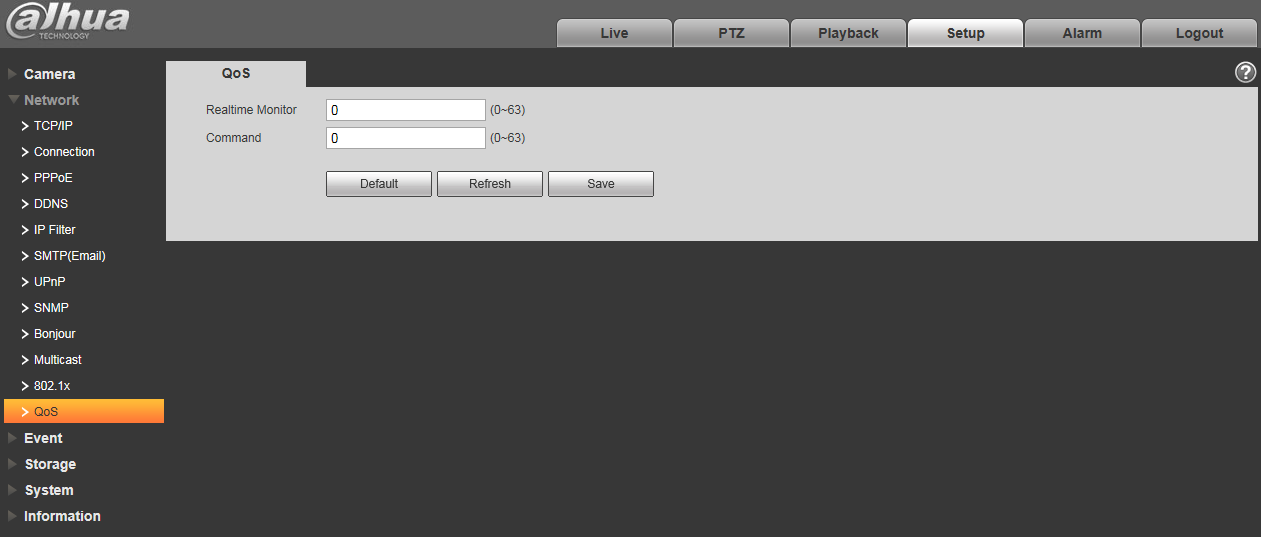
Рисунок 5-50
Подробную информацию см. на следующем листе.
Параметр | Функция |
Монитор реального времени | Диапазон значений составляет от 0 до 63. Маршрутизатор или коммутатор могут предоставить другую службу для различных пакетов данных. |
Команда | Диапазон значений составляет от 0 до 63. Маршрутизатор или коммутатор могут предоставить другую службу для различных пакетов данных. |
Включить беспроводное Qos | Отметьте для включения Qos. |
HTTPS
В интерфейсе установки HTTPS пользователи могут выполнять нормальный вход в систему ПК через HTTPS, создавая сертификат или загружая подписанный сертификат, чтобы гарантировать безопасность передаваемых данных и защиту пользовательской информации и устройства надежными и стабильными техническими средствами.
Шаг 1
Создайте сертификат или загрузите подписанный сертификат.
- При выборе «Создать сертификат» см. следующие шаги.
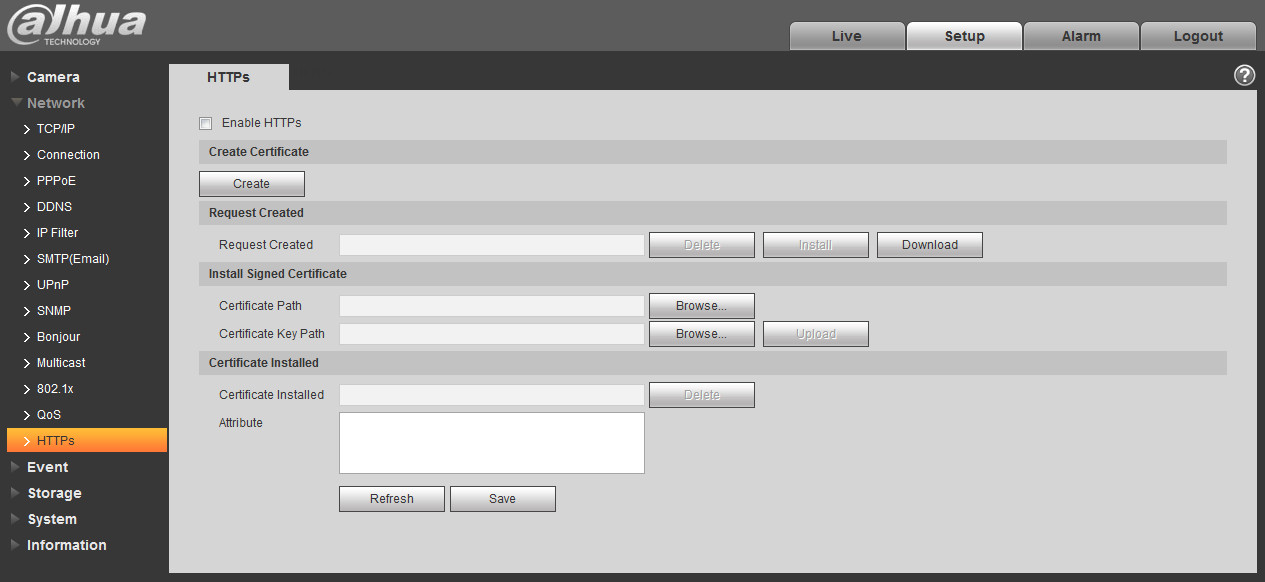
Рисунок 5-51
Нажмите «Создать», чтобы отобразить диалоговое окно «HTTPS», показанное на рисунке 5-52.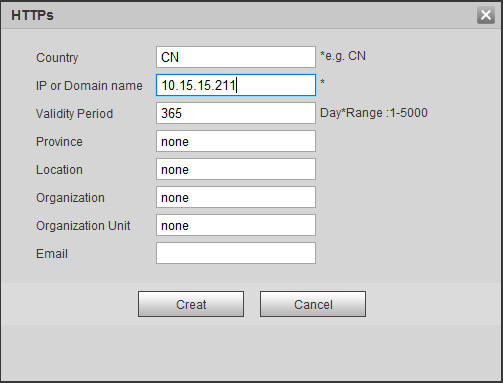
Рисунок 5-52
Введите соответствующие данные в полях «Страна», «Область» и другую информацию и после заполнения нажмите «Создать». Появится напоминание «Успешное создание», которое означает, что сертификат сервера был создан успешно.Примечание:
Убедитесь, что «IP-адрес или доменное имя» совпадают с IP-адресом или доменным именем устройства.
Нажмите «Установить», чтобы установить сертификат на конце устройства, как показано на рисунке 5-53.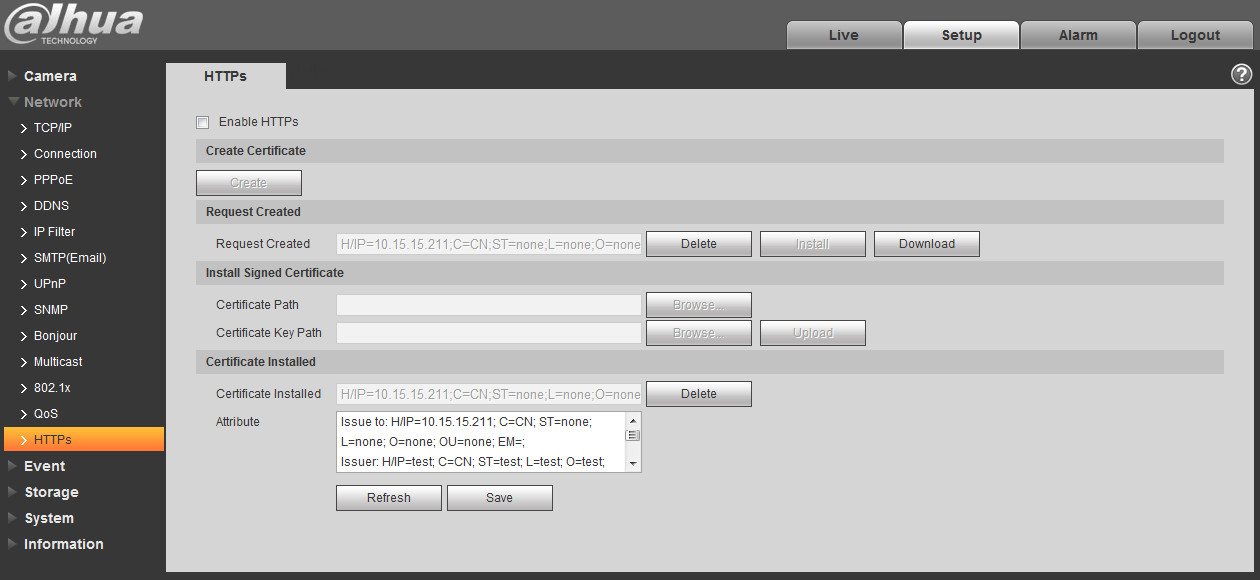
Рисунок 5-53
Нажмите «Загрузить». Отобразится диалоговое окно «Сохранить как», чтобы сохранить файл на компьютере.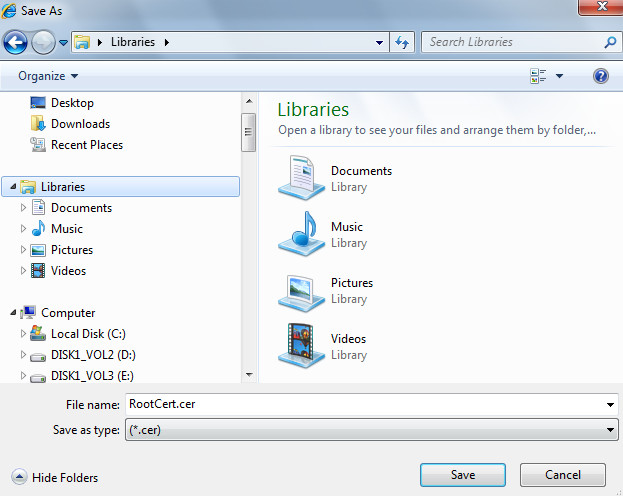
Рисунок 5-54
Дважды щелкните по загруженному значку «RootCert. cer». Система отобразит интерфейс информации «Сертификат», показанный на рисунке 5-55.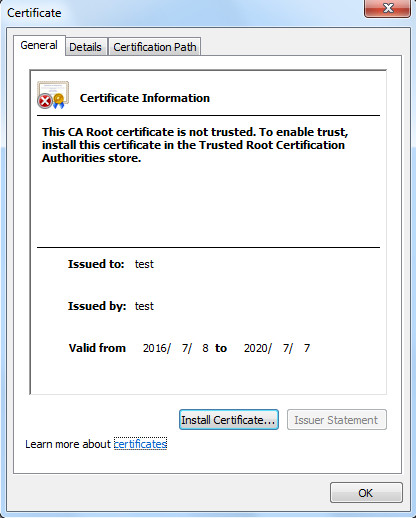
Рисунок 5-55
Нажмите «Установить сертификат», чтобы отобразить интерфейс «Мастер импорта сертификатов», показанный на рисунке 5-56.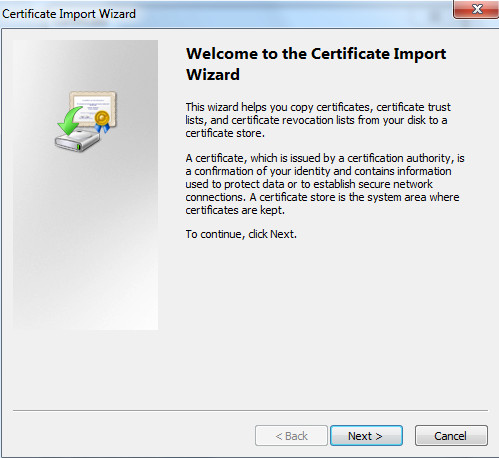
Рисунок 5-56
Нажмите «Далее». Выберите «Доверенные корневые центры сертификации», как показано на рисунке 5-57.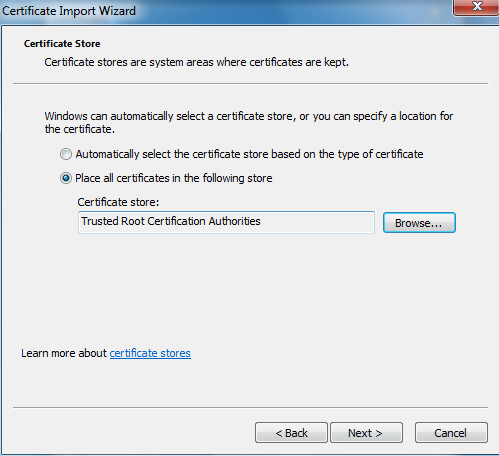
Рисунок 5-57
Нажмите «Далее». Система отобразит интерфейс «Завершение работы мастера импорта сертификатов», показанный на рисунке 5-58.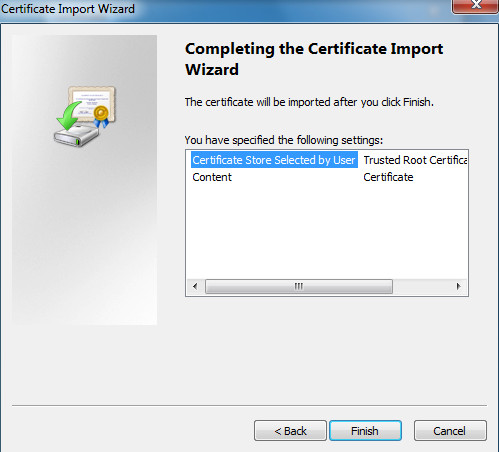
Рисунок 5-58
Нажмите «Завершить», чтобы отобразить диалоговое окно «Предупреждение системы безопасности», показанное на рисунке 5-59.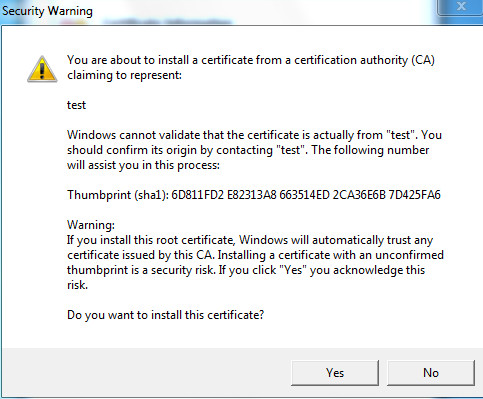
Рисунок 5-59
Нажмите «Да». Отобразится диалоговое окно «Успешный импорт». Нажмите «ОК», чтобы завершить загрузку сертификата, как показано на рисунке 5-60.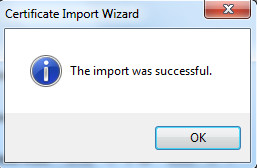
Рисунок 5-60
- При выборе «Установить подписанный сертификат» см. следующие шаги.
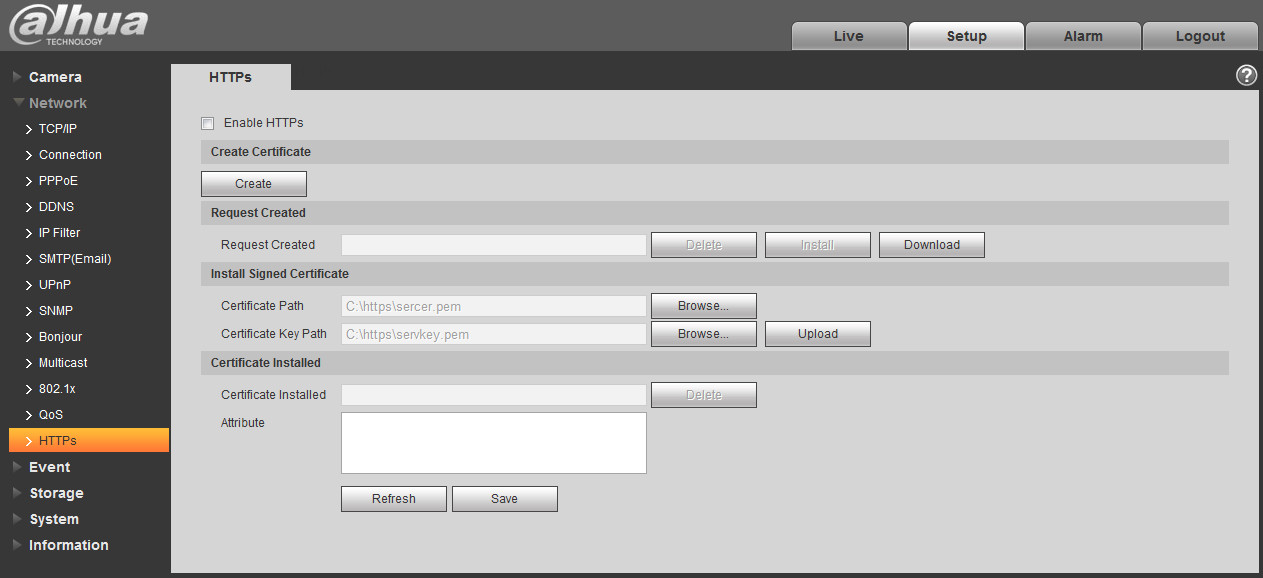
Рисунок 5-61
С помощью кнопки «Обзор» выберите подписанный сертификат и путь ключа сертификата соответственно и нажмите «Выгрузить». Установите корневой сертификат. Подробные сведения см. в шагах 6~11. Отметив «Включить HTTPS», нажмите «Сохранить». Система отобразит диалоговое окно «Необходимо перезагрузить устройство», после чего конфигурация станет действительной.
Рисунок 5-62
Использовать HTTPSИспользуйте HTTPS для входа в систему.
Введите https://xx. xx. xx. xx в обозревателе, чтобы отобразить обычный интерфейс входа в систему. Если сертификат не установлен, обозреватель предупредит об ошибке сертификата, как показано на рисунке 5-63.
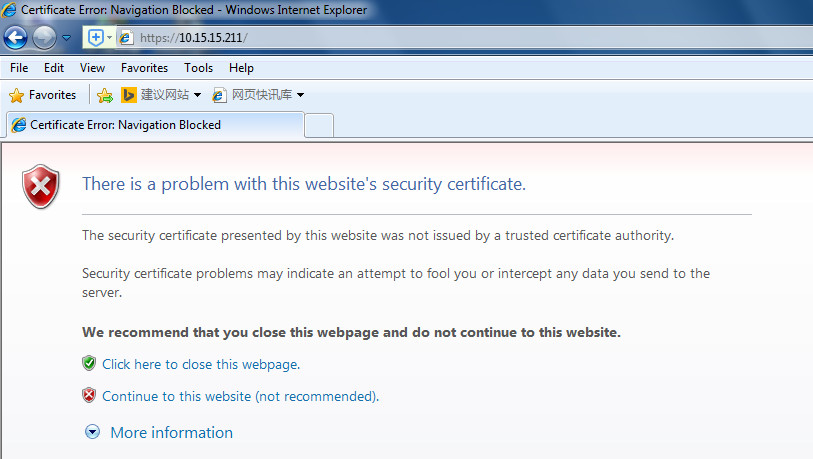
Рисунок 5-63
Примечание:
«xx. xx. xx. xx» соответствует вашему IP-адресу или доменному имени.
Событие Видеообнаружение Обнаружение движения
Шаг 1
Выберите Настройка > Событие > Видеообнаружение > Обнаружение движения, чтобы система отобразила интерфейс «Обнаружение движения», показанный на рисунке 5-64.
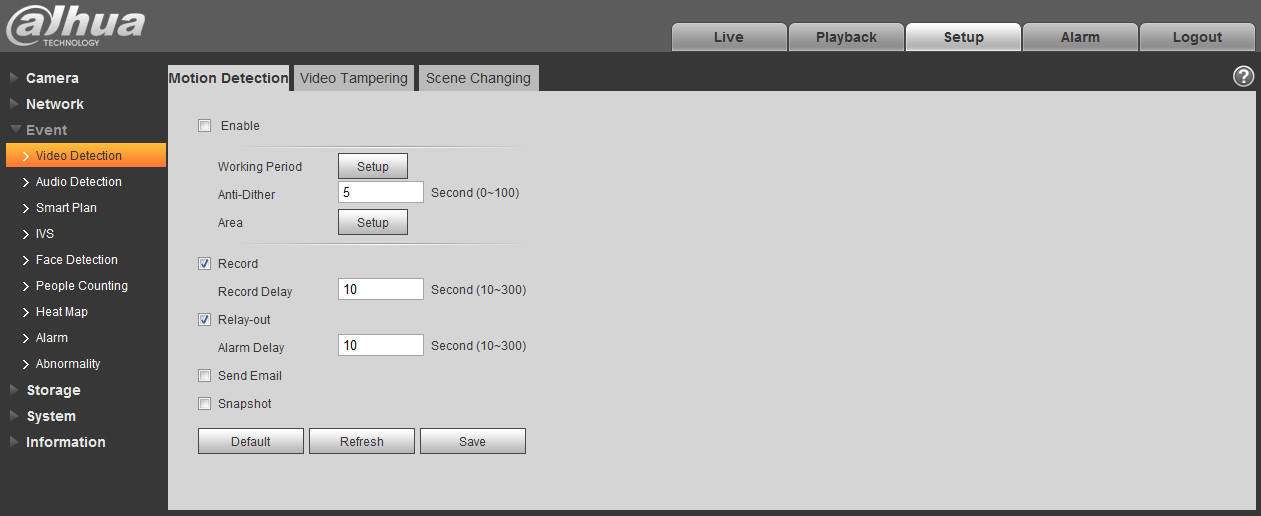
Рисунок 5-64
Шаг 2
Выберите «Включить», чтобы включить функцию обнаружения движения.
Шаг 3
Установите область обнаружения движения.
Нажмите «Настройка», чтобы система отобразила интерфейс «Установка области», показанный на рисунке 5-65
Рисунок 5-65
Задайте имя области, чтобы настроить действительную область обнаружения движения в зависимости от фактической ситуации, и установите значение чувствительности и порогового значения соответственно.Чем больше чувствительность, тем проще генерировать обнаружение движения. Чем меньше пороговое значение, чем легче генерировать обнаружение движения. Все видеоизображение является действительной областью обнаружения движения по умолчанию.
Примечание:
- Разные цвета обозначают разные области; в каждой области можно установить другую область обнаружения. Красная линия на осциллограмме означает запуск обнаружения движения; зеленая линия означает отсутствие запуска обнаружения движения.
Шаг 4
Предназначено для установки других параметров обнаружения движения. Подробные сведения см. на следующем листе.

|
Из за большого объема этот материал размещен на нескольких страницах:
1 2 3 4 5 6 7 8 9 10 11 12 13 14 15 16 17 18 |
