

Партнерка на США и Канаду по недвижимости, выплаты в крипто
- 30% recurring commission
- Выплаты в USDT
- Вывод каждую неделю
- Комиссия до 5 лет за каждого referral
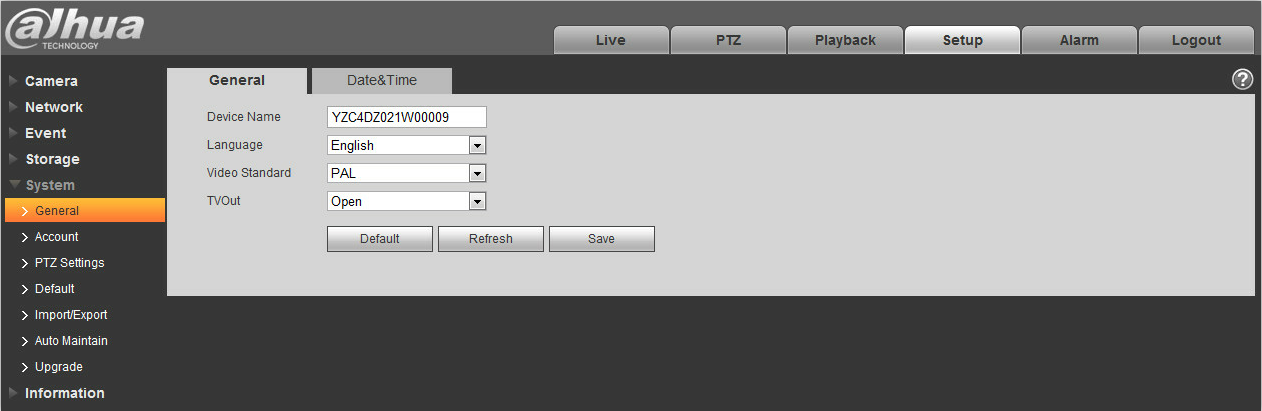
Рисунок 5-101
Подробную информацию см. на следующем листе.
Параметр | Функция |
Имя устройства | Предназначено для установки имени устройства. Примечание: Имена устройств отличаются. |
Стандарт видео | Это служит для отображения стандарта видео, например, PAL. |
Язык | Из выпадающего списка пользователь может выбрать язык. |
ТВ-выход | Эту функцию можно открыть или закрыть. Ее поддерживают только устройства с ТВ-выходом.
|
Интерфейс даты и времени показан на Рисунок 5-102.
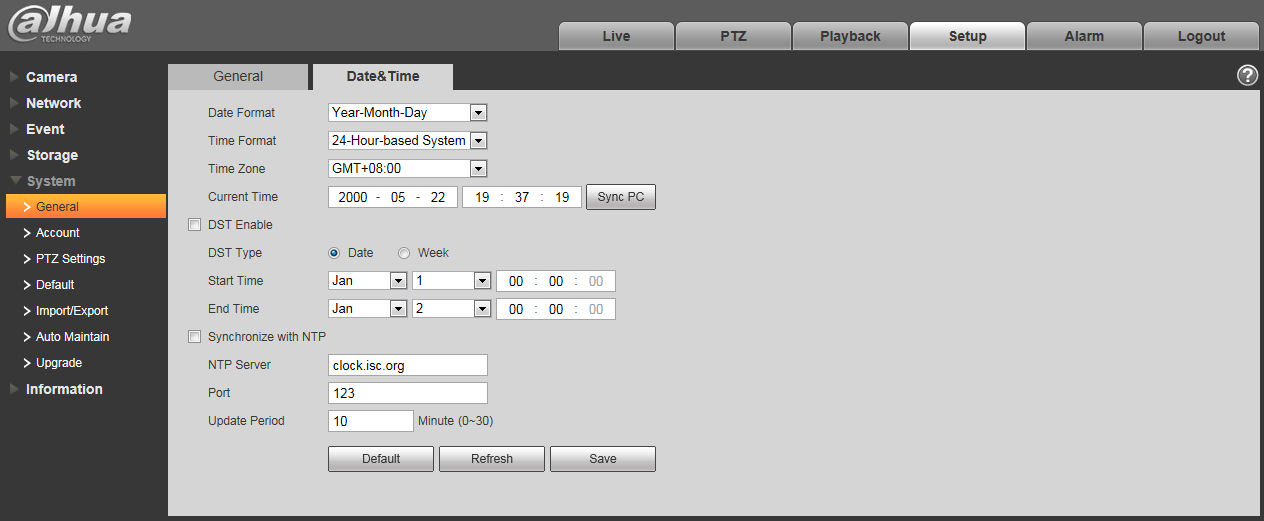
Рисунок 5-102
Подробную информацию см. на следующем листе.
Параметр | Функция |
Формат даты | В раскрывающемся списке можно выбрать формат даты. |
Формат времени | Доступны два варианта: 24-часовой и 12-часовой. |
Часовой пояс | Часовой пояс устройства. |
Текущее время | Предназначено для установки системного времени. Становится действительным после установки. |
Синхронизация ПК | Вы можете нажать эту кнопку, чтобы сохранить системное время в качестве текущего времени вашего ПК. |
Включить функцию летнего времени | Здесь можно установить начальное и конечное значения летнего времени. Возможна установка по формату даты или недели. |
Синхронизировать с NTP | Можно установить здесь флажок, чтобы включить функцию NTP. |
Сервер NTP | Возможность установки адреса сервера времени. |
Порт | Предназначено для установки времени порта сервера. |
Период обновления | Предназначено для установки периодов синхронизации между устройством и сервером времени. |
Учетная запись
- Для имени пользователя и группы пользователей макс. длина составляет 31 символ, который может состоять из чисел, букв, подчеркиваний, дефисов, точек и @. Пароль может составлять 0~32 символа в виде числовых и буквенных значений. Пользователь может изменить пароль другого пользователя. Пользователь и группа могут быть вручную добавлены к 18 и 8 соответственно. Управление пользователями проходит в режимах группы/пользователя. Имя пользователя и имя группы должны быть уникальными. Один пользователь должен быть включен только в одну группу. Пользователь, вошедший в систему, не может изменять собственные права.
Имя пользователя
В этом интерфейсе можно включить анонимный вход в систему, добавить / удалить пользователя и изменить имя пользователя. См. Рисунок 5-103.
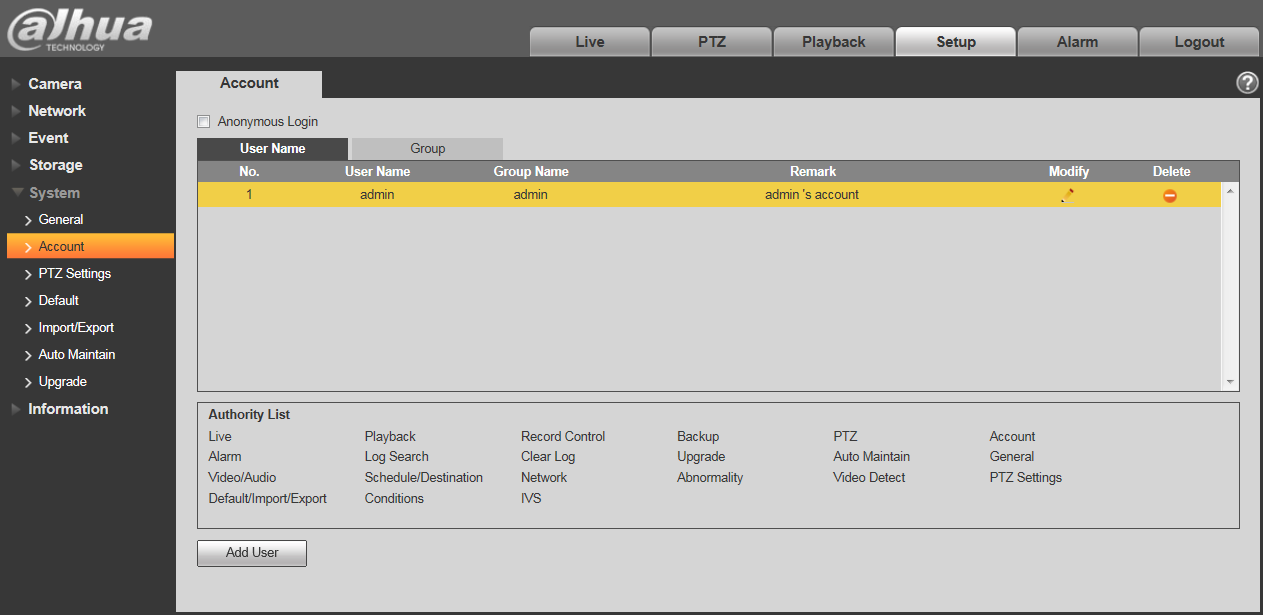
Рисунок 5-103
Включить анонимный вход в систему: Включите анонимный вход в систему и введите IP-адрес. Имя пользователя или пароль не требуются, можно входить в систему анонимно (с ограниченными правами). Для выхода из своего сеанса можно нажать кнопку выхода из системы.
Добавить пользователя: Предназначено для добавления имени группе и установки прав пользователя. См. рисунок 5-86.
Скрытый пользователь "по умолчанию" предназначен только для использования внутри системы и удаляться не может. Если имя пользователя отсутствует, автоматически активируется скрытый пользователь "по умолчанию". Пользователь может установить определенные права, которые, например, позволяют просматривать некоторые каналы без авторизации в системе.
Здесь вы можете ввести имя пользователя и пароль, а затем выбрать одну группу для текущего пользователя.
Обратите внимание, что права пользователя не должны превышать настройку прав группы.
Для удобства настройки, убедитесь, что у обычного пользователя более низкая настройка прав, чем у администратора.
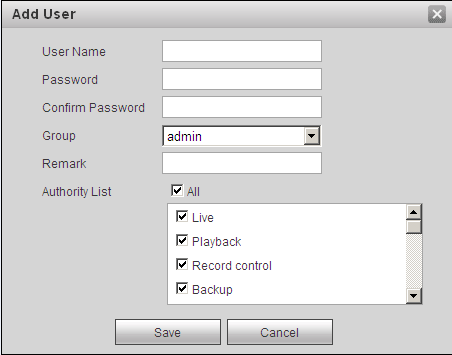
Рисунок 5-104
Изменить пользователя
Предназначено для изменения собственности, принадлежности группе, пароля и прав пользователя. См. Рисунок 5-103.
Изменить пароль
Предназначено для изменения пароля пользователя. Вам нужно ввести старый пароль, затем ввести новый пароль дважды, чтобы подтвердить новую настройку. Нажмите кнопку ОК для сохранения.
Обратите внимание, что диапазон символов пароля составляет 0–32 цифры. Он должен включать только числа и буквы. Пользователь с правами учетной записи может изменять пароли других пользователей.
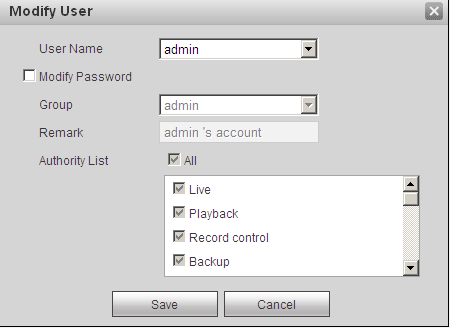
Рисунок 5-105
ГруппаИнтерфейс управления группами может добавлять/ удалять группу, изменять пароль группы и т. д.
Интерфейс показан на Рисунок 5-106.
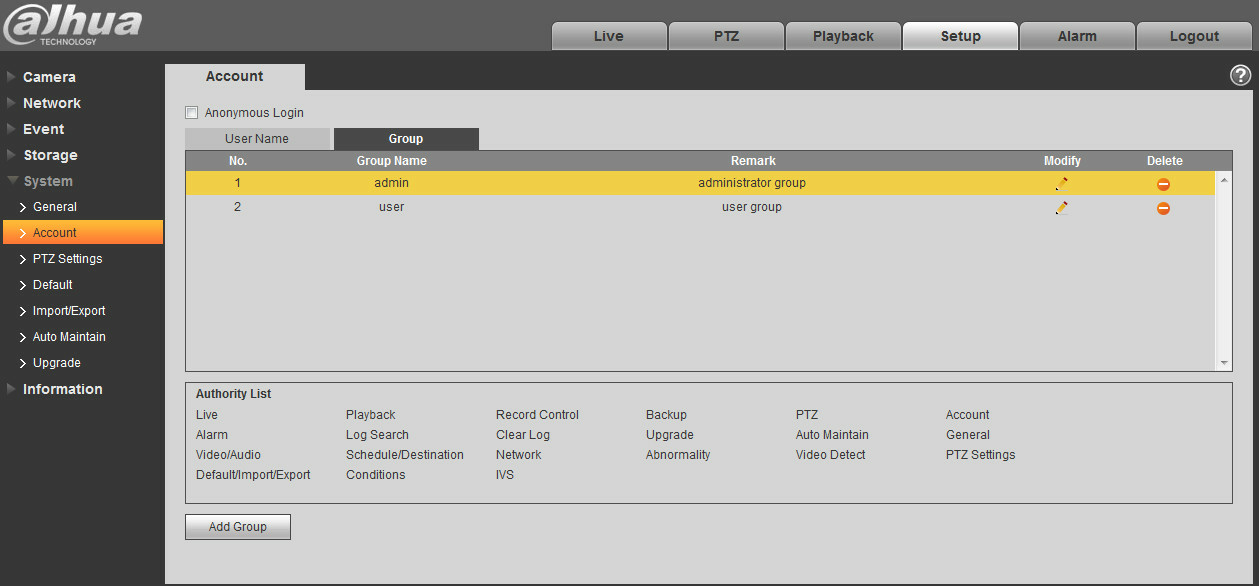
Рисунок 5-106
Добавить группу: Предназначено для добавления группы и установки ее соответствующих прав. См. Рисунок 5-107.
Введите имя группы, затем отметьте это поле, чтобы выбрать соответствующие права. Это включает: предварительный просмотр, воспроизведение, управление записью, управление PTZ и т. д.
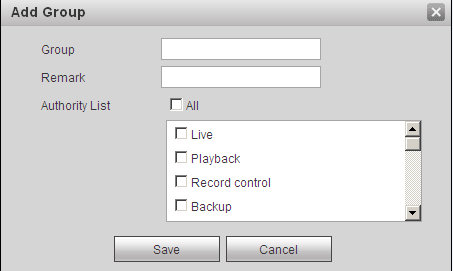
Рисунок 5-107
Изменить группу
Нажмите кнопку «Изменить группу», чтобы отобразить интерфейс, показанный на Рисунок 5-108.
Здесь можно изменить информацию о группе, например, примечания и права.
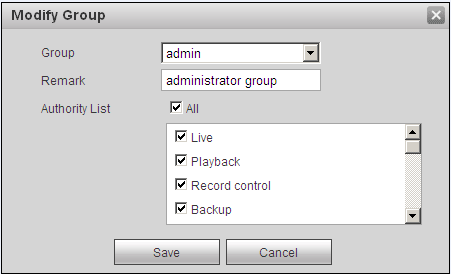
Рисунок 5-108
PTZОбратите внимание, что только некоторые серии продуктов поддерживают эту функцию.
Интерфейс настроек PTZ показан на Рисунок 5-109.
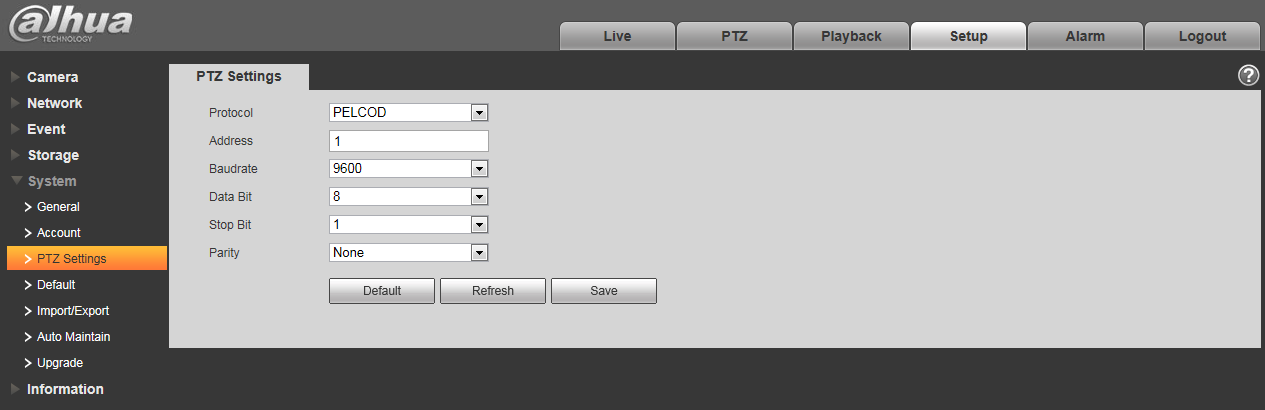
Рисунок 5-109
Подробную информацию см. на следующем листе.
Параметр | Функция |
Протокол | Выберите соответствующий протокол купольной камеры. |
Адрес | Установите соответствующий адрес купольной камеры. Значение по умолчанию — 1. Обратите внимание, что ваша настройка здесь должна соответствовать адресу купольной камеры; в противном случае вы не сможете управлять быстродействующей купольной камерой. |
Скорость передачи данных | Выбор скорости передачи данных купольной камеры. Настройка по умолчанию — 9600. |
Количество бит данных | Настройка по умолчанию — 8. |
Стоп-бит | Настройка по умолчанию — 1. |
Четность | Настройка по умолчанию — нет. |
По умолчанию
Интерфейс настроек по умолчанию показан на рисунке 5-110.
Обратите внимание, что система не может восстанавливать некоторую информацию, например, сетевой IP-адрес, учетную запись и т. д.
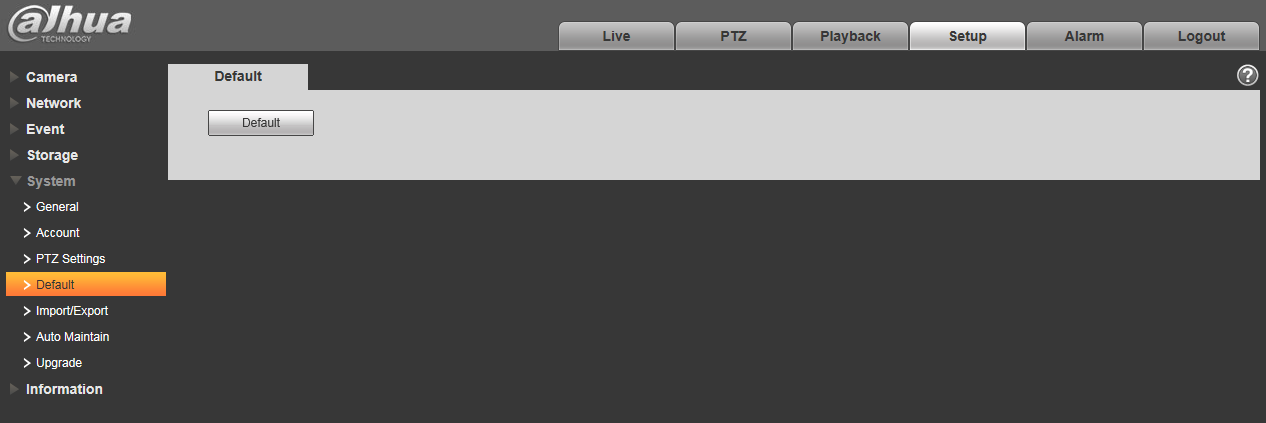
Рисунок 5-110
Импорт/ЭкспортИнтерфейс показан на Рисунок 5-109.
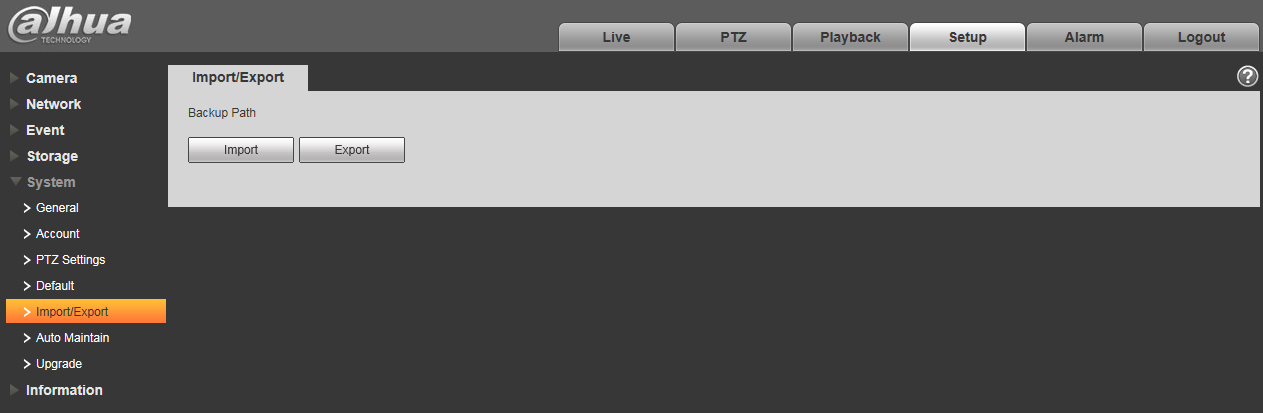
Рисунок 5‑111
Подробную информацию см. на следующем листе.
Параметр | Функция |
Импорт | Предназначено для импорта локальных файлов настройки в систему. |
Экспорт | Предназначено для экспорта соответствующей системной настройки на ваш локальный ПК. |
5.5.6 Пульт дистанционного управления
Примечание:
Поддерживается некоторыми устройствами.
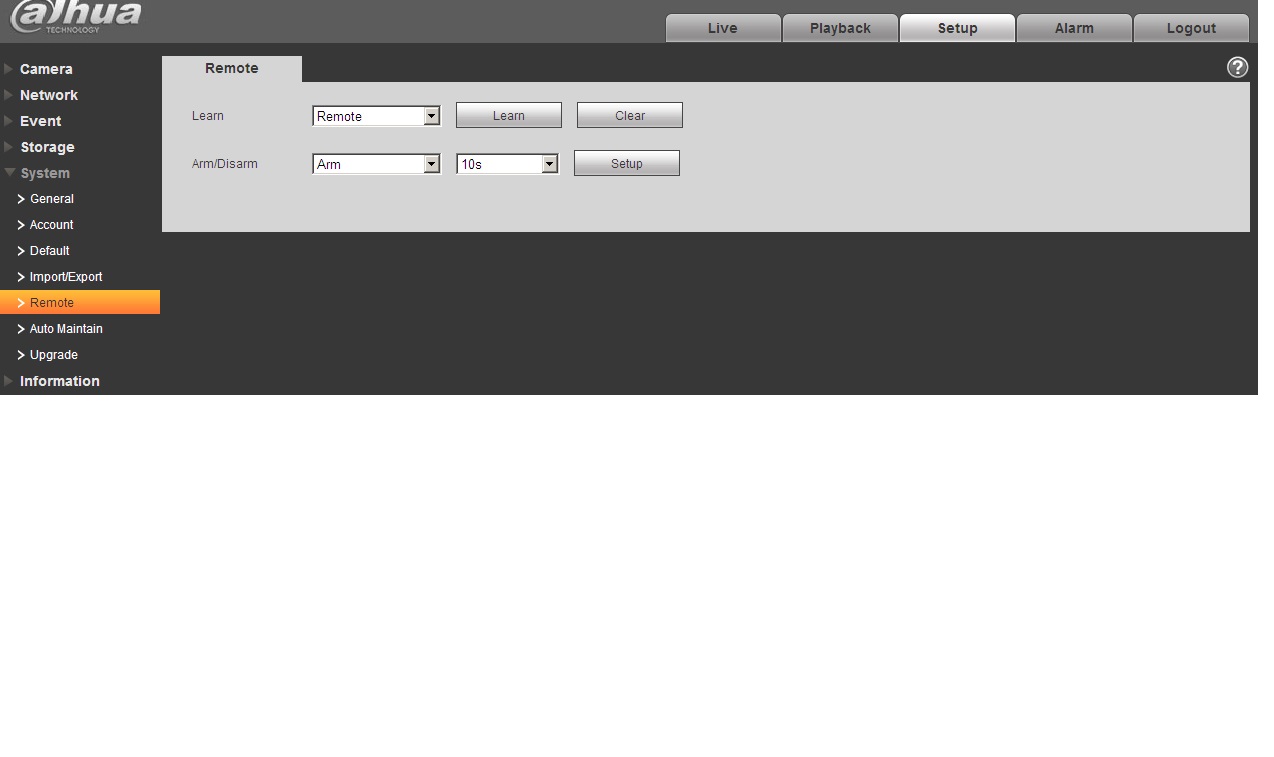
Рисунок 5‑112
Параметр | Функция |
Обучение | Свяжите пульт дистанционного управления или беспроводную тревожную сигнализацию с оборудованием. |
Очистить | Отвяжите пульт дистанционного управления от оборудования. |
Включение / выключение режима сигнализации | Включите режим сигнализации после выбранного вами времени. Выключение режима сигнализации вступает в действие немедленно. Примечание: В состоянии выключения режима сигнализации не будут запускаться все следующие сигналы тревоги: сигнал тревоги обнаружения движения, сигнал тревоги маскировки, локальный сигнал тревоги, сигнал от устройства сигнализации с инфракрасным пассивным датчиком, беспроводной сигнал тревоги. |
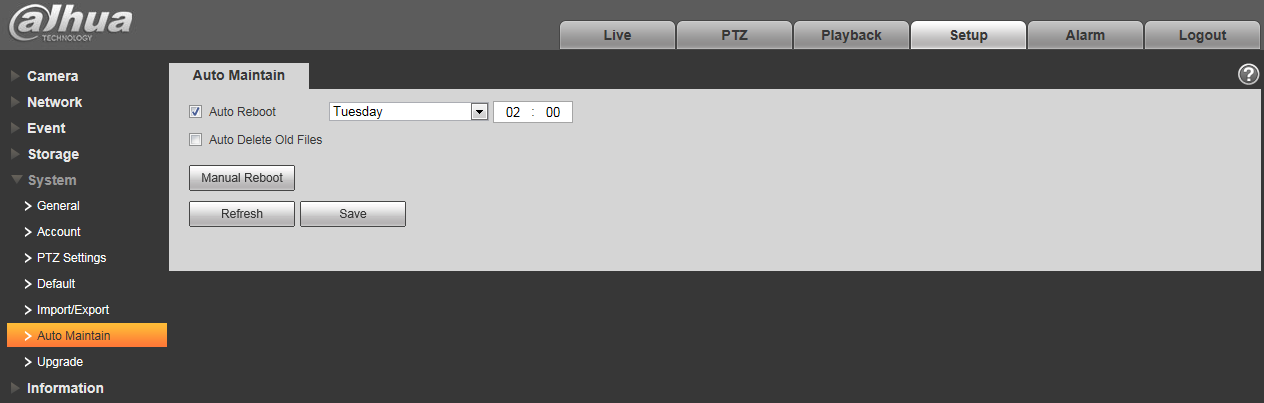
Автоматическое обслуживание
Интерфейс автоматического обслуживания показан на Рисунок 5-113.
Здесь вы можете выбрать автоматическую перезагрузку и автоматическое удаление интервала старых файлов из раскрывающегося списка.
Если требуется использовать функцию автоматического удаления устаревших файлов, необходимо установить период файла.

|
Из за большого объема этот материал размещен на нескольких страницах:
1 2 3 4 5 6 7 8 9 10 11 12 13 14 15 16 17 18 |
