

Партнерка на США и Канаду по недвижимости, выплаты в крипто
- 30% recurring commission
- Выплаты в USDT
- Вывод каждую неделю
- Комиссия до 5 лет за каждого referral
Нажмите кнопку "Сведения", затем отметьте "Обнаружение Интернет-шлюза устройства и Контроль клиента" и "Пользовательский интерфейс UPnP". Нажмите OK, чтобы начать установку.
Через Интернет включите протокол UPnP. Если ваш протокол UPnP включен в ОС Windows, сетевая камера может автоматически обнаружить его через «Мое сетевое окружение».
В ручном режиме можно изменить внешний порт. В автоматическом режиме выберите неактивный порт для автоматического отображения портов без внесения изменений пользователем.
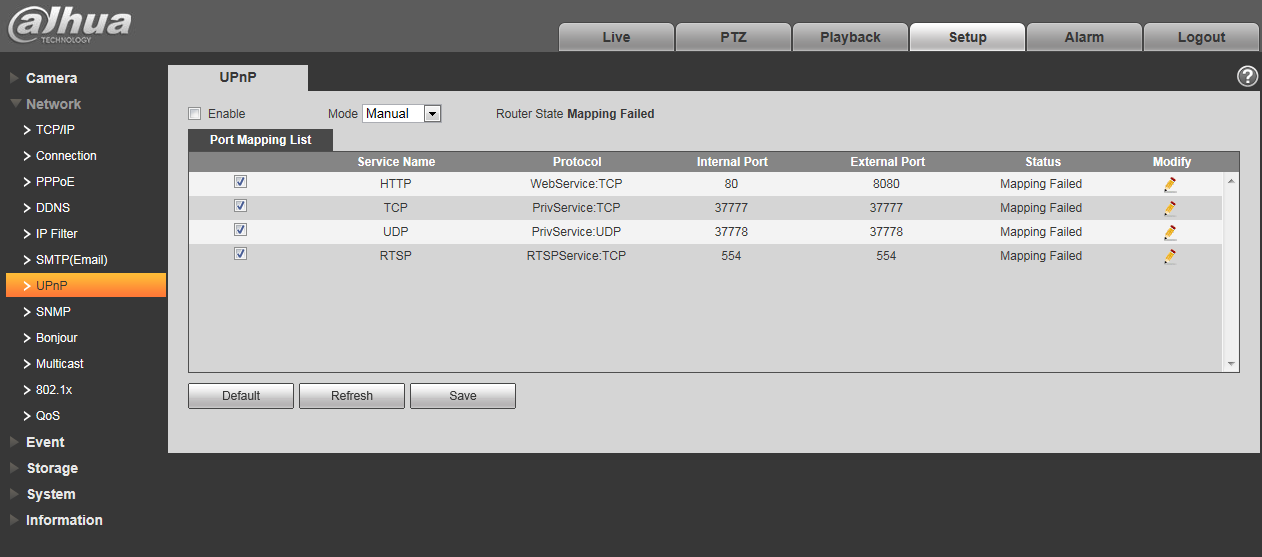
Рисунок 5-38
SNMP
Интерфейс SNMP показан на Рисунок 5-39 и Рисунок 5-40.
SNMP позволяет осуществлять связь между программным обеспечением рабочей станции управления сетью и прокси-сервером управляемого устройства. Перед использованием этой функции установите программное обеспечение, например, MG MibBrowser 8.0c, или службу SNMP. Необходимо перезагрузить устройство для активации новой настройки.
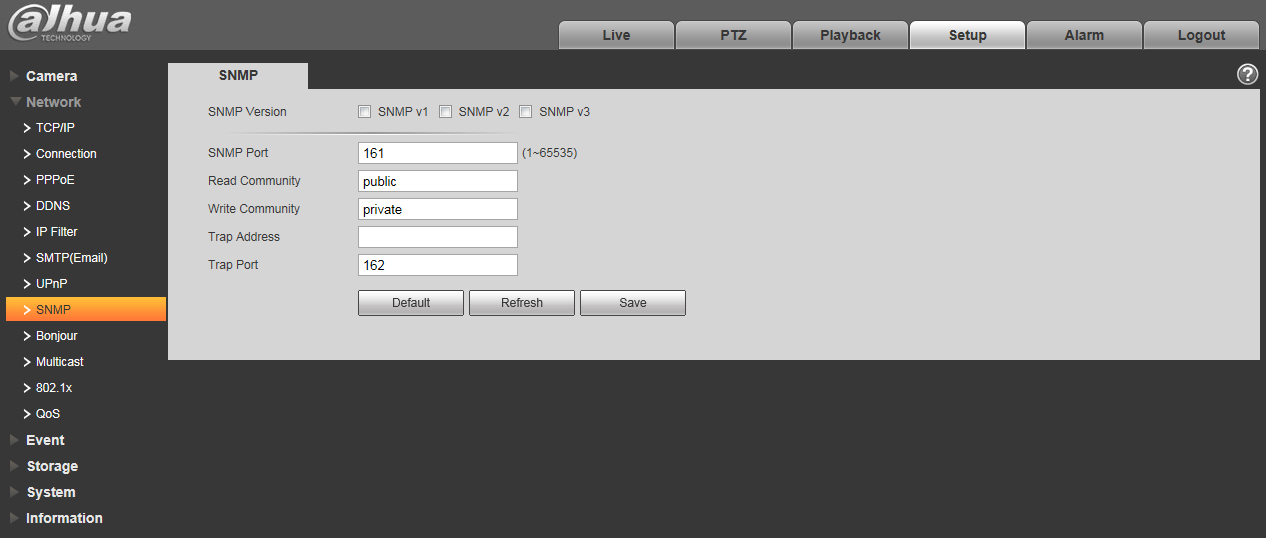
Рисунок 5-39
Подробную информацию см. на следующем листе.
Параметр | Функция |
Версия SNMP |
|
Порт SNMP | Пассивно-открытый порт для прокси-программы устройства. Это порт UDP, а не TCP. Диапазон значений составляет от 1 до 65535. Значение по умолчанию — 161 |
Общая строка | Это строка команды между руководством и прокси-сервером, которая определяет прокси-сервер и аутентификацию менеджера. |
Чтение общей строки | Доступ только для чтения ко всем целевым объектам SNMP, по умолчанию — общее пользование. Примечание: Поддерживаются только число, буква, _ и –. |
Запись общей строки | Доступ для чтения / записи ко всем целевым объектам SNMP, по умолчанию — общее пользование. Примечание: Поддерживаются только число, буква, _ и –. |
Адрес ловушки | Адрес назначения для информации о прерываниях от прокси-программы устройства. |
Адрес ловушки | Адрес, на который отправляется сообщение о ловушке. |
Порт ловушки | Порт, который отправляет сообщение о ловушке, по умолчанию — 162, диапазон: 1–65535. |
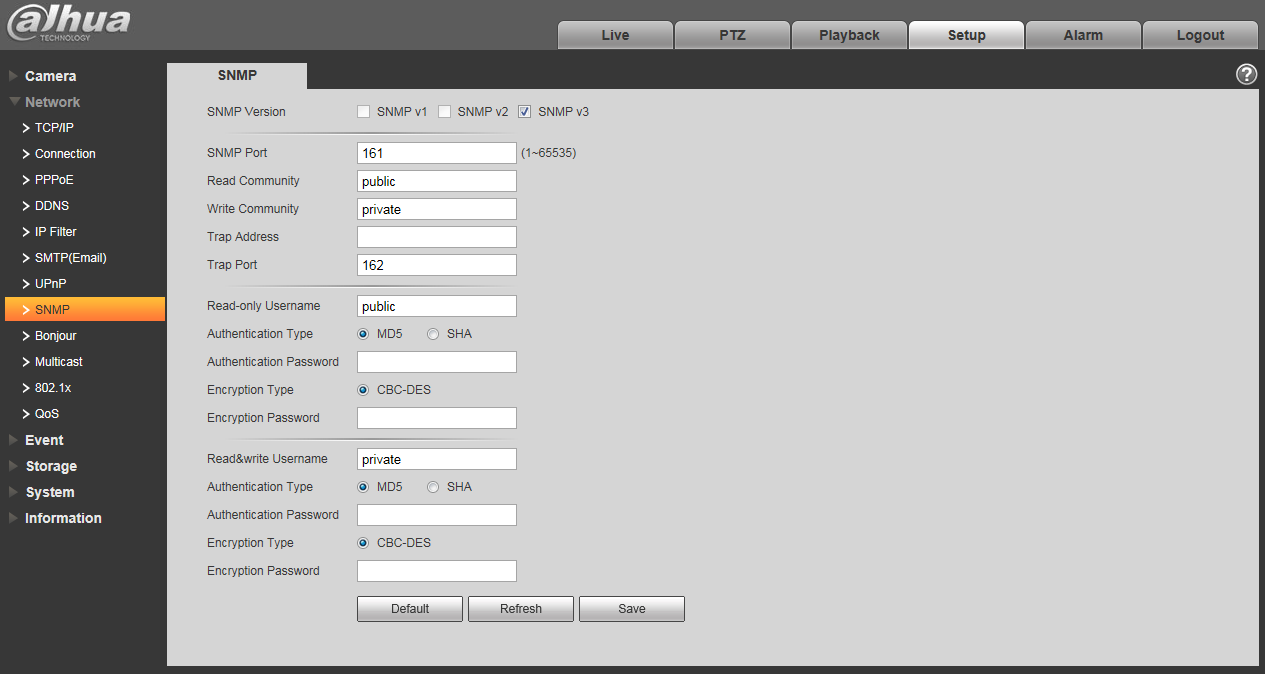
Рисунок 5-40
Отметьте версию SNMP v3. Порт SNMP, чтение общей строки, запись общей строки, адрес ловушки, порт ловушки такие же, как в версиях SNMP v1 и SNMP v2. Только если версией SNMP является SNMP v3, пользователям необходимо настроить параметры в таблице.
Параметр | Функция |
Версия SNMP | SNMP v3 |
Имя пользователя только для чтения | По умолчанию — общее пользование. Примечание: Для создания имени можно использовать только число, букву и символ подчеркивания. |
Имя пользователя для чтения / записи | По умолчанию — частное пользование. Примечание: Для создания имени можно использовать только число, букву и символ подчеркивания. |
Аутентификация | Возможен выбор MD5 или SHA, по умолчанию: MD5. |
Пароль аутентификации | Пароль не менее чем из 8 символов. |
Шифрование | По умолчанию — CBC-DES. |
Пароль шифрования | Пароль не менее чем из 8 символов. |
Bonjour
Интерфейс Bonjour показан ниже. См. Рисунок 5-41.
Bonjour основан на многоадресной службе DNS от Apple. Устройство Bonjour может осуществлять автоматическое широковещание своей служебной информации и получать служебную информацию от другого устройства.
Можно использовать обозреватель службы Bonjour в той же самой сети LAN для поиска сетевой камеры и последующего доступа к ней, если неизвестная информация о сетевой камере, например, IP-адрес.
Если сетевая камера обнаружена устройством Bonjour, возможен просмотр имени сервера. Обратите внимание, что обозреватель Safari поддерживает эту функцию. Нажмите «Отобразить все закладки» и откройте устройство Bonjour. Система может автоматически обнаружить сетевую камеру с функцией Bonjour в сети LAN.
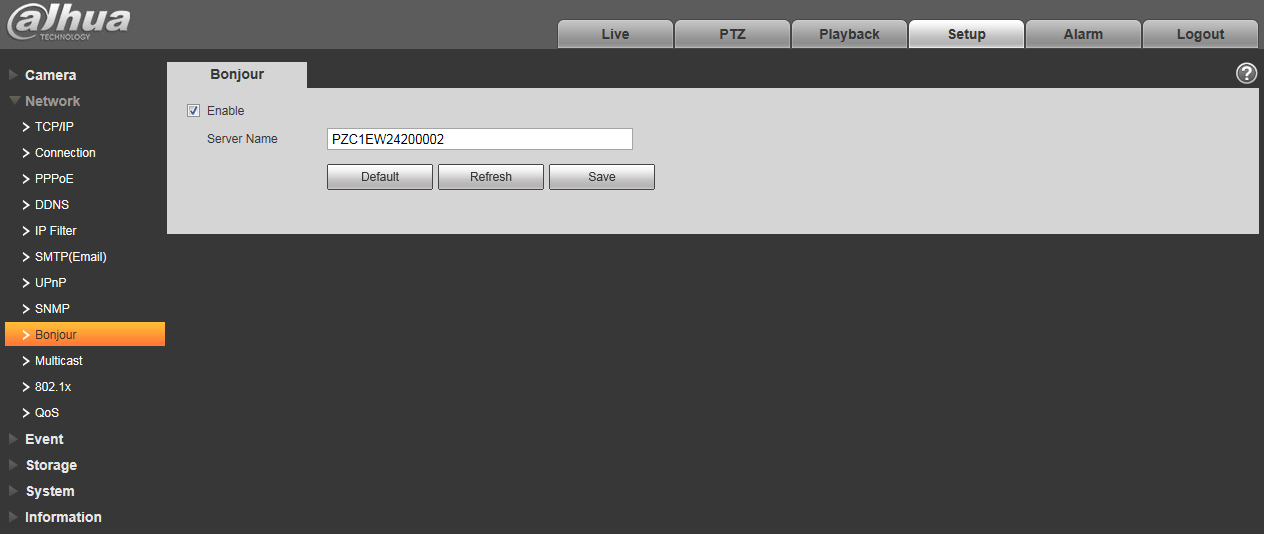
Рисунок 5-41
Многоадресный режимИнтерфейс многоадресного режима показан на рисунке 5-42.
Многоадресный — режим передачи пакета данных. Когда есть несколько хостов для получения одного и того же пакета данных, многоадресный режим является наилучшим вариантом для уменьшения ширины полосы и загрузки ЦПУ. Хост-источник может просто отправить один пакет данных для передачи. Эта функция также зависит от отношений между абонентом группы и внешней группой.
Примечание:
- Откройте предварительный просмотр, протокол потокового мультимедиа, выберите многоадресный режим и ведите мониторинг по формату многоадресного режима. Здесь можно установить адрес и порт многоадресного режима. Также необходимо перейти в интерфейс «Реальное время», чтобы установить протокол на «Многоадресный режим».
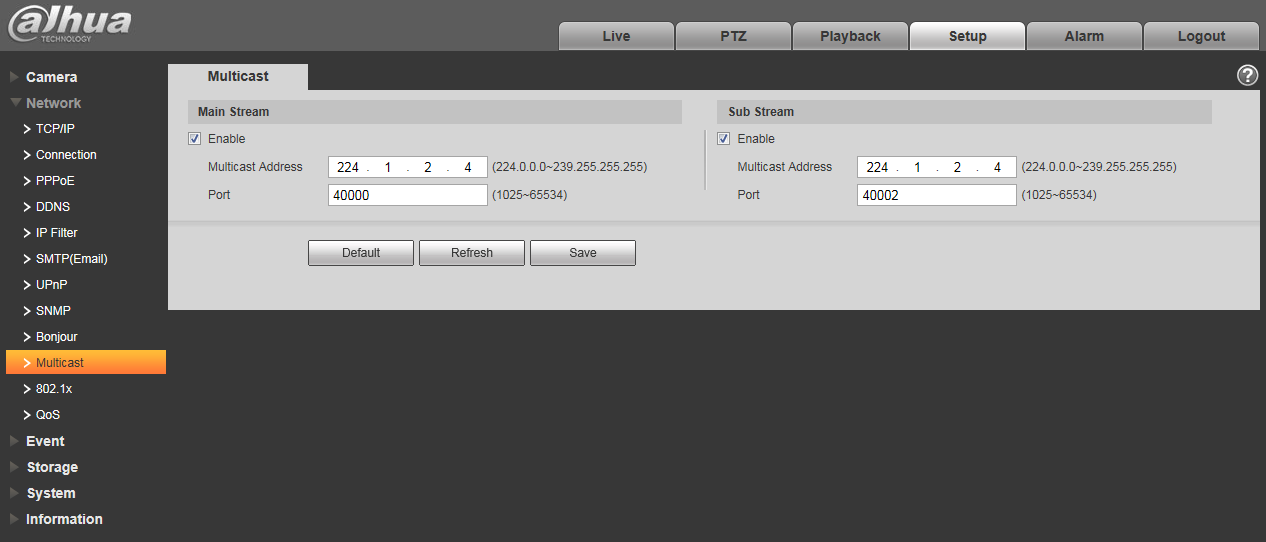
Рисунок 5-42
Подробную информацию см. на следующем листе.
Параметр | Функция |
Включить | Выберите для включения функции многоадресного режима. Основной и вложенный потоки невозможно использовать одновременно. |
Адрес многоадресного режима | Адрес многоадресного режима основного/вложенного потока: 224.1.2.4, а его диапазон: 224.0.0.0–239.255.255.255. |
Порт | Порт многоадресного режима. Основной поток: 40000, вложенный поток: 40016, вложенный поток 2: 40032, а диапазон: 1025–65534. |
4Гб
Примечание: Эта функция предназначена только для серий с модулем 4G.
4G — это система мобильной связи, которая посредством беспроводной связи интегрирована с Интернетом и мультимедийными устройствами.
Настройка дозвона
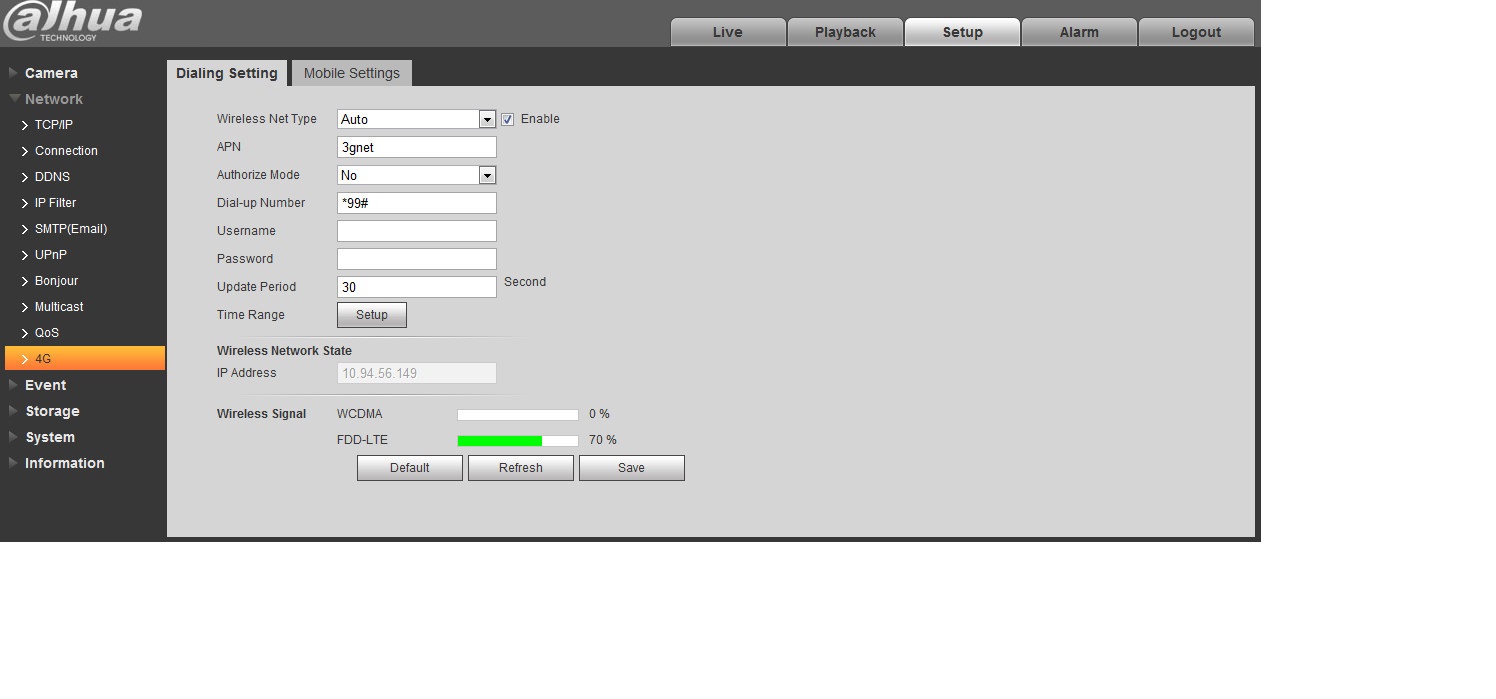
Рисунок 5-43
Параметр | Функция |
Тип беспроводной сети | Авто, WCDMA, FDD-LTE являются дополнительными функциями, которые можно выбрать через оператора. |
Включить | Отметьте для включения модуля 4G. |
APN | Приобретается у оператора в соответствии с настройками оператора. |
Режим аутентификации | Авто, PAP и CHAP; алгоритм аутентификации отличается в зависимости от операторов. |
Номер дозвона | Номер отличается в зависимости от оператора и приобретается у него. |
Имя пользователя | Приобретается у оператора. |
Пароль | Приобретается у оператора. |
Период обновления | Это период помимо установленного периода дозвона, равен 30 с по умолчанию. Это значит, что устройство может автоматически приобрести статус дозвона 4G и прерывать дозвон для сохранения потока. |
Диапазон времени | Это период времени для настройки дозвона. Функция активируется посредством сообщения для включения / выключения функции дозвона по истечении периода времени. |
IP-адрес | Будет отображать полученный IP-адрес после успешного дозвона посредством 4G. |
Установка мобильного устройства
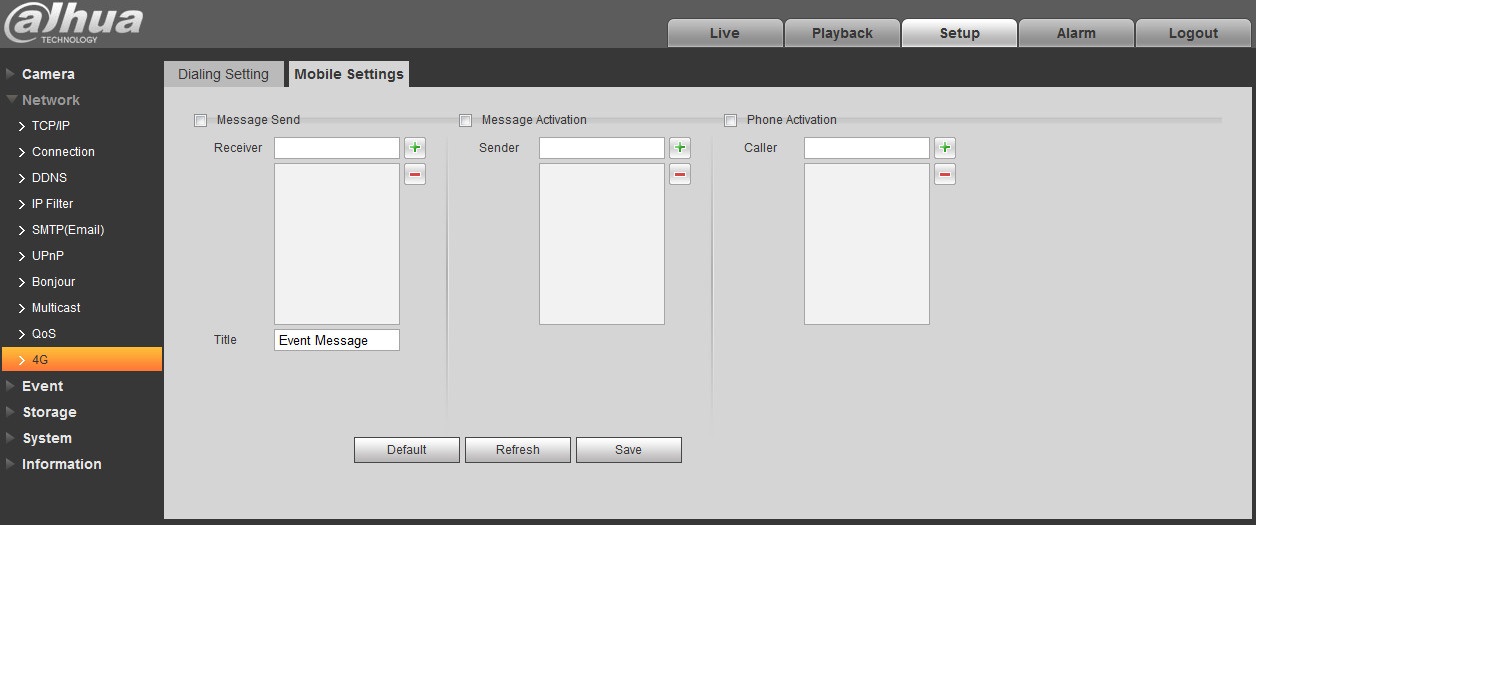
Рисунок 5-44
Подробную информацию см. на следующем листе.
Параметр | Функция |
Отправка сообщения | В интерфейсе события, после включения соответствующей активации сообщения, на телефон получателя будет отправлено сообщение при возникновении события. Необходимо включить функцию активации сообщения в интерфейсе события, если эта функция используется. |
Активация сообщения | Возможность отправки сообщения ВКЛ./ВЫКЛ. на SIM-карту устройства посредством мобильного телефона из списка, чтобы включить / выключить функцию дозвона и отправить команду ПЕРЕЗАГРУЗКА для перезапуска устройства. |
Активация телефона | Возможность использования мобильного телефона из списка вызовов, чтобы дозвониться до SIM-карты устройства для включения функции дозвона. |
WIFI
Примечание:
Некоторые серии устройств не поддерживают функции WIFI и WPS.
Функция WPS поддерживается устройствами с кнопкой WPS.
WIFI
Информация WIFI может отображать имя, состояние, информацию IP-адреса текущей беспроводной точки доступа. Обычно необходимо использовать кнопку «Обновить» для обновления рабочей информации WIFI после повторного подсоединения, чтобы обеспечить отображение рабочего состояния в реальном времени, поскольку часто требуется некоторое время для подключения к беспроводной точке доступа WIFI в зависимости от мощности сигнала сети.

|
Из за большого объема этот материал размещен на нескольких страницах:
1 2 3 4 5 6 7 8 9 10 11 12 13 14 15 16 17 18 |
