

Партнерка на США и Канаду по недвижимости, выплаты в крипто
- 30% recurring commission
- Выплаты в USDT
- Вывод каждую неделю
- Комиссия до 5 лет за каждого referral
Рисунок 2-9
Включите запуск слежения в интерфейсе границы доступа или вторжения и сформулируйте правило границы доступа или вторжения. Сцена окна запуска слежения будет изменяться в зависимости от движущегося объекта, который запускает тревожную сигнализацию по правилу. Сигнализация будет длиться до тех пор, пока движущийся объект не исчезнет из поля зрения камеры. Подробные сведения о формулировании правил и настройке параметров границы доступа и вторжения см. в главе «5.3.4 IVS».
Запуск слежения включает три режима: 1P, 1P+3 и 1P+5.
 1P: Первоначальное изображение
  1P+3: Первоначальное изображение и три окна запуска слежения. Возможна регулировка местоположения и размера трех окон запуска слежения на первоначальном изображении.
  1P+5: Первоначальное изображение и пять окон запуска слежения. Возможна регулировка местоположения и размера пяти окон запуска слежения на первоначальном изображении.
 Управление PTZ
Здесь можно отображать клавиши направления, скорость, масштабирование, фокусировку, диафрагму, уставку, тур, сканирование, шаблон, включение и выключение дополнительной функции и кнопку настройки PTZ. См. Рисунок 3-1.
Примечание:
Перед операцией PTZ убедитесь в правильной установке протокола PTZ (см. Главу 5.5.3).
В настоящее время функцию PTZ поддерживают только продукты серий IPC-HFXXXX и –PT.
Параметр | Примечание |
Направление PTZ |
|
Скорость | Управляет скоростью вращения. Чем длиннее шаг, тем выше скорость. Длина шага управляет PTZ, масштабированием, фокусированием и диафрагмой. |
| Используйте мышь для перетаскивания окна видеомониторинга. PTZ будет вращаться и фокусироваться для быстрого изменения положения. |
 Быстрое положение
 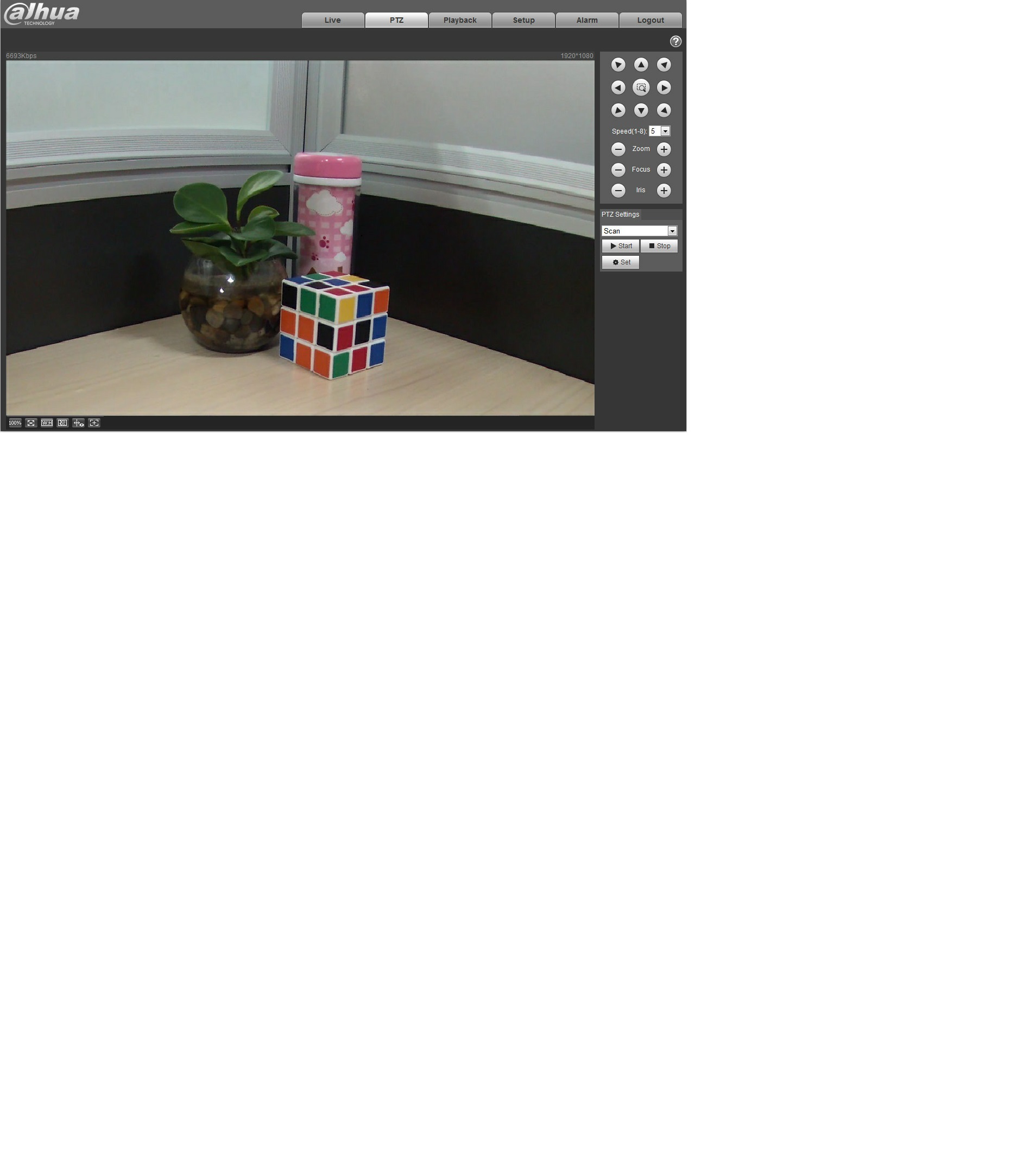 Рисунок 3-1
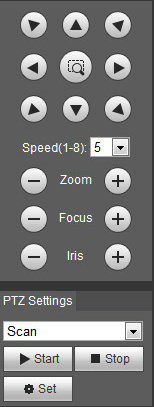
Рисунок 3-2
Интерфейс настроек PTZ показан на Рисунок 3-3.
Здесь можно устанавливать функции сканирования, уставки, тура, шаблона, помощника, освещения и очистителя, а также просматривать координаты.
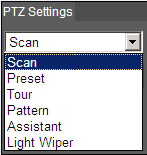
Рисунок 3-3
СканированиеИнтерфейс сканирования показан на Рисунок 3-4.
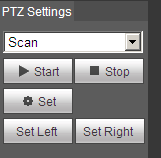
Рисунок 3-4
Шаги сканирования:
Нажмите кнопку «Установить», чтобы отобразить значок . Выполните перемещение клавишей направления, чтобы выбрать направление влево, нажмите «Установить слева» для установки левой границы камеры Выполните перемещение клавишей направления, чтобы выбрать направление вправо, нажмите «Установить справа» для установки правой границы камеры. Завершите настройку траектории сканирования.
 Уставка
Интерфейс уставки показан на рисунке 3-5.
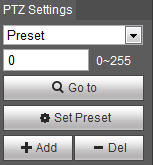
Рисунок 3-5
Шаги уставки:
В окне уставки введите предустановленное значение. Нажмите «Перейти к», чтобы камера повернулась в положение уставки. Используйте клавишу направления для вращения камеры и введите предустановленное значение в окне уставки. Нажмите «Добавить» для добавления уставки. Диапазон уставок зависит от протокола PTZ.Тур
Интерфейс тура показан на Рисунок 3-6.
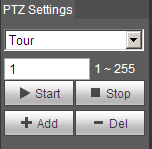
Рисунок 3-6
Шаги тура:
В окне тура введите значение траектории тура. Нажмите «Добавить». Диапазон тура зависит от протокола PTZ. В окне уставки введите предустановленное значение. Нажмите «Добавить» для добавления уставки в этот тур. Если нажать «Удалить», эта уставка удаляется из тура.Примечание:
Здесь можно добавить или удалить несколько уставок.
Шаблон
Интерфейс шаблона показан на Рисунок 3-7.
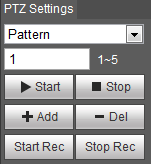
Рисунок 3-7
Шаги установки шаблона показаны ниже:
Шаг 1
Введите значение серийного номера шаблона в окне, нажмите «Добавить», чтобы отобразить «Запустить запись» и «Остановить запись».
Шаг 2
Нажмите «Запустить запись» для выполнении серии операций, таких как масштабирование, фокусирование, диафрагма, направление и т. д.
Шаг 3
Нажмите «Остановить запись» для завершения установки траектории шаблона.
Шаг 4
Нажмите «Пуск», чтобы запустить шаблон согласно установленной траектории шаблона; нажмите «Стоп» для остановки шаблона.
ПомощникИнтерфейс помощника показан на Рисунок 3-8.
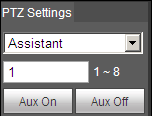
Рисунок 3-8
Шаги помощника:
В окне помощника введите значение помощника. Нажмите «Доп. вкл.», чтобы включить дополнительную функцию.Нажмите «Доп. выкл.», чтобы выключить дополнительную функцию.
Освещение/очистительИнтерфейс освещения и очистителя показан на Рисунок 3-9.
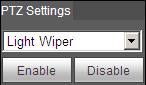
Рисунок 3-9
Шаги освещения и очистителя:
- Нажмите «Включить» для включения функции освещения и очистителя. Нажмите «Выключить» для выключения функции освещения и очистителя.
Воспроизведения
Функция воспроизведения веб-клиента поддерживает воспроизведение видео и изображения.
Примечание:
Перед воспроизведением пользователь должен установить параметры управления хранением, как описано в Главе 5.4.
ВоспроизведенияИнтерфейс воспроизведения показан на рисунке 4-1.
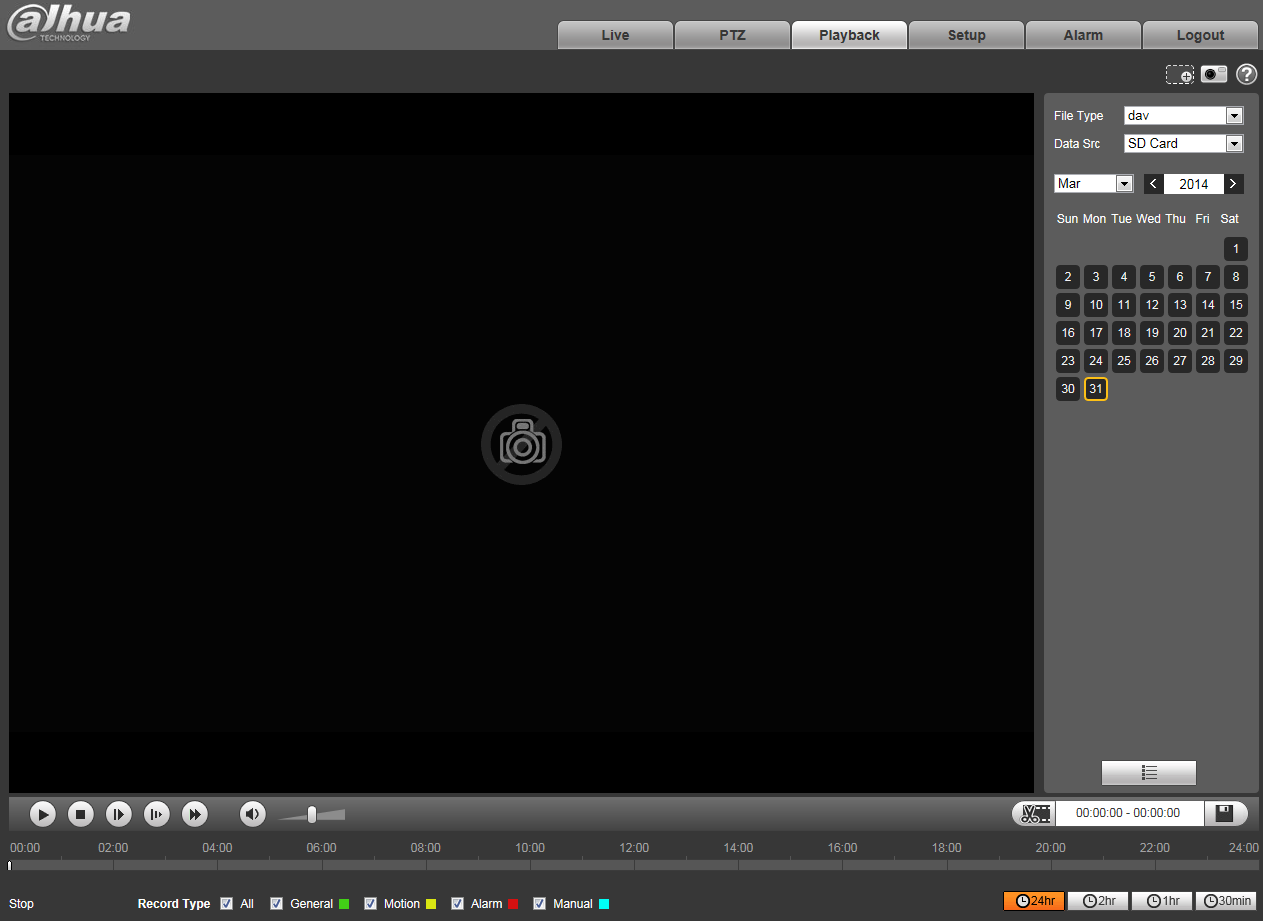
Рисунок 4-1
Предусмотрено четыре раздела:
- Раздел 1: Функция воспроизведения Раздел 2: Файл воспроизведения Раздел 3: Обрезка времени воспроизведения Раздел 4: Тип записи Раздел 5: Индикатор выполнения Раздел 6: Функция помощника
Функция воспроизведения
Функция воспроизведения показана на рисунке 4-2 и рисунке 4-3.
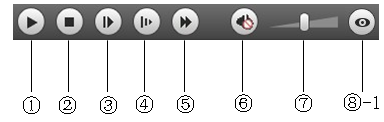
Рисунок 4-2
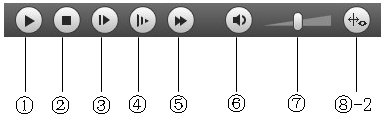
Рисунок 4-3
Параметр | Функция |
| Воспроизведение | Если отображается эта кнопка, наступает пауза или остановка воспроизведения записи. Нажмите эту кнопку, чтобы переключиться на состояние нормального воспроизведения. |
| Стоп | Нажмите эту кнопку, чтобы остановить воспроизведение. |
| Покадровое воспроизведение | Нажмите эту кнопку, чтобы перейти к следующему кадру. Примечание: При использовании этой функции запись будет приостановлена. |
| Медленно | Нажмите эту кнопку для медленного воспроизведения. |
| Быстро | Нажмите эту кнопку для быстрого воспроизведения. |
| Тихо | Если отображается эта кнопка, отключается звук аудио. Нажмите эту кнопку, чтобы обратно переключиться на нормальный режим. |
| Громкость | Щелкните левой кнопкой мыши, чтобы отрегулировать громкость. |
| -1 Рыбий глаз | Нажмите эту кнопку, чтобы в процессе воспроизведения устройство с рыбьим глазом регулировало режим отображения в зависимости от разных способов установки. |
| -2 Информация о правиле | Нажмите эту кнопку, чтобы при воспроизведении отображалось окно интеллектуальных правил и обнаружения объекта. Если функция включена и видео снабжено информацией об интеллектуальном правиле, информация выключена по умолчанию. |
Файл воспроизведения
В календаре дата на синем фоне представляет собой текущую дату записи видео или моментального снимка. См. Рисунок 4-4.
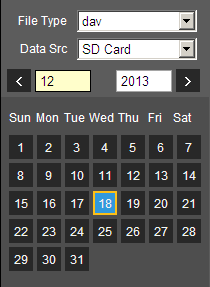
Рисунок 4-4
Параметр | Функция |
Тип файла |
|
Источник данных | По умолчанию: SD-карта. |
Щелкните по дате на синем фоне, чтобы на оси времени отобразился цветной индикатор выполнения файла записи. Зеленый цвет означает нормальную запись, желтый — запись обнаружения движения, красный — запись тревожной сигнализации, голубой — ручную запись. Щелкните по определенному времени на индикаторе выполнения, чтобы начать воспроизведение с этого времени. См. рисунок 4-5.

Рисунок 4-5
Щелкните по списку файлов , чтобы отобразить файл даты в списке. Дважды щелкните по файлу в списке, чтобы воспроизвести этот файл и отобразить размер файла, начальное и конечное время.
 См. рисунок 4-6.

|
Из за большого объема этот материал размещен на нескольких страницах:
1 2 3 4 5 6 7 8 9 10 11 12 13 14 15 16 17 18 |
