

Партнерка на США и Канаду по недвижимости, выплаты в крипто
- 30% recurring commission
- Выплаты в USDT
- Вывод каждую неделю
- Комиссия до 5 лет за каждого referral
Нажмите «Сохранить» и завершите настройку параметров изображения камеры.
Экспозиция
Шаг 1
Выберите Настройка > Камера > Условия > Экспозиция. Система отобразит интерфейс «Экспозиция», показанный на рисунке 5-2.
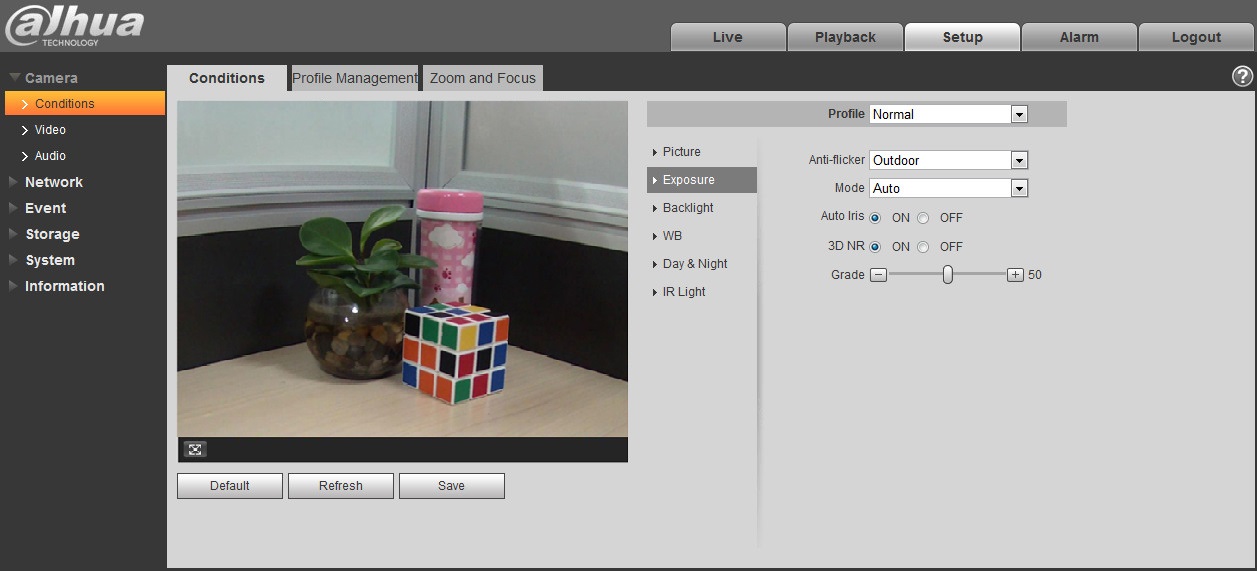
Рисунок 5-2
Шаг 2
Предназначено для установки параметров экспозиции. Подробные сведения см. на следующем листе.
Параметр | Примечание |
Компенсация мерцания |
|
Режим | Режим экспозиции камеры. Примечание:
Включает следующие варианты:
|
Автоматическая диафрагма | Возможность настройки параметров, когда камера устанавливает автоматическую диафрагму.
|
3D NR | Предназначено для обработки изображения, состоящего из группы кадров (не менее двух кадров), в целях подавления шумов изображения посредством межкадровой информации между предыдущим и последующим кадрами. |
Градиент | Параметр можно настраивать в случае, если включена функция «3D NR». Чем больше градиент, тем лучше эффект NR. |
Шаг 3
Нажмите «Сохранить», чтобы завершить настройку параметров экспозиции камеры.
Задняя подсветка
Режим задней подсветки можно разделить на BLC, WDR и HLS.
BLC: возможность устранения явления фигурного затенителя более темной области в условиях задней подсветки.
WDR: Возможность подавления чрезмерно светлой области и компенсации более темной области путем включения функции WDR для достижения четкости всего изображения.
HLC: Предназначено для ослабления сильного освещения применительно к таким местам, как шлагбаум, въезд и выезд автомобильной стоянки, и т. д. В условиях чрезмерного освещения можно создать моментальный снимок лица человека в темном месте и добиться лучшей детализации номерного знака.
Шаг 1
Выберите Настройка > Камера > Условия > Задняя подсветка, чтобы система отобразила интерфейс «Задняя подсветка», показанный на рисунке 5-3.
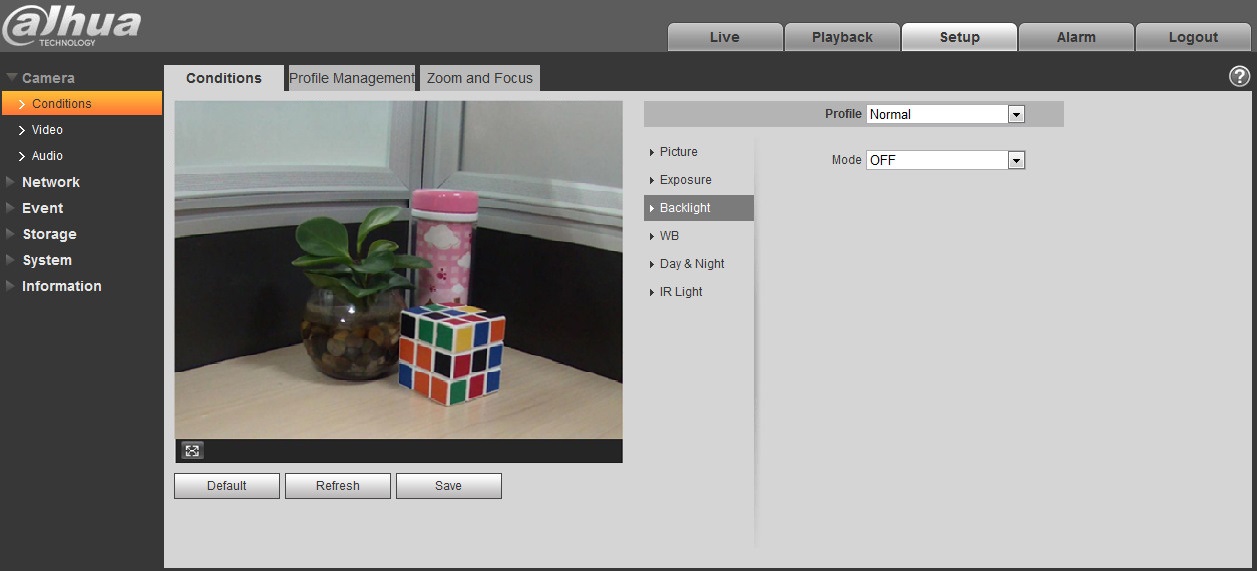
Рисунок 5-3
Шаг 2
Установите параметры задней подсветки.
- Если «Режим» установлен на «Самонастройка сцены», система будет автоматически регулировать яркость изображения в зависимости от окружающей яркости для четкого отображения объекта съемки. Если «Режим» установлен на «BLC», можно выбрать режим по умолчанию или пользовательский режим.
- При выборе режима «По умолчанию» система может автоматически выполнять экспозицию в зависимости от окружающих условий для четкого отображения самой темной области изображения. При выборе режима «Пользовательский» система может выполнять экспозицию по выбранной области, которая была установлена как пользовательская, чтобы добиться соответствующей яркости изображения выбранной области.
- Если «Режим» установлен на «WDR», сильная яркость области снизится, а слабая яркость повысится, что необходимо для четкого отображения объектов с повышенной и пониженной яркостью.
Примечание:
При переключении камеры с режима не WDR на режим WDR возможно пропадание видеосигнала на несколько секунд.
- Если «Режим» установлен на «HLC», система будет ограничивать сильную яркость области и уменьшать размер ореола, что необходимо для снижения яркости всего изображения.
Шаг 3
Нажмите «Сохранить», чтобы завершить настройку режима задней подсветки.
Баланс белого
Баланс белого используется для восстановления белого объекта съемки камерой после установки режима «Баланс белого», чтобы белый объект выглядел белым в разных окружающих условиях.
Шаг 1
Выберите Настройка > Камера > Условия > Баланс белого, чтобы система отобразила интерфейс «Баланс белого», показанный на рисунке 5-4.
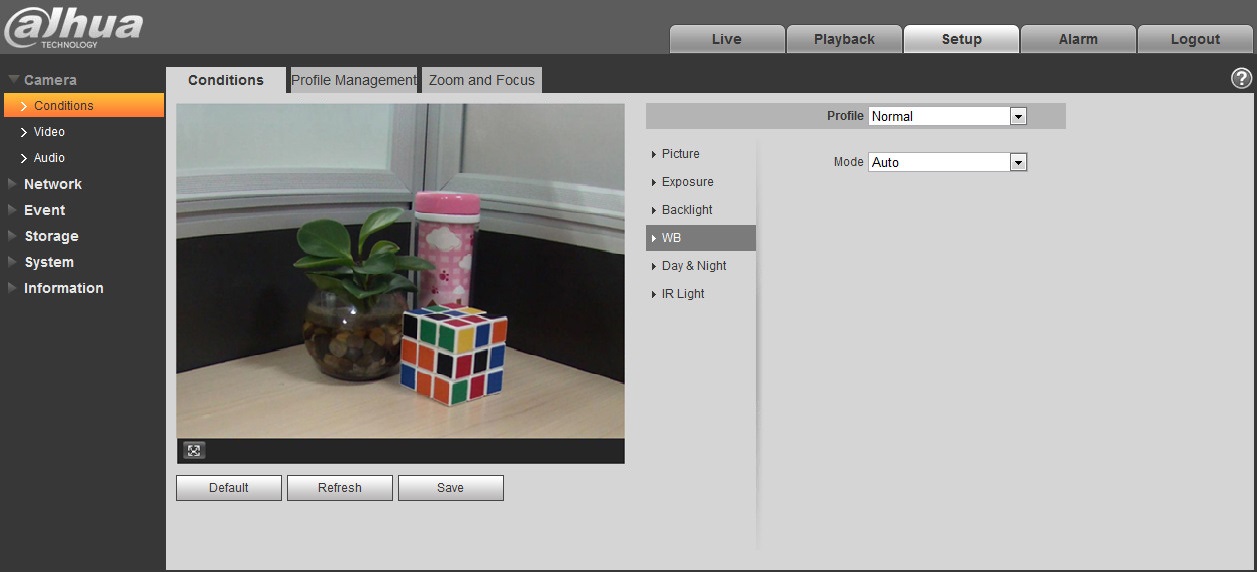
Рисунок 5-4
Шаг 2
Установите режим «Баланс белого».
- Если «Режим» установлен на «Авто», система может автоматически компенсировать баланс белого по разной цветовой температуре, чтобы цвет изображения выглядел нормально. Если «Режим» установлен на «Естественный», система может автоматически компенсировать баланс белого для сцены без искусственного освещения, чтобы цвет изображения выглядел нормально. Если «Режим» установлен на «Уличный фонарь», система может автоматически компенсировать баланс белого для естественной сцены в ночное время, чтобы цвет изображения выглядел нормально. Если «Режим» установлен на «Вне помещения», система может автоматически компенсировать баланс белого для большинства естественных сцен с дневным освещением и искусственным освещением, чтобы цвет изображения выглядел нормально. Если «Режим» установлен на «Вручную», можно вручную устанавливать значение усиления красного и синего цветов. Система может компенсировать разные цветовые температуры в окружающих условиях согласно настройкам. Если «Режим» установлен на «Зональный пользовательский», можно устанавливать пользовательскую область. Система может компенсировать баланс белого для разной цветовой температуры изображений в данной области, чтобы цвет изображения выглядел нормально.
Шаг 3
Нажмите «Сохранить», чтобы завершить настройку режима «Баланс белого».
День и ночь
Предназначено для переключения цветного и черно-белого режимов.
Шаг 1
Выберите Настройка > Камера > Условия > День и ночь, чтобы система отобразила интерфейс «День и ночь», показанный на рисунке 5-5.
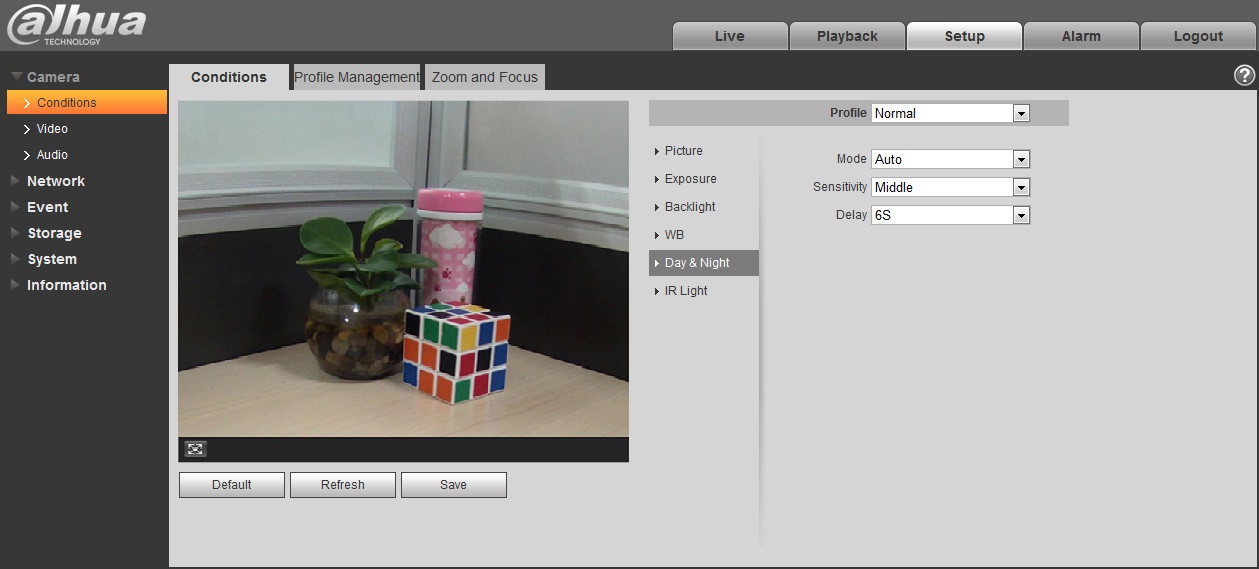
Рисунок 5-5
Шаг 2
Установите параметры дня и ночи. Подробные сведения см. на следующем листе.
Параметр | Примечание |
Режим | Предназначено для установки изображения камеры, отображенного в цветном или черно-белом режимах. Примечание: Установка «Управление профилями» не влияет на настройку режима «День и ночь». Включает следующие варианты:
|
Чувствительность | Параметр можно устанавливать в случае, если режим «День и ночь» настроен на «Авто». Предназначено для установки чувствительности при переключении отображения цветного и черно-белого изображений. |
Задержка | Параметр можно устанавливать в случае, если режим «День и ночь» настроен на «Авто». Предназначено для установки задержки при переключении отображения цветного и черно-белого изображений. Чем короче задержка, тем быстрее переключение отображения цветного и черно-белого изображений. |
Шаг 3
Нажмите «Сохранить», чтобы завершить настройку режима «День и ночь».
Предотвращение запотевания
Поскольку качество изображения снижается, если устройство находится в окружающей среде с туманом или дымкой, можно включить функцию «Предотвращение запотевания», чтобы отрегулировать четкость изображения.
Шаг 1
Выберите Настройка > Камера > Условия > Предотвращение запотевания, чтобы система отобразила интерфейс «Предотвращение запотевания», показанный на рисунке 5-6.

|
Из за большого объема этот материал размещен на нескольких страницах:
1 2 3 4 5 6 7 8 9 10 11 12 13 14 15 16 17 18 |
