

Партнерка на США и Канаду по недвижимости, выплаты в крипто
- 30% recurring commission
- Выплаты в USDT
- Вывод каждую неделю
- Комиссия до 5 лет за каждого referral
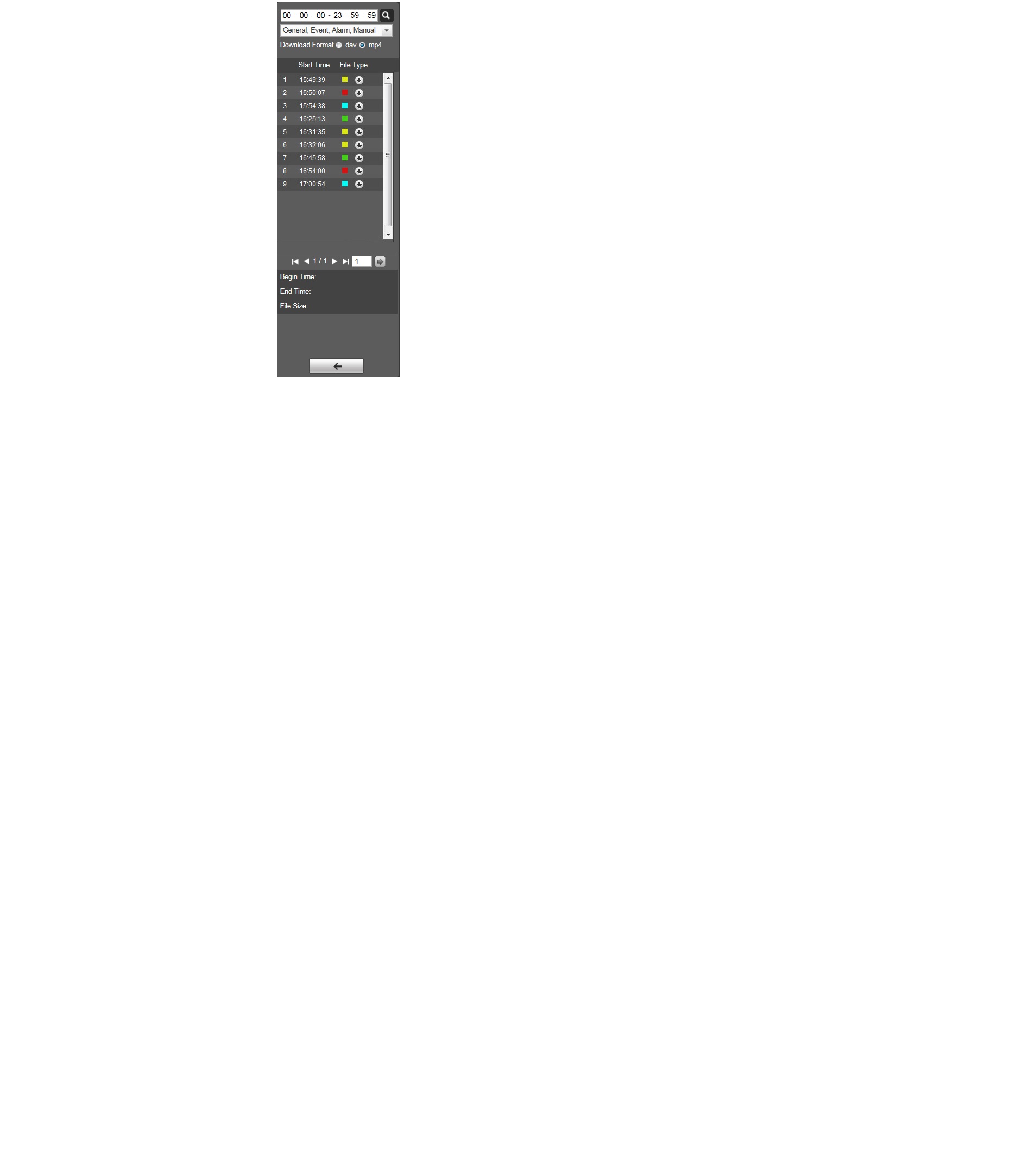
Рисунок 4-6
Параметр | Функция |
| Означает запись в пределах искомого начального и конечного времени в определенную дату. |
Загрузить формат | Предусмотрено два формата: dav, mp4. |
|
|
| Нажмите кнопку «Назад», чтобы перейти к интерфейсу календаря. |
 Поиск
Поиск Загрузка
 Назад
НазадОбрезка воспроизведения
Примечание:
Функция обрезки воспроизведения будет автоматически приостанавливать воспроизведение записи, так как невозможно одновременно выполнять обрезку воспроизведения и воспроизведение.
На оси времени щелкните по начальному времени обрезки. Это время должно находиться в пределах индикатора выполнения. Переместите мышь к значку обрезки . Последует запрос выбора начального времени. Щелкните по значку обрезки
  для завершения обрезки. На оси времени щелкните по конечному времени обрезки воспроизведения. Это время должно находиться в пределах индикатора выполнения. Переместите мышь к значку обрезки
  , чтобы отобразить запрос выбора конечного времени. Щелкните по значку обрезки
  для завершения обрезки. Нажмите кнопку «Сохранить» для сохранения файла обрезки по пути, указанному в Главе 5.1.2.5. См. рисунок 4-7.
Рисунок 4-7
Тип записиПосле того как отмечен тип файла записи, на индикаторе выполнения и в списке файлов будет отображаться только выбранный файл. Пользователи могут также выбрать отображаемый тип записи в раскрывающемся списке, который расположен над списком файлов. См. рисунок 4-8.

Рисунок 4-8
Индикатор выполнения

Рисунок 4-9
Параметр | Функция |
| Нажмите для отображения видео за последние 24 часа. |
| Нажмите для отображения видео за последние 2 часа. |
| Нажмите для отображения видео за последний 1 час. |
| Нажмите для отображения видео за последние 30 мин. |
 24 часа
 2 часа
 1 час
1 час 30 мин
Функция помощника
Функция помощника воспроизведения видео показана на рисунке 4-10.

Рисунок 4-10
Параметр | Функция |
|
|
| Нажмите эту кнопку, чтобы создать моментальный снимок видео при воспроизведении. Моментальный снимок будет сохранен по пути, указанном в главе 5.1.2.5. |
 Цифровое масштабирование
 Моментальный снимок
Воспроизведение изображения
В интерфейсе воспроизведения изображения веб-клиента предусмотрены следующие три функции:
Параметр | Функция |
1 | Панель функции воспроизведения |
2 | Панель файла воспроизведения |
3 | Панель типа моментального снимка |
См. рисунок 4-11.

Рисунок 4-11
Воспроизведение

Рисунок 4-12
Значок по умолчанию  означает паузу или остановку воспроизведения изображения. Нажмите кнопку воспроизведения, чтобы переключиться на состояние нормального воспроизведения. Значок становится
Нажмите его для паузы.
Файл воспроизведения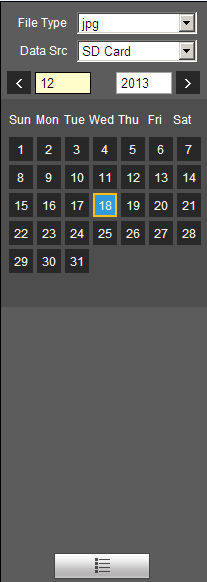
Рисунок 4-13
Щелкните по списку файлов
 , чтобы выбрать файл даты создания моментального снимка. Дважды щелкните по файлу в списке, чтобы воспроизвести этот моментальный снимок.
 Параметр | Функция |
| Означает все файлы моментальных снимков в пределах начального и конечного времени выбранной даты. |
| Нажмите кнопку «Загрузка», чтобы открыть файл моментального снимка или непосредственно загрузить его в локальное устройство в зависимости от типа обозревателя. |
| Нажмите кнопку «Назад», чтобы возвратиться к интерфейсу календаря и выбрать время повторно. |
 Поиск
Поиск Загрузка
 Назад
Назад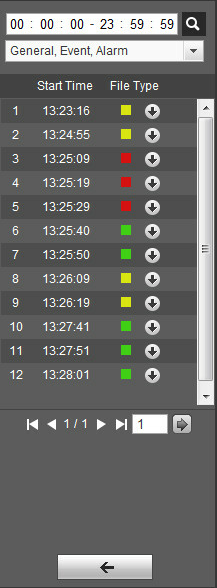
Рисунок 4-14
Тип моментального снимкаПосле того как отмечен тип файла моментального снимка, в списке файлов отображается только файл выбранного типа. Пользователи могут также выбрать отображаемый тип моментального снимка в раскрывающемся списке, который расположен над списком файлов. См. рисунок 4-15.

Рисунок 4-15
Настройка
Функция настройки веб-клиента поддерживает камеру, сеть, время, хранение, систему и обзор информации системы.
КамераНастройки камеры включают в себя условия, управление профилями, масштабирование и фокусировку.
УсловияПримечание:
Параметры камеры могут отличаться в зависимости от разных моделей. Подробные сведения см. в документации на конкретный продукт.
ИзображениеПримечание:
Устройство, которое поддерживает истинный режим WDR, не может поддерживать длительную экспозицию, если включен истинный режим WDR.
Шаг 1
Выберите Настройка > Камера > Условия > Изображение, чтобы система отобразила «Изображение», как показано на рисунке 5-1.

Рисунок 5-1
Шаг 2
Установите параметры изображения; подробные сведения о настройке параметров см. на следующем листе.
Параметр | Примечание |
Стиль | Предназначено для установки стиля изображения, а именно: стандартный, мягкий и яркий. |
Яркость | Предназначено для настройки общей яркости изображения посредством режима линейной регулировки. Чем больше число, тем ярче изображение, и наоборот. Если установлено слишком большое значение, изображение легко смазывается. |
Контрастность | Предназначено для регулировки контрастности изображения. Чем больше значение, тем светлее контрастность, и наоборот. Если установлено слишком большое значение, темная зона становится темнее, а светлая зона легко передерживается. Если установлено слишком малое значение, изображение смазывается. |
Насыщенность | Предназначено для регулировки темноты и светлоты цвета. Если значение больше, цвет становится темнее, и наоборот. Значение никак не влияет на общую яркость изображения. |
Резкость | Предназначено для регулировки уровня резкости края изображения. Чем больше значение резкости, тем более выраженным становится край изображения. Если установлено слишком большое значение, на изображении с большей вероятностью появятся искажения. |
Гамма | Предназначено для изменения яркости изображения и повышения диапазона динамического отображения изображения посредством режима нелинейной регулировки. Чем больше значение, тем ярче изображение, и наоборот. |
Зеркальное отображение | Если включено зеркальное отображение, отслеживаемое изображение будет отображаться наоборот. |
Горизонтальный поворот | Предназначено для изменения направления отображения отслеживаемого изображения. Включает следующие варианты.
Примечание: Установите видеоразрешение 1080P или меньше, применяя режим горизонтального поворота к некоторым устройствам. |
EIS | Возможность реализации функции электронной компенсации мерцания посредством алгоритма сравнения разницы изображения. Это может эффективно решить проблему вибрации изображения во время его применения и сделать его более четким. |
Шаг 3

|
Из за большого объема этот материал размещен на нескольких страницах:
1 2 3 4 5 6 7 8 9 10 11 12 13 14 15 16 17 18 |
