

Партнерка на США и Канаду по недвижимости, выплаты в крипто
- 30% recurring commission
- Выплаты в USDT
- Вывод каждую неделю
- Комиссия до 5 лет за каждого referral
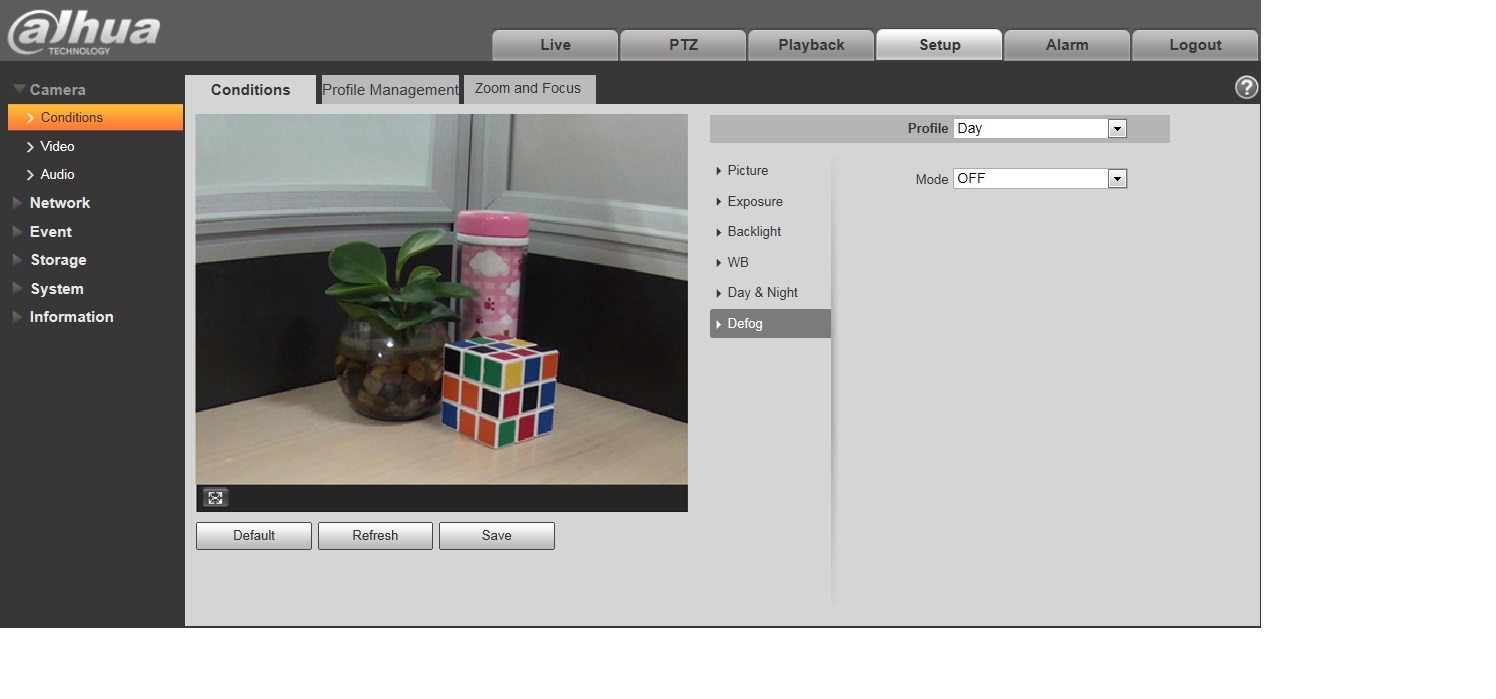
Рисунок 5-6
Шаг 2
Предназначено для установки режима «Предотвращение запотевания» в зависимости от фактических условий съемки.
- Если «Режим» установлен на «Вручную» для ручной установки режима интенсивности и герметичности, система будет регулировать четкость изображения в соответствии с предварительно установленным режимом интенсивности и герметичности. Режим герметичности можно установить вручную или автоматически. Если «Режим» установлен на «Авто», система будет автоматически регулировать четкость изображения в зависимости от фактических условий съемки. Если «Режим» установлен на «Выкл.», функция «Предотвращение запотевания» выключена.
Шаг 3
Нажмите «Сохранить», чтобы завершить настройку режима «Предотвращение запотевания».
Инфракрасный свет
Если устройство оборудовано инфракрасным светом, можно непосредственно установить режим «Инфракрасный свет».
Шаг 1
Выберите Настройка > Камера > Условия > Инфракрасный свет, чтобы система отобразила интерфейс «Инфракрасный свет», показанный на рисунке 5-7.

Рисунок 5-7
Шаг 2
Предназначено для установки режима «Инфракрасный свет» в зависимости от фактических условий съемки.
- Если «Режим» установлен на «Вручную» для ручной установки яркости инфракрасного света, система будет выполнять компенсацию света для изображения в соответствии с интенсивности инфракрасного света. Если «Режим» установлен на «Интеллектуальное ИК-излучение», система может регулировать яркость света в зависимости от фактических условий съемки. Если «Режим» установлен на «Zoomprio», система может автоматически регулировать инфракрасный свет в зависимости от изменения яркости фактических условий съемки.
- Система приоритетно включит ближнее освещение, если фактические условия съемки станут темными, активирует дальнее освещение, если ближнее освещение не будет соответствовать требованиям яркости съемки, даже если установлено самое яркое значение. Система приоритетно отменит яркость дальнего освещения и отрегулирует яркость ближнего освещения, если фактические условия съемки станут яркими. Система будет всегда отключать дальнее освещение, если фокусное расстояние объектива отрегулировано на определенный большой угол, во избежание ближней переэкспозиции. При этом можно вручную установить компенсацию света, чтобы слегка отрегулировать яркость инфракрасного света.
- Если «Режим» установлен на «Выкл.», инфракрасный свет не будет включен.
Шаг 3
Нажмите «Сохранить», чтобы завершить настройку инфракрасного света.
Управление профилями
Шаг 1
Выберите Настройка > Камера > Условия > Управление профилями, чтобы система отобразила интерфейс «Управление профилями».
Шаг 2
Установите управление профилями.
- Если «Управление профилями» установлено на «Нормально», система будет вести мониторинг по нормальной конфигурации.
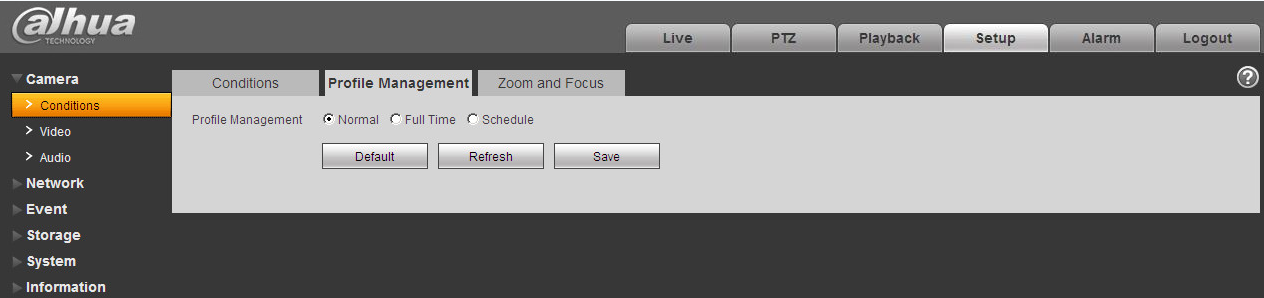
Рисунок 5-8
- Если «Управление профилями» установлено на «Круглосуточно», можно выбрать «Всегда включать» в параметре «День» или «Ночь», чтобы система вела мониторинг по конфигурации «Всегда включать».
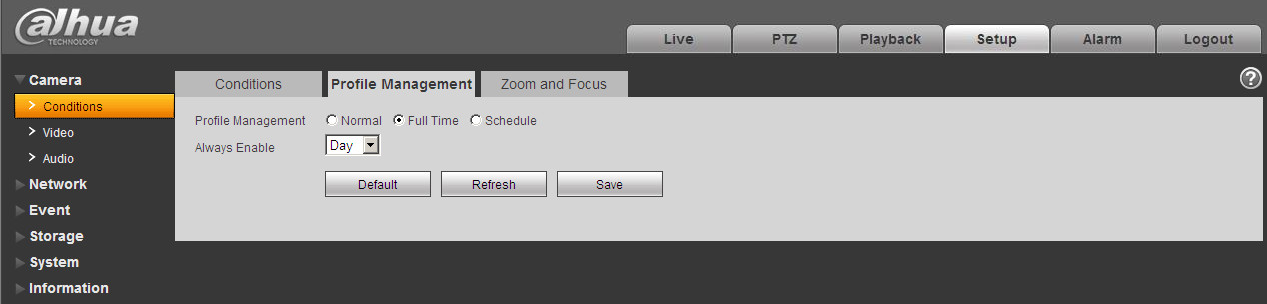
Рисунок 5-9
- Если «Управление профилями» установлено на «Расписание», можно установить один период как день и другой период как ночь. Например, если установлено время 0:00–12:00 как день, а 12:00–24:00 как ночь, тогда система будет вести мониторинг, применяя соответствующую конфигурацию в разные периоды.
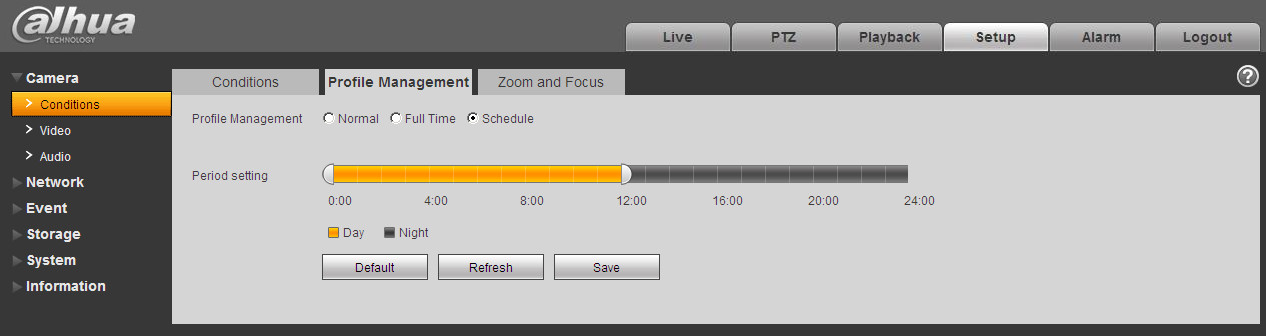
Рисунок 5-10
Шаг 3
Нажмите «Сохранить», чтобы завершить настройку управления профилями.
Примечание:
Нажмите «По умолчанию», чтобы восстановить конфигурацию устройства по умолчанию; нажмите «Обновить», чтобы активировать самый последний файл конфигурации устройства.
Масштабирование и фокусировка
Примечание:
Только моторизованные устройства с переменным фокусным расстоянием поддерживают функцию масштабирования и фокусировки.
Шаг 1
Выберите Настройка > Камера > Условия > Масштабирование и фокусировка, чтобы система отобразила интерфейс «Масштабирование и фокусировка», показанный на рисунке 5-11.
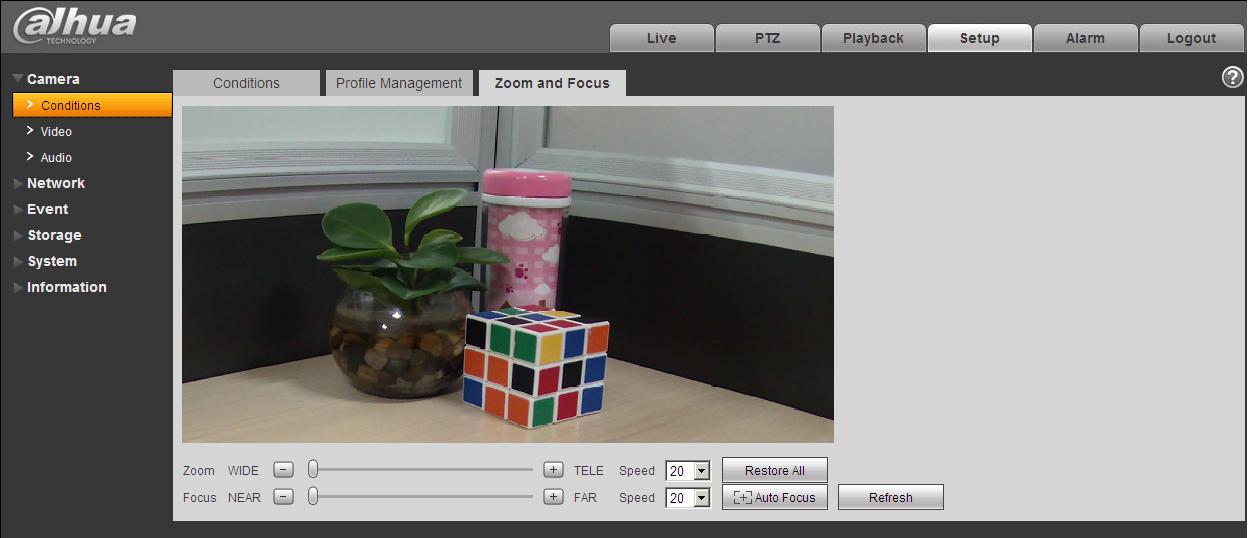
Рисунок 5-11
Шаг 2
Отрегулируйте фокусное расстояние объектива.
После его масштабирования установите «Скорость» и нажмите «+», «-» или непосредственно перетащите ползун для регулировки.
Шаг 3
Отрегулируйте четкость изображения объектива.
После его фокусирования установите «Скорость» и нажмите «+», «-» или непосредственно перетащите ползун для регулировки.
Примечание:
- Скорость используется для установки фокусного расстояния нажатием «+» и «-». После регулировки фокусного расстояния объектива или нажатия кнопки «Автофокус» устройство автоматически отрегулирует четкость изображения. Во время автоматической фокусировки не разрешается выполнять другие операции с объективом. После нескольких действий масштабирования и фокусировки изображение не может настраиваться четко. Нажмите «Восстановить все», чтобы сбросить объектив на ноль и устранить накопленную погрешность объектива. Нажмите «Обновить», чтобы устройство автоматически синхронизировало аппаратное обеспечение с местоположением ползуна масштабирования и фокусировки объектива.
Видео Видео
Шаг 1
Выберите Настройка > Камера > Видео > Видео, чтобы система отобразила интерфейс «Видео», показанный на рисунке 5-12 или рисунке 5-13.
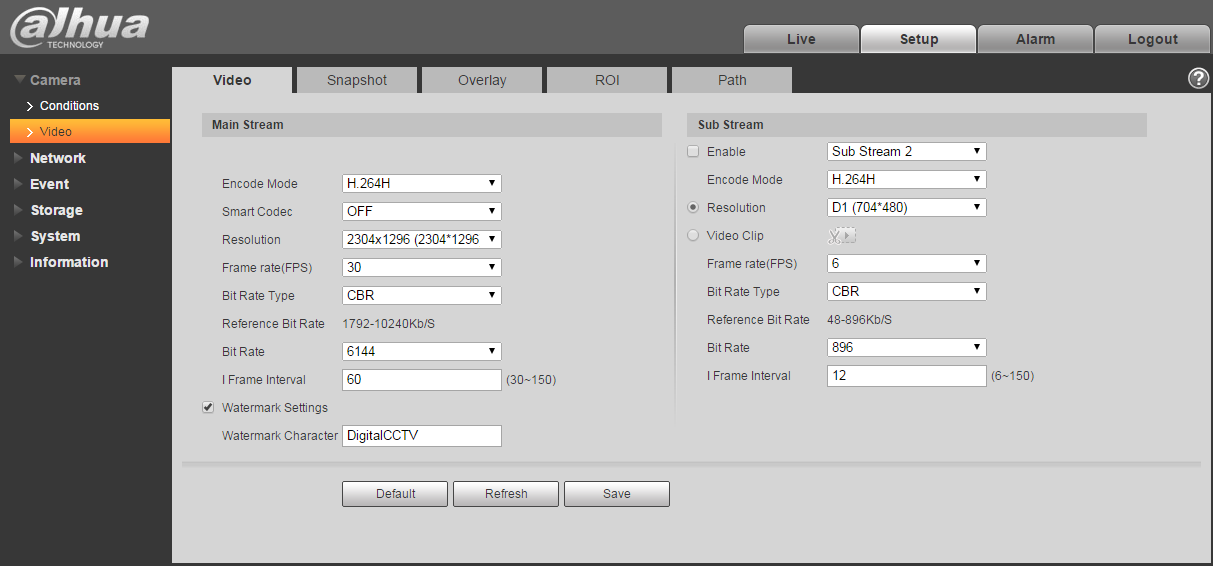
Рисунок 5-12 (не рыбий глаз)
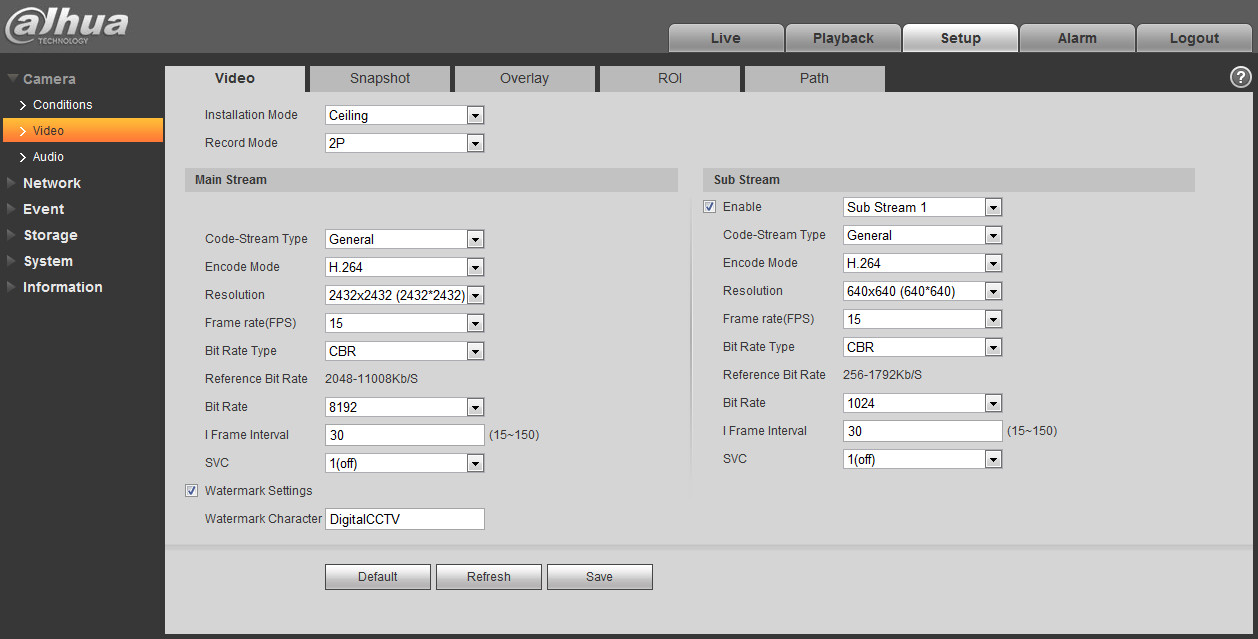
Рисунок 5-13 (рыбий глаз)
Шаг 2
Установите битовый поток видео. Подробные сведения о параметрах см. на следующем листе.
Параметр | Функция |
Способ монтажа | Этот параметр будет отображаться, если устройство оборудовано рыбьим глазом. Для рыбьего глаза предусмотрено три способа монтажа: потолочный, настенный и напольный. Выберите способ монтажа в зависимости от фактических условий установки рыбьего глаза. Система начнет переключать способы монтажа и сообщит об успешном сохранении выбранного способа. Примечание: Устройство выдаст видеопоток с компенсацией оптического искажения после настройки конфигурации режима установки и записи. Если устройство получило доступ к сторонней платформе, оно напрямую отобразит изображение с компенсацией оптического искажения на сторонней платформе. |
Режим записи | Этот параметр будет отображаться, если устройство оборудовано рыбьим глазом. Система начнет переключать режимы записи и сообщит об успешном сохранении выбранного режима. Режим записи будет изменен в зависимости от разных способов монтажа.
Примечание: Устройство выдаст видеопоток с компенсацией оптического искажения после настройки конфигурации режима установки и записи. Если устройство получило доступ к сторонней платформе, оно напрямую отобразит изображение с компенсацией оптического искажения на сторонней платформе. |
Включить вложенный поток | Выберите «Включить» для включения вложенного потока. Устройство поддерживает одновременное включение вложенного потока 1 и вложенного потока 2. |
Интеллектуальный кодек | Возможность повышения эффективности сжатия изображения и снижения пространства памяти путем включения интеллектуального кодирования. Примечание: После включения интеллектуального кодирования устройство не будет поддерживать третий поток, исследуемую область или интеллектуальное обнаружение события. Подробные сведения см. в документации по конкретному интерфейсу. |
Режим кодирования | Доступны пять вариантов: Кодировка H.264 (стандарт основного профиля), H.264H (стандарт высокого профиля), H.264B (базовый профиль), H.265 (стандарт основного профиля) и MJPEG.
|
Разрешающая способность | Предусмотрено множество разрешений. Выбор осуществляется из выпадающего списка. Для каждого разрешения доступно собственное значение рекомендованного битового потока. Примечание: Если видео циклически чередуется, невозможно установить разрешение выше 1080P (кроме 1080P). |
Видеоклип | Функция поддерживается только вложенным потоком 2. Подробные сведения о режиме «Видеоклип» см. на листе ниже. |
Частота кадров (кадр./с) | PAL: 1–25 кадр./с, 1–50 кадр./с NTSC: 1–30 кадр./с, 1–60 кадр./с. Частота кадров может варьироваться в зависимости от разного разрешения. |
Тип скорости передачи данных | Доступны два варианта: VBR и CBR. Обратите внимание, что возможна установка качества видео в режиме VBR. В режиме MJPEG доступен только вариант VBR. |
Рекомендованный бит | Рекомендуемое значение скорости передачи данных в соответствии с разрешением и частотой кадров, которые вы установили. |
Скорость передачи данных |
|
SVC | Частоту кадров можно закодировать послойно. Это гибкий метод кодирования. По умолчанию применяется 1, т. е. 1 слой. Возможна также установка 2/3/4 слоев. |
I-кадр | Здесь можно установить количество кадров P между двумя I-кадрами. Диапазон значений составляет от 1 до 150. Значение по умолчанию — 50. Рекомендуемое значение — частота кадров *2. |
Настройки водяного знака | Выберите «Настройки водяного знака», чтобы включить функцию водяного знака. После включения функции водяного знака можно проверить факт несанкционированного вмешательства в видео с помощью символа водяного знака. |
Символ водяного знака | Это символ проверки водяного знака; по умолчанию — DigitalCCTV. |
- Видеоклип
 .
. Система отобразит интерфейс «Область», показанный на рисунке 5-14.

|
Из за большого объема этот материал размещен на нескольких страницах:
1 2 3 4 5 6 7 8 9 10 11 12 13 14 15 16 17 18 |
