

Партнерка на США и Канаду по недвижимости, выплаты в крипто
- 30% recurring commission
- Выплаты в USDT
- Вывод каждую неделю
- Комиссия до 5 лет за каждого referral
Рисунок 5-113
Параметр | Функция |
Автоматическая перезагрузка | Установите флажок, чтобы установить время автоматической перезагрузки. |
Автоматическое удаление старых файлов | Установите флажок, чтобы установить период в пределах 1~31 дней. |
Обновление
Интерфейс обновления показан на Рисунок 5-114.
Выберите файл обновления (с расширением «.bin») и нажмите кнопку обновления, чтобы запустить обновление микропрограммного обеспечения.
Важно
Неправильная программа обновления может привести к неисправности устройства!

Рисунок 5-114
Информация ВерсияИнтерфейс версии показан на Рисунок 5-115.
Здесь можно просмотреть аппаратные средства системы, версию программного обеспечения, дату выпуска и т. д. Обратите внимание, что следующая информация приведена только для справки.
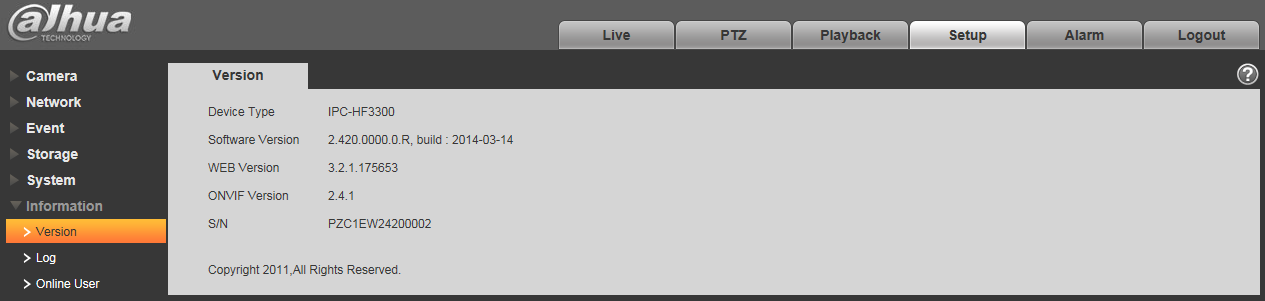
Рисунок 5-115
ЖурналЗдесь можно просматривать системный журнал. См. Рисунок 5-116.
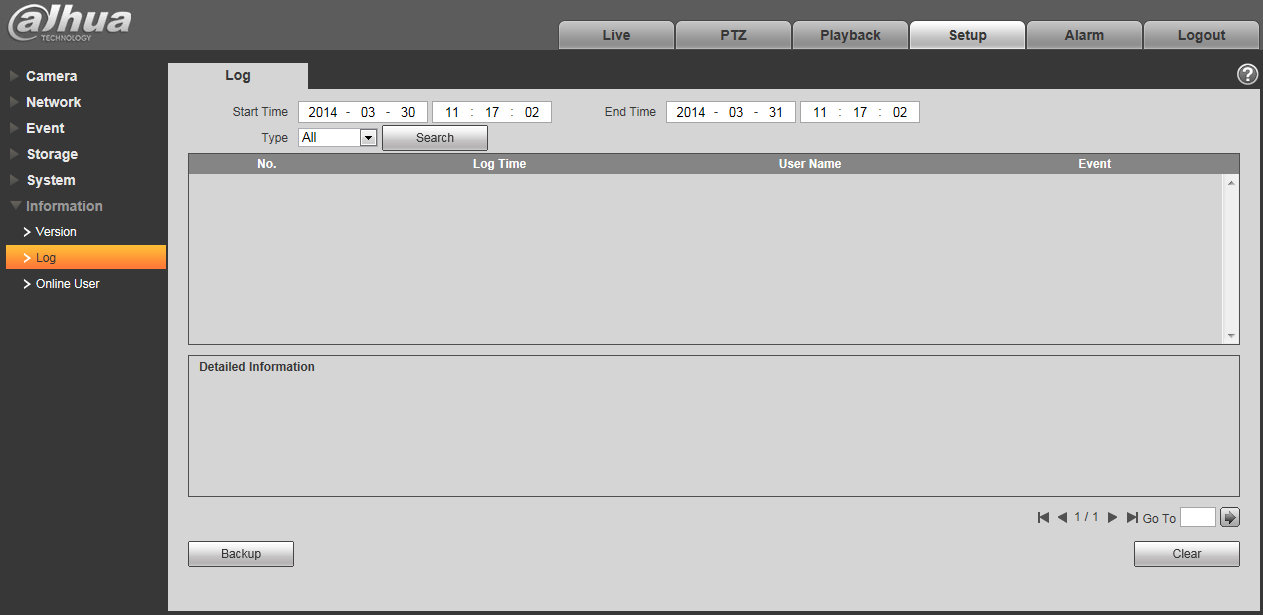
Рисунок 5-116
Информацию о параметрах журнала см. на следующем листе.
Параметр | Функция |
Начальное время | Установите начальное время запрошенного журнала. (Самое раннее время: 2000/1/1) |
Конечное время | Установите конечное время запрошенного журнала. (Самое позднее время: 2037/12/31) |
Тип | Тип журнала. |
Поиск | Вы можете выбрать тип журнала из выпадающего списка, а затем нажать кнопку поиска, чтобы просмотреть список. Вы можете нажать кнопку "Стоп", чтобы завершить текущую операцию поиска. |
Информация журнала | Вы можете выбрать один элемент, чтобы просмотреть подробную информацию. |
Очистить | Вы можете нажать эту кнопку, чтобы удалить все отображаемые файлы журналов. Обратите внимание, что система не поддерживает очистку по типу. |
Резервирование | Нажмите эту кнопку, чтобы создать резервную копию файлов журнала на текущем ПК. |
Интерфейс интерактивного пользователя показан на Рисунок 5-117.
Здесь можно просмотреть текущего интерактивного пользователя, имя группы, IP-адрес и время входа в систему.
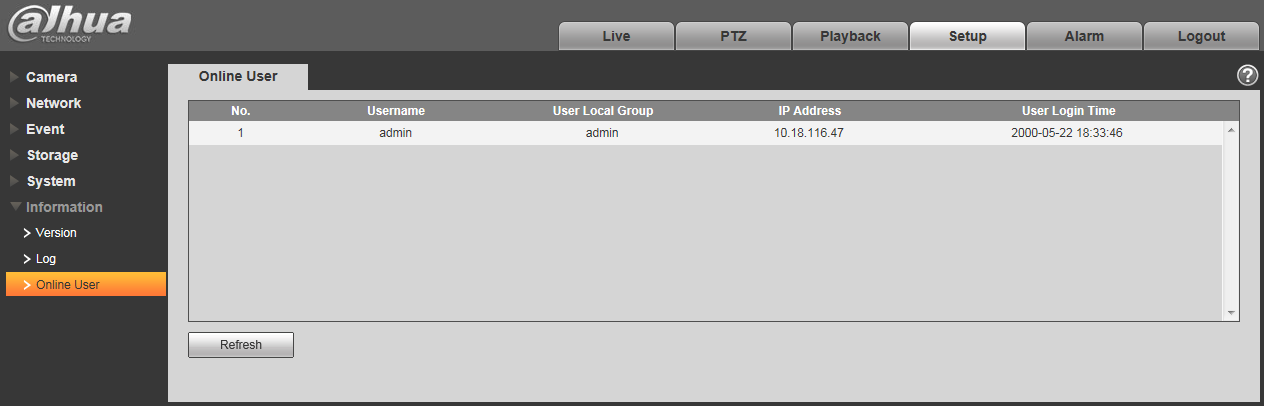
Рисунок 5-117
Тревожная сигнализация
Обратите внимание, что некоторые серии продукта не поддерживают эту функцию.
Щелкните по функции «Тревожная сигнализация», чтобы отобразить интерфейс, показанный на Рисунок 6-1.
Здесь можно установить тип тревожной сигнализации устройства и настроить звуковой аварийный сигнал.
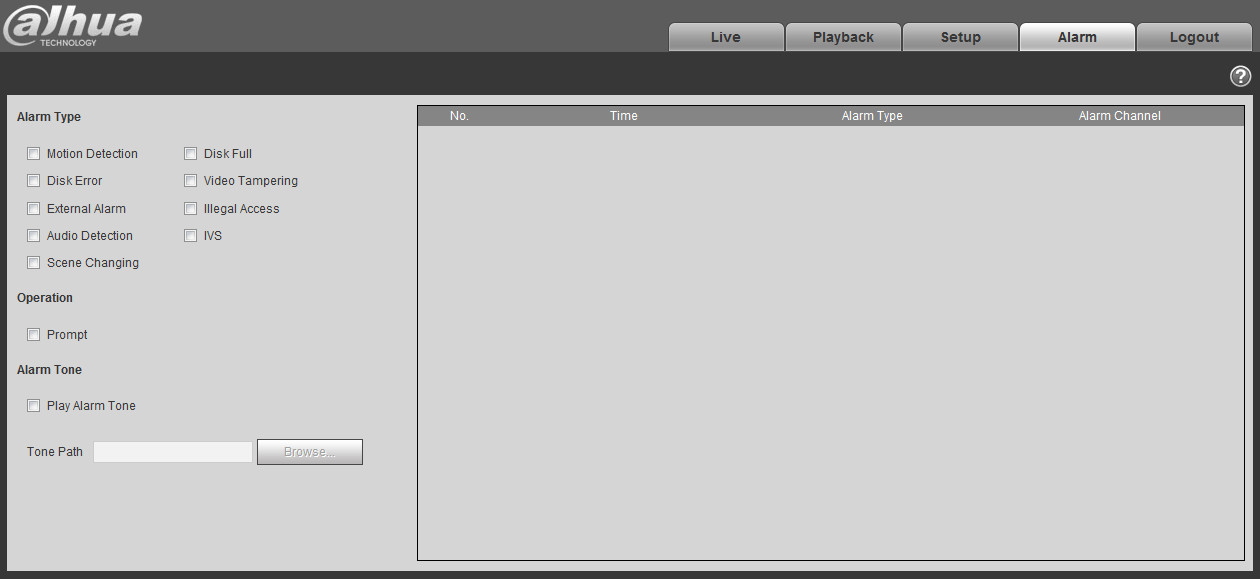
Рисунок 6-1
Подробную информацию см. на следующем листе.
Тип | Параметр | Функция |
Тип тревожной сигнализации | Обнаружение движения | Система подает сигнал тревоги при возникновении тревожной сигнализации обнаружения движения. |
Диск переполнен | Система подает сигнал тревоги при переполнении диска. | |
Ошибка диска | Система записывает информацию тревожной сигнализации при ошибке диска. | |
Несанкционированное вмешательство в видео | Систем выдает тревожную сигнализацию при несанкционированном вмешательстве в видео. | |
Внешняя тревожная сигнализация | Устройство ввода сигнала тревоги подает сигнал тревоги. | |
Несанкционированный доступ | Система подает сигнал тревоги в случае несанкционированного доступа. | |
Аудиообнаружение | Система подает сигнал тревоги при обнаружении аудио. | |
IVS | Система подает сигнал тревоги при запуске события IVS. | |
Изменение сцены | Система запишет информацию тревожной сигнализации при запуске изменения сцены. | |
Работа | Подсказка | Если запущен сигнал тревоги, в главном меню интерфейса тревожной сигнализации отображается значок Примечание: Если интерфейс тревожной сигнализации отображен при запуске сигнала тревоги, запроса изображения не будет, но в списке справа появится запись тревожной сигнализации. |
Тон тревожной сигнализации | Воспроизвести тон тревожной сигнализации | Нажмите эту кнопку и выберите путь аудиофайла, подлежащего воспроизведению на пути тона. Если запускается подписанное событие тревожной сигнализации, выбранный аудиофайл будет воспроизведен для напоминания о запущенном событии тревожной сигнализации. |
Путь тона | Возможна пользовательская настройка пути сохранения тона тревожной сигнализации. |
 и система автоматически записывает информацию тревожной сигнализации. Значок исчезает, если пользователь щелкает мышью по полосе меню тревожной сигнализации.
Нажмите кнопку выхода из системы, система вернется к интерфейсу входа в систему. См. Рисунок 7- 1.
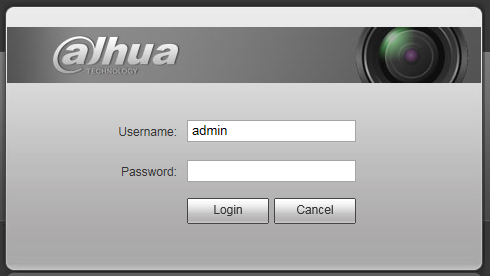
Рисунок 7- 1
Примечание:
- Данное руководство предназначено только для справки. В интерфейсе пользователя могу содержаться небольшие отличия. Все проектные решения и программы могут меняться без предварительного письменного оповещения. Все торговые марки и зарегистрированные торговые марки, упоминаемые в данном документе, являются собственностью соответствующих владельцев. Если вы нашли неточность или противоречие, см. наши последние разъяснения. Для получения дополнительной информации приглашаем пользователей посетить наш веб-сайт.

Dahua Vision Technology Co., LTD
Адрес:No.1199, Bin'an Road, Binjiang District, Hangzhou, Китайская Народная Республика
Почтовый индекс: 310053
Тел.: +86-571-87688883
Факс: +86-571-87688815
Эл. почта: *****@***com
Веб-сайт: www.

|
Из за большого объема этот материал размещен на нескольких страницах:
1 2 3 4 5 6 7 8 9 10 11 12 13 14 15 16 17 18 |
