

Партнерка на США и Канаду по недвижимости, выплаты в крипто
- 30% recurring commission
- Выплаты в USDT
- Вывод каждую неделю
- Комиссия до 5 лет за каждого referral
Руководство по эксплуатации сетевой камеры Dahua Web 3.0
Версия 1.0.1
Dahua Vision Technology Co., LTD
Содержание
1 Сетевая конфигурация 1
1.1 Сетевое соединение 1
1.2 Вход в систему 1
2 Реальное время 6
2.1 Настройка кодирования 6
2.2 Системное меню 7
2.3 Выбора функций окна видео 7
2.4 Настройка окна видео 8
2.4.1 Регулировка изображения 8
2.4.2 Первоначальный размер 9
2.4.3 Полноэкранный режим 9
2.4.4 Соотношение ширины и высоты 10
2.4.5 Регулировка плавности 10
2.4.6 Информация о правилах 10
2.4.7 Масштабирование и фокусировка 10
2.4.8 Рыбий глаз/Запуск слежения 10
3 Управление PTZ 15
3.1 Сканирование 16
3.2 Уставка 17
3.3 Тур 17
3.4 Шаблон 18
3.5 Помощник 19
3.6 Освещение/очиститель 19
4 Воспроизведения 20
4.1 Воспроизведения 20
4.1.1 Функция воспроизведения 21
4.1.2 Файл воспроизведения 22
4.1.3 Обрезка воспроизведения 24
4.1.4 Тип записи 24
4.1.5 Индикатор выполнения 24
4.1.6 Функция помощника 25
4.2 Воспроизведение изображения 25
4.2.1 Воспроизведение 26
4.2.2 Файл воспроизведения 26
4.2.3 Тип моментального снимка 28
5 Настройка 30
5.1 Камера 30
5.1.1 Условия 30
5.1.2 Видео 42
5.1.3 Аудио 54
5.2 Сеть 56
5.2.1 TCP/IP 56
5.2.2 Соединение 59
5.2.3 PPPoE 61
5.2.4 DDNS 62
5.2.5 Фильтр IP-адресов 64
5.2.6 SMTP (электронная почта) 64
5.2.7 UPnP 66
5.2.8 SNMP 67
5.2.9 Bonjour 69
5.2.10 Многоадресный режим 70
5.2.11 4Гб 71
5.2.12 WIFI 73
5.2.13 802.1x 75
5.2.14 QoS 76
5.2.15 HTTPS 77
5.3 Событие 86
5.3.1 Видеообнаружение 86
5.3.2 Аудиообнаружение 93
5.3.3 Интеллектуальный план 95
5.3.4 Интеллектуальный анализ поведения 95
5.3.5 Обнаружение лица 103
5.3.6 Подсчет количества людей 105
5.3.7 Тепловая карта 107
5.3.8 Тревожная сигнализация 110
5.3.9 Дефекты 114
5.4 Управления хранением 117
5.4.1 Расписание 117
5.4.2 Назначение 121
5.4.3 Управление записью 124
5.5 Система 124
5.5.1 Общие настройки 124
5.5.2 Учетная запись 127
5.5.3 PTZ 131
5.5.4 По умолчанию 131
5.5.5 Импорт/Экспорт 132
5.5.6 Пульт дистанционного управления 132
5.5.6 Автоматическое обслуживание 133
5.5.7 Обновление 134
5.6 Информация 134
5.6.1 Версия 134
5.6.2 Журнал 135
5.6.3 Интерактивный пользователь 135
6 Тревожная сигнализация 137
7 Выход из системы 139
Важно
Следующие функции приводятся только для справки. Некоторые серии продуктов могут не поддерживать все перечисленные ниже функции.
Сетевая конфигурация Сетевое соединениеСоединение сетевой камеры и ПК преимущественно двустороннее, см. Рисунок 1- 1 и Рисунок 1-2.
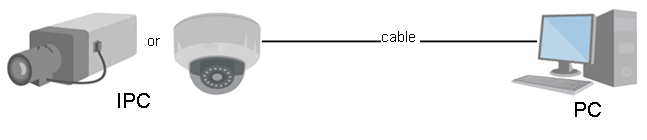
Рисунок 1- 1
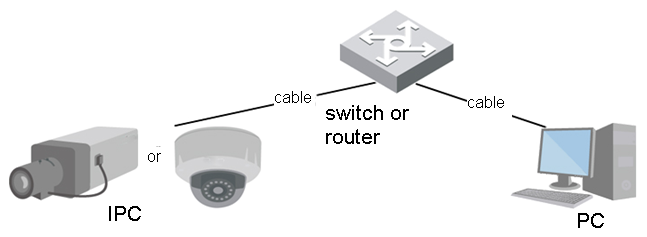
Рисунок 1-2
Для доступа к сетевой камере через Интернет необходимо получить ее IP-адрес. Пользователь может выполнить поиск IP-адреса сетевой камеры с помощью инструмента настройки Config Tool. См. руководство по Config Tool.
Вход в систему
При первом использовании клиента WEB необходимо установить плагин WEB. Ниже приведены шаги точной операции:
Откройте обозреватель Internet Explorer и введите адрес сетевой камеры в адресной строке (заводской IP-адрес по умолчанию: 192.168.1.108).
После успешного подключения отображается интерфейс входа в систему, как показано на рисунке 1-3; введите ваши имя пользователя и пароль. Заводское имя пользователя по умолчанию: admin и пароль: admin.

Рисунок 1-3
При первом входе система отобразит окно запроса «Обновите пароль». Пользователю необходимо изменить пароль и правильно сохранить его.
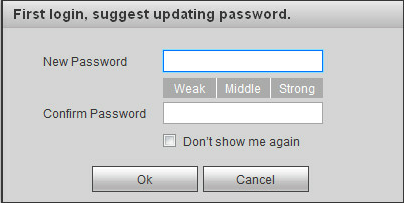
Рисунок 1-4
После успешного входа в систему отображается интерфейс, показанный на Рисунок 1-5.
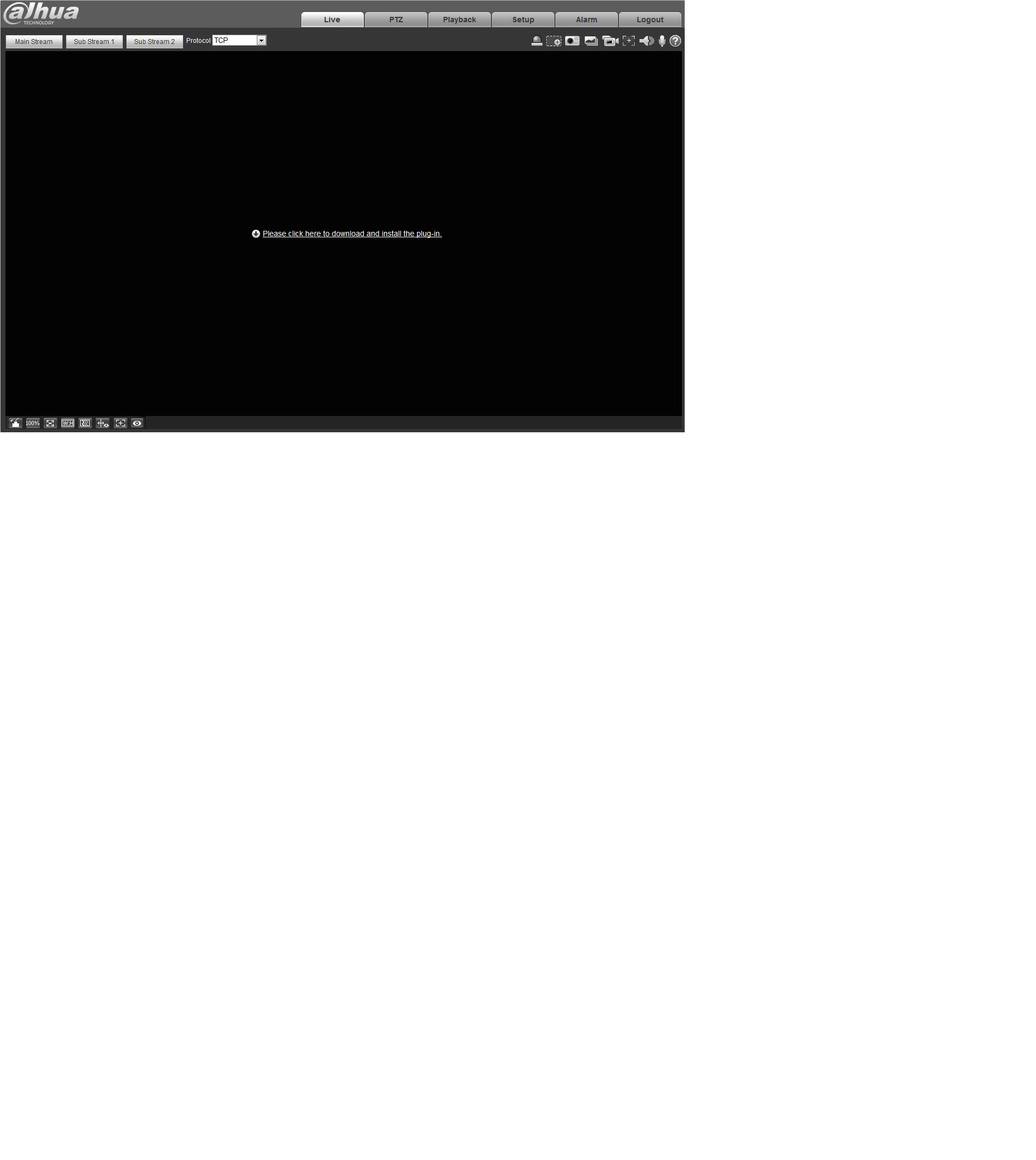
Рисунок 1-5
Нажмите «Щелкните здесь для загрузки и установки плагина». Система отображает предупредительную информацию с запросом запуска или сохранения этого плагина. См. Рисунок 1-6.
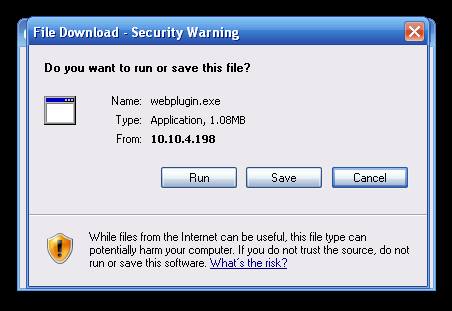
Рисунок 1-6
Необходимо либо запустить, либо сохранить файл на локальном устройстве и установить его. Выполните следующие шаги. Нажмите «Запуск», чтобы отобразить Рисунок 1-7 и Рисунок 1-8.
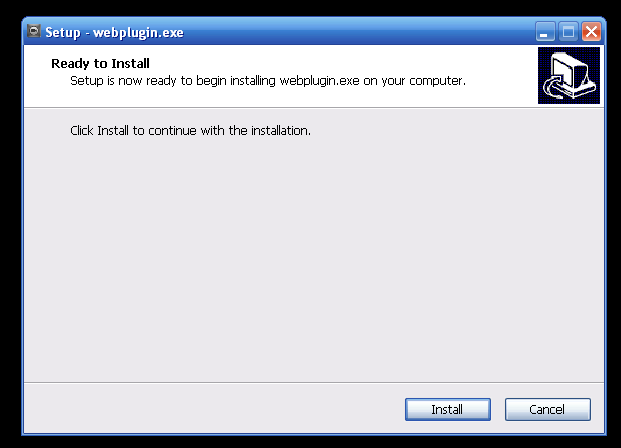
Рисунок 1-7
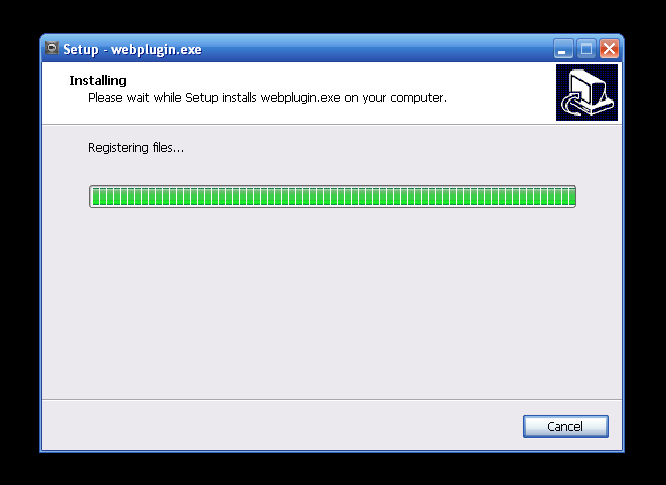
Рисунок 1-8
По завершении установки плагина страница установки закрывается автоматически. Сетевая часть обновится автоматически, после чего можно просматривать видео, снятое камерой.
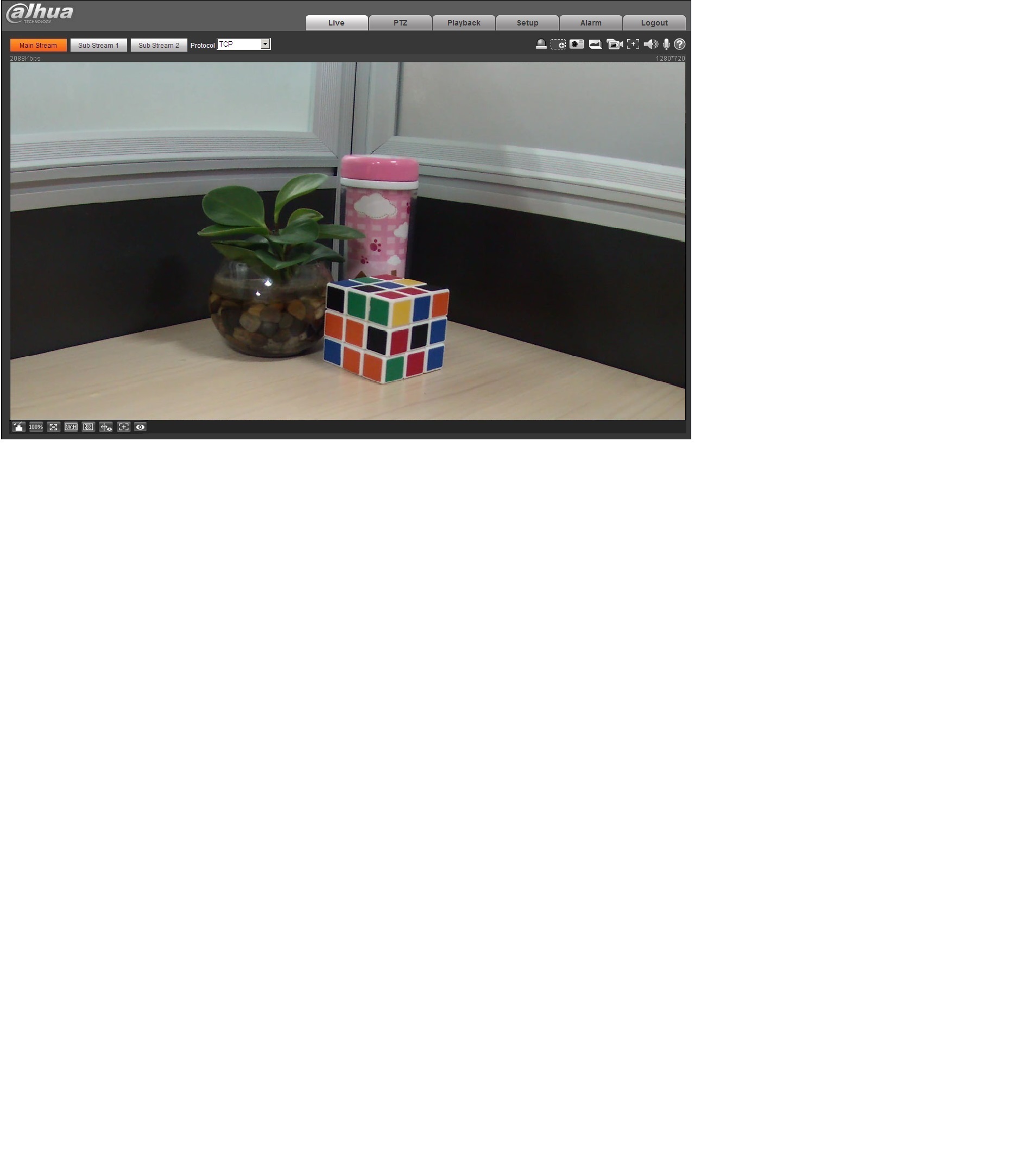
Рисунок 1-9
Реальное времяПосле входа в систему отображается окно монитора в реальном времени. См. Рисунок 2-1.
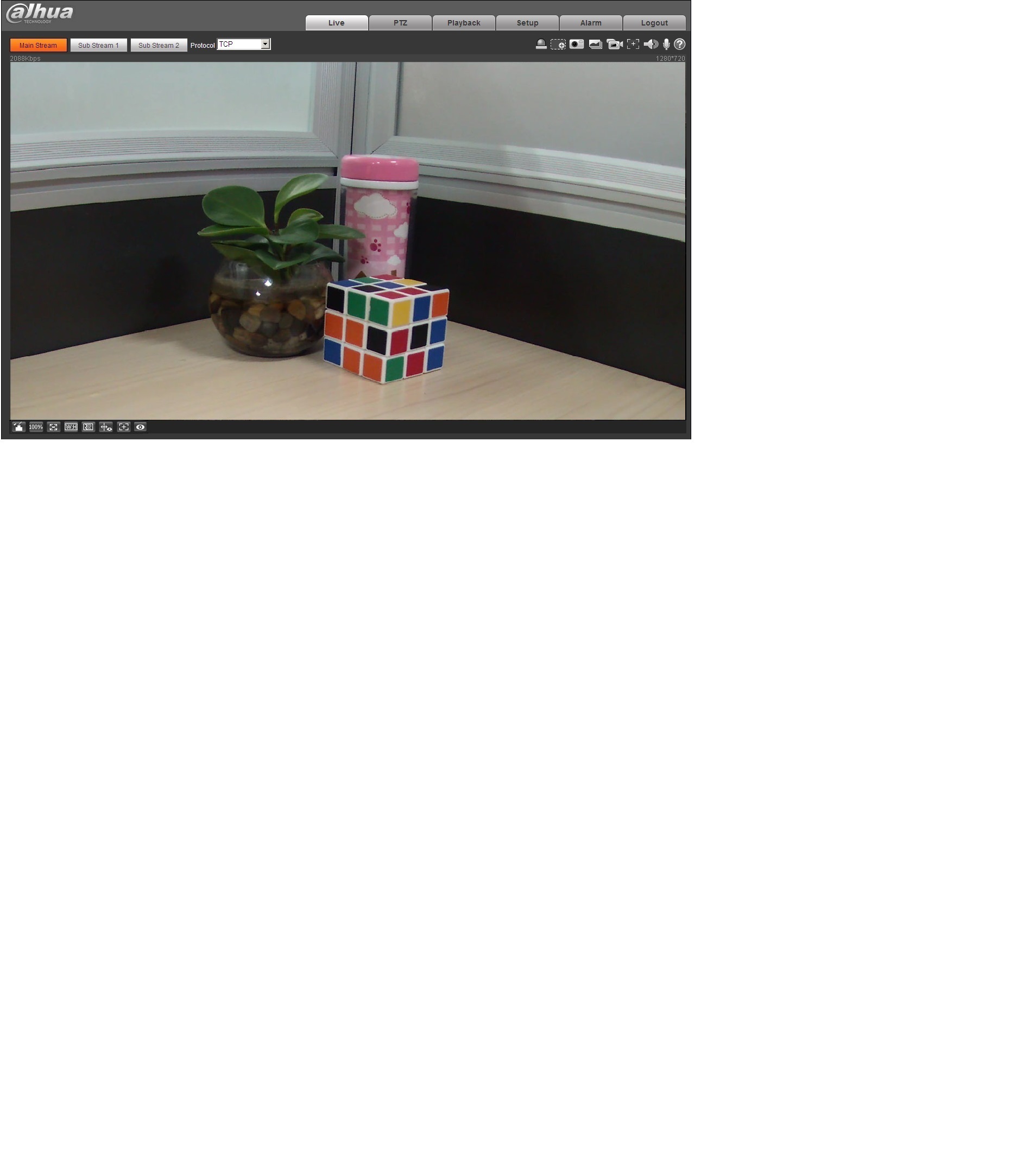
Рисунок 2-1
Предусмотрено четыре раздела:
- Раздел 1: Панель настройки кодирования Раздел 2: Системное меню Раздел 3: Панель выбора функций окна Раздел 4: Панель регулировки окна
Настройка кодирования
Примечание: Некоторые серии не поддерживают вложенный поток 2.

|
Из за большого объема этот материал размещен на нескольких страницах:
1 2 3 4 5 6 7 8 9 10 11 12 13 14 15 16 17 18 |
