

Партнерка на США и Канаду по недвижимости, выплаты в крипто
- 30% recurring commission
- Выплаты в USDT
- Вывод каждую неделю
- Комиссия до 5 лет за каждого referral
Интерфейс настройки кодирования отображается на Рисунок 2-2.

Рисунок 2-2
Подробную информацию см. на следующем листе.
Параметр | Функция |
Основной поток. | Нажмите для включения видеомониторинга основного потока и нажмите повторно для его выключения. Обычно используется для сохранения и контроля. |
Вложенный поток 1 | Нажмите для включения видеомониторинга вложенного потока 1 и нажмите повторно для его выключения. Если пропускной способности сети достаточно, заменяет основной поток для мониторинга. |
Вложенный поток 2 | Нажмите для включения видеомониторинга вложенного потока 2 и нажмите повторно для его выключения. Если пропускной способности сети достаточно, заменяет основной поток для мониторинга. |
Протокол | Возможность выбора протокола потокового мультимедийного вещания в раскрывающемся списке. Доступны три варианта: TCP/UDP/Многоадресная передача |
Системное меню
Системное меню показано на Рисунок 2-3.
Подробную информацию см. в главе 2 «Реальное время», в главе 3 «PTZ», в главе 4 «Воспроизведение», в главе 5 «Настройка», в главе 6 «Тревожная сигнализация», в главе 7 «Выход из системы».

Рисунок 2-3
Выбора функций окна видеоСоответствующий интерфейс показан ниже. См. Рисунок 2-4.

Рисунок 2-4
Подробную информацию см. на следующем листе.
№ | Параметр | Функция |
1 | Релейный выход | Указывает на наличие выхода тревожной сигнализации. Ниже приведено описание состояния:
Нажмите кнопку для принудительного включения или выключения тревожной сигнализации. |
2 | Цифровое масштабирование |
|
3 | Моментальный снимок | Нажмите кнопку для создания моментального снимка. Сохраните изображение по пути, указанном в Главе 5.1.2.5. |
4 | Тройной моментальный снимок | Нажмите для создания моментального снимка видео с частотностью одно фото в секунду. Все изображения сохраняются по пути, указанном в Главе 5.1.2.5. |
5 | Запись | Нажмите для записи видео. Все видео сохраняются по пути, указанном в Главе 5.1.2.5. |
6 | Простая фокусировка | Нажмите, чтобы отобразить два параметра предварительного просмотра видео: пиковая автофокусировка и максимальная автофокусировка. Пиковая автофокусировка: предназначена для отображения видео четкого разрешения в процессе фокусировки. Максимальная автофокусировка: наиболее подходящее значение для режима видео четкого разрешения. Чем ближе пиковая и максимальная автофокусировка, тем лучше эффект фокусировки. |
7 | Аудио | Включите или выключите аудио при мониторинге. |
8 | Голосовая связь | Нажмите для запуска или остановки двунаправленной голосовой связи. |
9 | Справка | Нажмите для открытия файла справки. |
Настройка окна видео
Интерфейс показан на Рисунок 2-5.
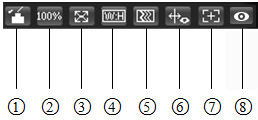
Рисунок 2-5
Регулировка изображенияРегулировку изображения см. на Рисунок 2-6.
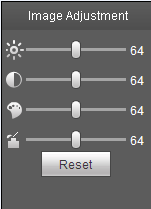
Рисунок 2-6
Нажмите эту кнопку для отображения/скрытия интерфейса управления изображением. Нажмите для открытия интерфейса настройки изображения. Этот интерфейс расположен на верхней правой панели.
Подробную информацию см. на следующем листе.
Параметр | Функция | ||
Настройка видео |
| Предназначено для регулировки яркости видео монитора. | Примечание:
|
| Предназначено для регулировки контрастности видео монитора. | ||
| Предназначено для регулировки тона видео монитора. | ||
| Предназначено для регулировки насыщенности видео монитора. | ||
Сброс | яркости, контрастности, насыщенности и тона к системным значениям по умолчанию. |


Первоначальный размер
Нажмите эту кнопку для перехода к первоначальному размеру. Предназначено для отображения первоначального размера видеопотока. Зависит от разрешения битового потока.
Полноэкранный режим
Нажмите для перехода к полноэкранному режиму. Дважды щелкните мышью или нажмите кнопку Esc для выхода из полноэкранного режима.
Соотношение ширины и высоты
Нажмите для восстановления первоначального соотношения или подходящего окна.
Регулировка плавности
Предусмотрено три уровня плавности для выбора (реальное время, нормально и плавность). По умолчанию: нормально.
Информация о правилахНажмите кнопку, чтобы отобразить предварительный просмотр интеллектуальных правил после включения; «включено» по умолчанию.
Нажмите эту кнопку, чтобы отобразить интерфейс масштабирования фокусировки в правом интерфейсе предварительного просмотра, как показано на
рисунке 2-7. Щелкните левой кнопкой мыши для настройки конфигурации масштабирования фокусировки.
Примечание:
- Эта кнопка предусмотрена в сериях продуктов, которые поддерживают механизированное регулирование масштаба изображения, синхронную фокусировку и заднюю фокусировку. Автофокусировка после регулировки масштабирования и фокусировки.
Нажмите кнопку, чтобы отобразить интерфейс режима установки и отображения в правом интерфейсе предварительного просмотра, см. рисунок 2-8 и рисунок 2-9. Щелкните один раз мышью для переключения разных режимов установки и отображения для рыбьего глаза либо переключения разных режимов отображения для запуска слежения. Этот режим включен по умолчанию.
Примечание:
Поддерживается только некоторыми моделями.
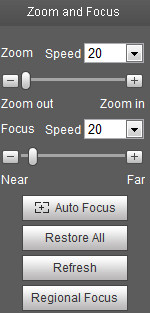
Рисунок 2-7
Параметр | Функция |
Масштабирование | Регулируйте фокусное расстояние объектива нажатием или длительным удерживанием кнопок «+» и «-». Скорость используется для регулировки длины одного шага при одиночном щелчке мышью. |
Фокус | Регулируйте резкость объектива нажатием или длительным удерживанием кнопок «+» и «-». Длина шага используется для регулировки длины одного шага одним щелчком мыши. |
Автофокус | Нажмите для автоматической регулировки четкости изображения. Примечание: Другие операции объектива невозможны в процессе автофкусировки. |
Сбросить все | Сбросьте объектив в нулевое положение, чтобы устранить накопленную погрешность объектива. Примечание: Выполните сброс в случае, если изображение нечеткое или масштабирование фокусируется много раз. |
Обновить | Синхронизируйте местоположение ползунка перетаскивания объектива и фокусировки масштабирования после фокусирования масштабирования аппаратного обеспечения. |
Зональная фокусировка | Нажмите и используйте мышь для выбора зоны, чтобы устройство автоматически сфокусировалось в заданной области. |
Потолочный монтаж Настенный монтаж Напольный монтаж
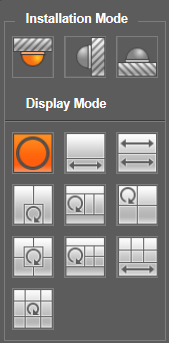
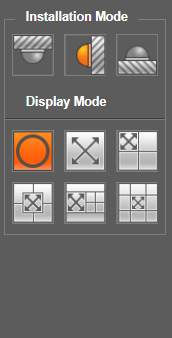
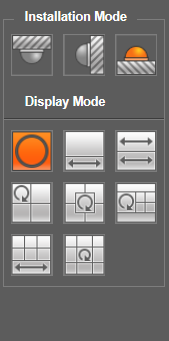
Рисунок 2-8
параметр | Примечание | |
Способ монтажа | Три способа: потолочный монтаж, настенный монтаж и напольный монтаж. | |
Режим отображения | Представляет собой режим отображения текущего изображения (по умолчанию поддерживает режим первоначального изображения). Режимы отображения могут отличаться в зависимости от способов установки. Показано следующим образом:
Примечание: При переключении способа установки отображается режим первоначального изображения по умолчанию. | |
Потолок/Стена/Пол |
| Означает первоначальное изображение без компенсации оптических искажений |
Потолок/Пол |
| Расширенная прямоугольная панорама на 360° + независимое дополнительное изображение. Дополнительное изображение и дополнительное окно в расширенной прямоугольной панораме поддерживают масштабирование и перемещение. Для расширенной прямоугольной панорамы также поддерживается левое и правое перемещение с отправной точки. |
| Два связанных расширенных прямоугольных изображения на 180°, два дополнительных окна всегда формируют панораму на 360°, которая также называется «двойной панорамой». Оба расширенных прямоугольных изображения поддерживают левое и правое перемещения с отправной точки, которое также взаимосвязаны. | |
| Первоначальное изображение + 2 независимых дополнительных изображения. Дополнительное изображение и дополнительное окно в первоначальном изображении поддерживают масштабирование и перемещение. Первоначальное изображение также поддерживает изменение отправной точки вращением (при напольной установке такой режим отображения отсутствует). | |
| Первоначальное изображение + 2 независимых дополнительных изображения. Дополнительное изображение и дополнительное окно в первоначальном изображении поддерживают масштабирование и перемещение. Первоначальное изображение также поддерживает изменение отправной точки вращением | |
| Первоначальное изображение + 4 независимых дополнительных изображения. Дополнительное изображение и дополнительное окно в первоначальном изображении поддерживают масштабирование и перемещение. Первоначальное изображение также поддерживает изменение отправной точки вращением | |
| Расширенная прямоугольная панорама на 360° + 6 независимых дополнительных изображений. Дополнительное изображение и дополнительное окно в расширенной прямоугольной панораме поддерживают масштабирование и перемещение. Для расширенной прямоугольной панорамы также поддерживается левое и правое перемещение с отправной точки. | |
| Первоначальное изображение + 8 независимых дополнительных изображений. Дополнительное изображение и дополнительное окно в первоначальном изображении поддерживают масштабирование и перемещение. Первоначальное изображение также поддерживает изменение отправной точки вращением | |
Стена |
| Расширенная прямоугольная панорама на 180° слева направо, которая поддерживает перемещение вверх и вниз и изменяет вертикальный угол зрения. |
| Расширенная прямоугольная панорама на 180° + 3 независимых дополнительных изображения. Дополнительные изображения и дополнительное окно в расширенной прямоугольной панораме поддерживают масштабирование и перемещение. Расширенная прямоугольная панорама поддерживает перемещение вверх и вниз и изменяет вертикальный угол зрения. | |
| Расширенная прямоугольная панорама на 180° + 4 независимых дополнительных изображения. Дополнительные изображения и дополнительное окно в расширенной прямоугольной панораме поддерживают масштабирование и перемещение. Расширенная прямоугольная панорама поддерживает перемещение вверх и вниз и изменяет вертикальный угол зрения. | |
| Расширенная прямоугольная панорама на 180° + 8 независимых дополнительных изображений. Дополнительные изображения и дополнительное окно в расширенной прямоугольной панораме поддерживают масштабирование и перемещение. Расширенная прямоугольная панорама поддерживает перемещение вверх и вниз и изменяет вертикальный угол зрения. |
 Первоначальное изображение
 1P+1
1P+1 2P
2P 1+2
1+2 1+3
1+3 1+4
1+4 1P+6
1P+6 1+8
1+8 1P
1P 1P+3
1P+3 1P+4
1P+4 1P+8
1P+8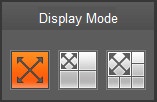

|
Из за большого объема этот материал размещен на нескольких страницах:
1 2 3 4 5 6 7 8 9 10 11 12 13 14 15 16 17 18 |
