

Партнерка на США и Канаду по недвижимости, выплаты в крипто
- 30% recurring commission
- Выплаты в USDT
- Вывод каждую неделю
- Комиссия до 5 лет за каждого referral
Нажмите «Сохранить», чтобы завершить настройку изменения сцены.
Аудиообнаружение
Шаг 1
Выберите Настройка > Событие > Аудиообнаружение, чтобы система отобразила интерфейс «Аудиообнаружение», показанный на рисунке 5-68.
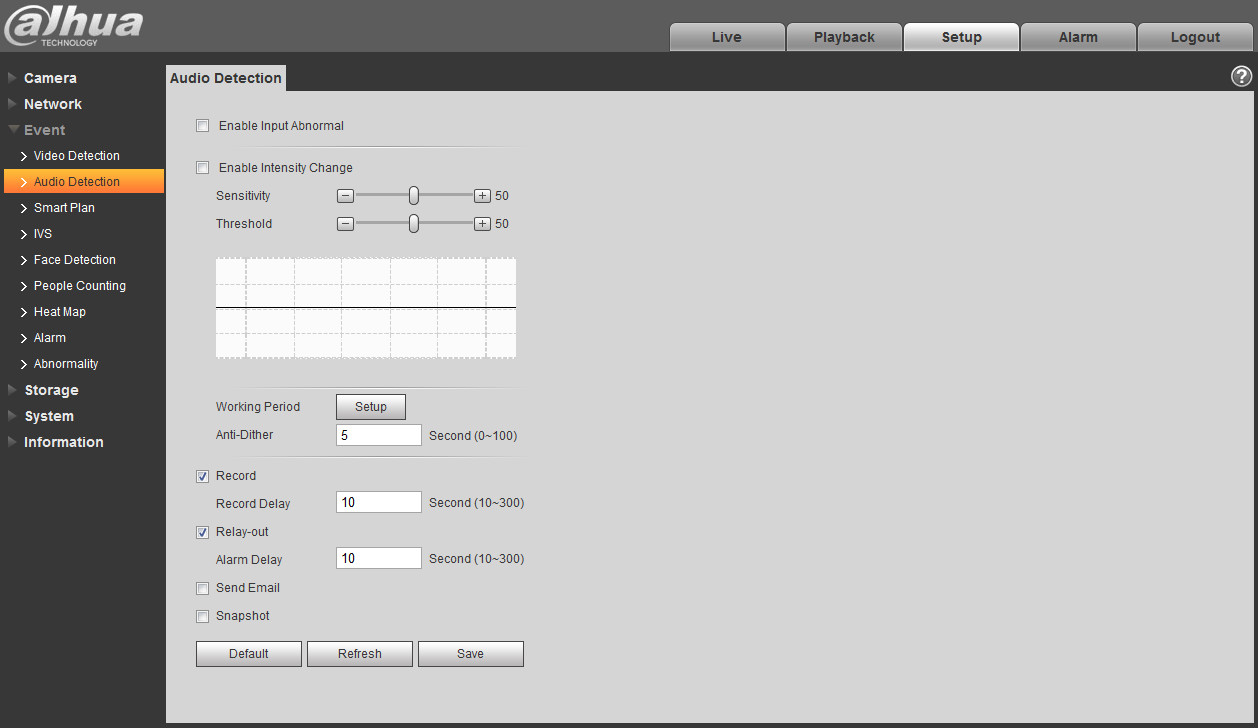
Рисунок 5-68
Шаг 2
Предназначено для установки параметров аудиообнаружения. Подробные сведения см. на следующем листе.
Параметр | Функция |
Включить неправильный вход | Выберите «Включить неправильный вход», чтобы запустить тревожную сигнализацию при обнаружении неправильного аудиовхода. |
Включить изменение интенсивности | Выберите «Включить изменение интенсивности», чтобы запустить тревожную сигнализацию при обнаружении превышения порогового значения изменения интенсивности аудио. |
Чувствительность | Об отклонении качества аудио можно судить, когда изменение громкости на входе превышает постоянную громкость окружения. Пользователям необходимо отрегулировать параметры в соответствии с тестом фактического окружения. |
Пороговое значение | Предназначено для установки отфильтрованной громкости окружения. Если окружающий шум слишком сильный, необходимо установить более высокое значение. Пользователи могут выполнять регулировку в соответствии с тестом фактического окружения. |
Рабочий период | Примечание: Предназначено для установки периода тревожной сигнализации и включения только события тревожной сигнализации в установленном диапазоне времени. Нажмите «Настройка», чтобы система отобразила интерфейс «Рабочий период». Он предназначен для установки рабочего периода по следующим методам:
|
Антидизеринг (задержка активного состояния тревоги) | Система запоминает только одно событие в течение периода антидизеринга. Диапазон значений составляет от 0 до 100 с. |
Запись | Установите флажок, чтобы система автоматически записывала возникшую тревожную сигнализацию. Следует установить период записи в меню Хранение > Расписание и выбрать автоматическую запись в интерфейсе управления записью. |
Задержка записи | Система может задерживать запись в течение заданного времени по окончании сигнала тревоги. Диапазон доступных значений — от 10 до 300 с. |
Релейный выход | Включите функцию активации тревожной сигнализации. Необходимо выбрать выходной порт тревожной сигнализации, чтобы система активировала соответствующее устройство сигнализации при возникновении сигнала тревоги. |
Задержка тревожной сигнализации | Система может задерживать вывод тревожной сигнализации в течение заданного времени по окончании подачи сигнала тревоги. Диапазон доступных значений — от 10 до 300 с. |
Отправить электронную почту | Если включена эта функция, система может отправлять электронную почту, чтобы предупредить о возникновении и окончании тревожной сигнализации. Пользователь может установить адрес электронной почты в меню Сеть > SMTP. |
PTZ |
|
Моментальный снимок | Необходимо установить здесь флажок, чтобы система создавала резервную копию файла моментального снимка обнаружения движения. Следует установить период моментального снимка в меню Хранение > Расписание. |
Шаг 3
Нажмите «Сохранить», чтобы завершить настройку аудиообнаружения.
Интеллектуальный план
Интеллектуальный план — это главный переключатель интеллектуального анализа, такого как «Обнаружение лица», «Тепловая карта», «Подсчет людей» и т. д. Соответствующие интеллектуальные функции можно активировать после включения интеллектуального плана.
Шаг 1
Выберите Настройка > Событие > Интеллектуальный план. Система отобразит интерфейс «Интеллектуальный план», показанный на рисунке 5-69.
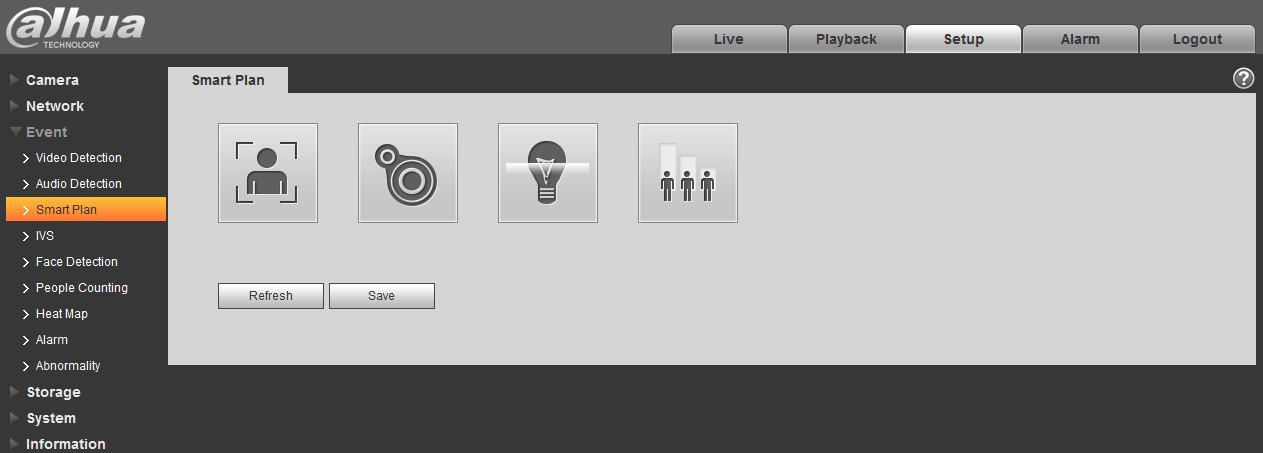
Рисунок 5-69
Шаг 2
Нажмите «Сохранить», чтобы завершить настройку конфигурации интеллектуального плана.
Интеллектуальный анализ поведения
Основные требования выбора сцены.
- Общая пропорция целевого объекта не должна превышать 10% изображения. Размер целевого объекта на изображении не может быть меньше 10 Ч 10 пикселей, размер покинутого целевого объекта не может быть меньше 15 Ч 15 пикселей (изображение CIF). Высота и ширина целевого объекта не может превышать 1/3 изображения. Рекомендованная высота целевого объекта должна быть около 10 % высоты изображения. Разница значения яркости между целевым объектом и фоном не может быть меньше 10 уровней серого. Убедитесь, что целевой объект непрерывно отображается в поле зрения не менее 2 секунд. Расстояние перемещения должно быть больше ширины самого целевого объекта. Убедитесь, что он составляет не менее 15 пикселей (изображение CIF). По возможности старайтесь снижать сложность анализа отслеживаемой сцены. Не рекомендуется использовать функции IVS в среде с плотными целевыми объектами и очень частым изменением освещения. Старайтесь держаться подальше от таких областей, как стекло, отраженный от земли свет, поверхность воды, ветви, тень, скопление комаров и т. д., а также от сцен с фоновой подсветкой во избежание направленного источника света.
IVS Граница доступа
Если целевой объект пересечет предупредительную линию, будет запущена тревожная сигнализация согласно установленному направлению перемещения.
Между появлением и подтверждением целевого объекта должно пройти некоторое время, поэтому при установке предупредительной линии следует выделить некоторое пространство с обеих ее сторон. Не устанавливайте предупредительную линию возле препятствий.
Область применения: можно применить к сцене с редкими целевыми объектами и при отсутствии препятствий между целевыми объектами, таких как безлюдная защита периметра.
Шаг 1
Выберите Настройка > Событие > IVS > IVS, чтобы система отобразила интерфейс «VS».
Шаг 2
Нажмите « », чтобы установить имя правила и выбрать тип правила «Граница доступа», как показано на рисунке 5-70.
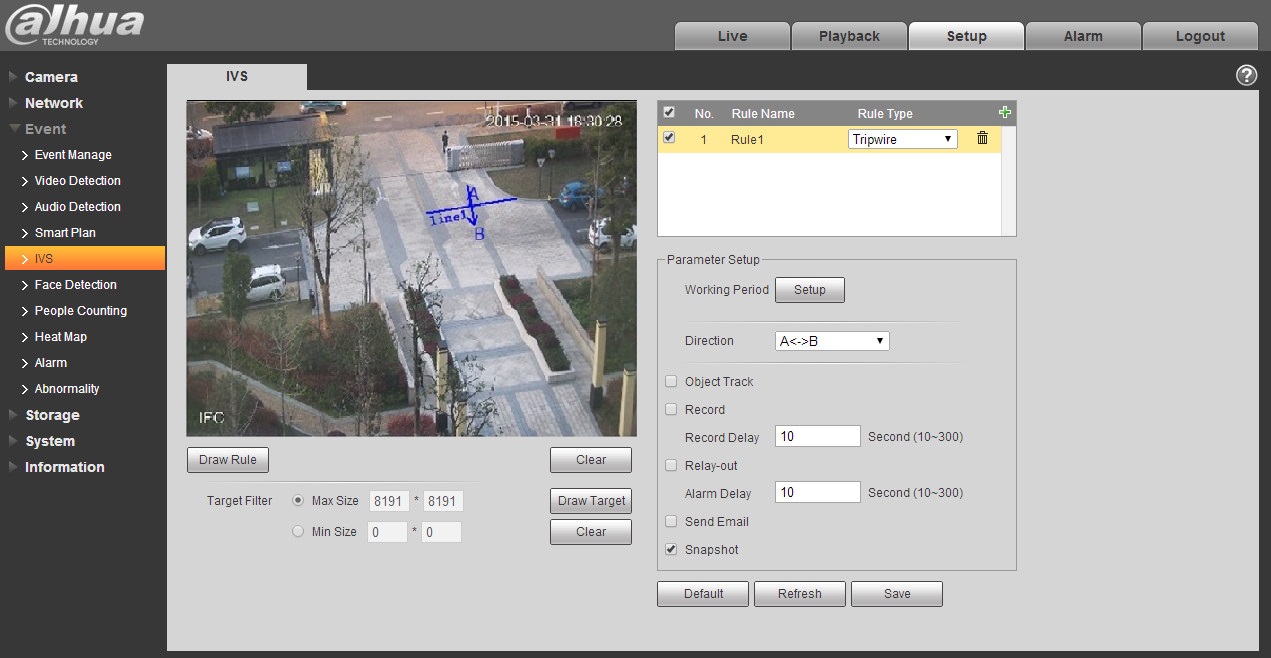
Рисунок 5-70
Шаг 3
Нажмите «Сформулировать правило», чтобы нарисовать границу доступа в отслеживаемой сцене, и щелкните правой кнопкой мыши для завершения установки границы доступа.
Шаг 4
Нажмите «Нарисовать целевой объект», чтобы нарисовать размерную модель отфильтрованного целевого объекта на видеоизображении.
Шаг 5
Предназначено для установки параметров границы доступа. Подробные сведения см. на следующем листе.
Параметр | Функция |
Отслеживание объекта | Выберите «Отслеживание объекта», чтобы включить функцию. Подробные сведения см. в главе «2.4 Регулировка окна видео». Примечание: Функция поддерживается только некоторыми моделями. |
Рабочий период | Примечание: Предназначено для установки периода тревожной сигнализации и включения только события тревожной сигнализации в установленном диапазоне времени. Нажмите «Настройка», чтобы система отобразила интерфейс «Рабочий период». Он предназначен для установки рабочего периода по следующим методам:
|
Направление | Предназначено для установки направления границы доступа. Варианты выбора: А->В, В->А, А<->В. |
Слежение за объектом | Выберите «Слежение за объектом», чтобы включить функцию слежения за объектом. Когда движущийся объект запустит правило и сгенерирует тревожную сигнализацию, в интерфейсе предварительного просмотра будет выбран режим отображения отслеживаемого объекта, например, 1P+3 или 1P+5, и окно отслеживаемой сцены будет следовать за движущимся объектом, пока он не покинет область обзора камеры. Подробные сведения см. в «2.4.8 Рыбий глаз/Запуск слежения». |
Запись | Установите флажок, чтобы система автоматически записывала возникшую тревожную сигнализацию. |
Задержка записи | Система может задерживать запись в течение заданного времени по окончании сигнала тревоги. |
Релейный выход | Включите функцию активации тревожной сигнализации. Необходимо выбрать выходной порт тревожной сигнализации, чтобы система активировала соответствующее устройство сигнализации при возникновении сигнала тревоги. |
Задержка тревожной сигнализации | Система может задерживать вывод тревожной сигнализации в течение заданного времени по окончании подачи сигнала тревоги. |
Отправить электронную почту | Если включена эта функция, система может отправлять электронную почту, чтобы предупредить о возникновении и окончании тревожной сигнализации. Пользователь может установить адрес электронной почты в меню Сеть > SMTP. |
Моментальный снимок | Выберите «Моментальный снимок», чтобы система автоматически запустила тревожную сигнализацию и моментальный снимок при возникновении сигнала тревоги. |
Шаг 5

|
Из за большого объема этот материал размещен на нескольких страницах:
1 2 3 4 5 6 7 8 9 10 11 12 13 14 15 16 17 18 |
