

Партнерка на США и Канаду по недвижимости, выплаты в крипто
- 30% recurring commission
- Выплаты в USDT
- Вывод каждую неделю
- Комиссия до 5 лет за каждого referral

Рисунок 5-30
Соединение СоединениеИнтерфейс соединения показан на Рисунок 5-31.
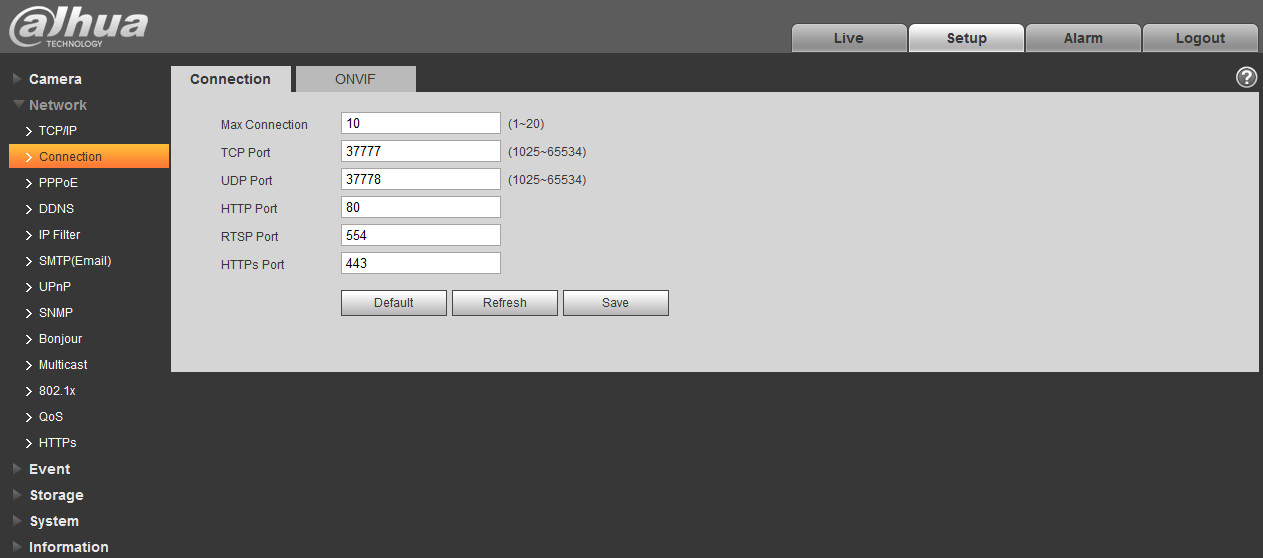
Рисунок 5-31
Подробную информацию см. на следующем листе.
Параметр | Функция |
Максимальное количество соединений | Это максимальное количество веб-соединений для одного устройства. Диапазон значений составляет от 1 до 20. Количество соединений по умолчанию — 10. |
Порт TCP | Диапазона порта: 1025–65534. Значение по умолчанию — 37777. При необходимости можно ввести фактический номер порта. |
Порт UDP | Диапазона порта: 1025–65534. Значение по умолчанию — 37778. При необходимости можно ввести фактический номер порта. |
Порт HTTP | Диапазона порта: 1025–65524. Значение по умолчанию — 80. При необходимости можно ввести фактический номер порта. |
Порт RTSP |
Формат URL: rtsp://username:password@ip:port/cam/realmonitor? channel=1&subtype=0 Имя пользователя/пароль/IP-адрес и порт. IP-адресом служит IP-адрес устройства, а значение порта по умолчанию — 554. Если используется значение по умолчанию, можно оставить поле незаполненным. Следуйте стандартному протоколу RTP. В режиме кодирования MJPEG макс. разрешение поддерживает только 2040*2040. |
Порт HTTPS | Коммуникационный порт HTTPS, диапазон: 1025–65534, по умолчанию: 443. |
Примечание:
- 0–1024, 37780–37880, 1900, 3800, 5000, 5050, 9999, 37776, 39999, 42323 являются специальными портами. Пользователь не может изменять их. Избегайте использования значения порта по умолчанию других портов.
ONVIF
ONVIF (Форум видеоинтерфейса открытой сети) — этот стандарт описывает режим сетевого видео, интерфейс, тип данных и режим взаимодействия данных. Стандарт ONVIF предназначен для согласования сетевых видеокадров и достижения полной совместимости сетевых видеопродуктов (включая интерфейсное видео, видеооборудование и т. д.) от разных изготовителей.
Функция ONVIF включена по умолчанию.
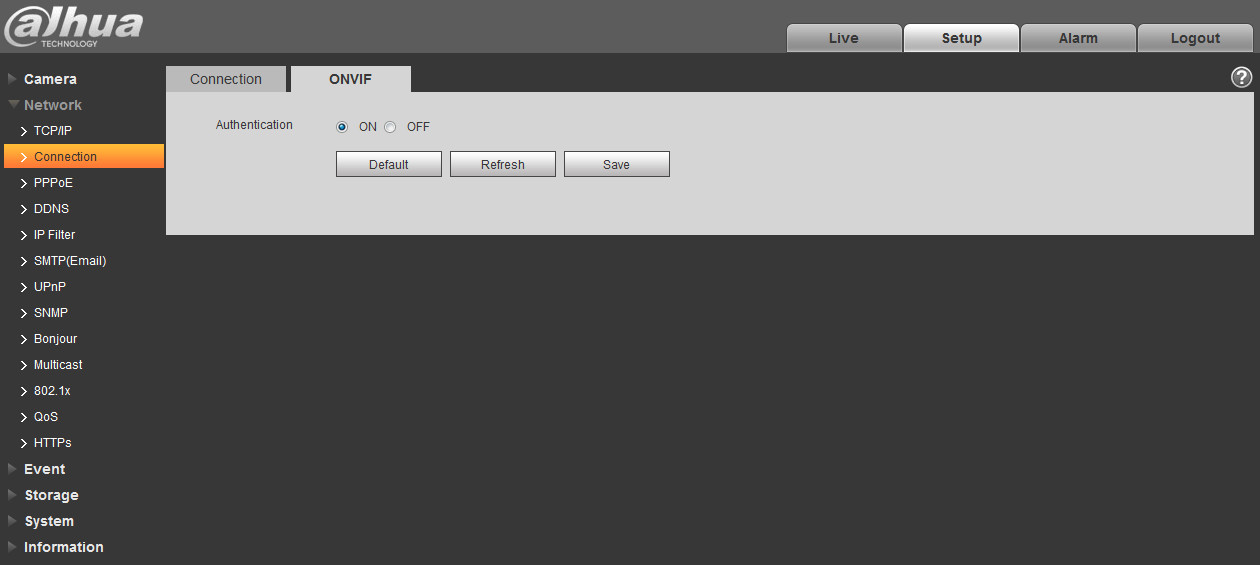
Рисунок 5-32
PPPoEИнтерфейс PPPoE показан на рисунке 5-33.
Введите имя пользователя и пароль PPPoE, предоставленные поставщиком интернет-услуг, и нажмите «Включить». Сетевая камера автоматически установит сетевое соединение в режиме PPPoE после его включения. После успешного соединения IP-адрес параметра «IP-адрес» будет автоматически изменен на динамический IP-адрес приобретенной сети WAN.
Примечание:
После успешной установки связи с PPPoE необходимо войти в систему устройства посредством IP-адреса, который установлен до установки связи. В интерфейсе настройки PPPoE отобразится зарегистрированный IP-адрес, после чего можно посетить IP-адрес через клиента.
Отключите UPnP при включении PPPoE во избежание нежелательного влияния на установку связи с PPPoE.
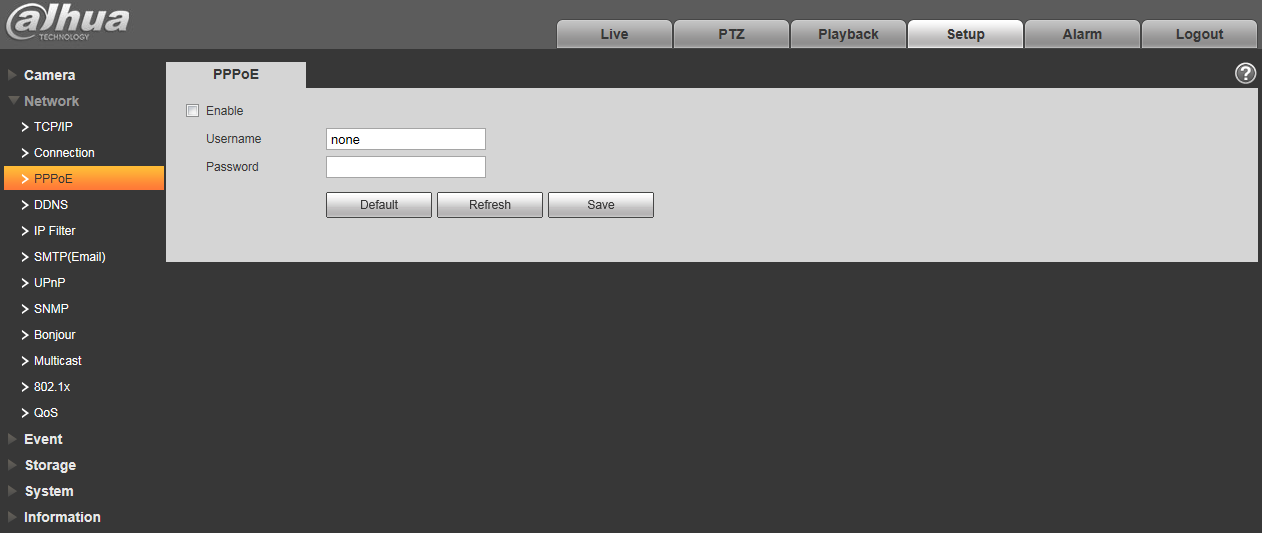
Рисунок 5-33
DDNSИнтерфейс DDNS показан на рисунке 5-34.
DDNS должен установить подключение к различным серверам, чтобы вы могли получить доступ к системе через соответствующий сервер. Перейдите на веб-сайт соответствующей службы, чтобы применить доменное имя, а затем получить доступ к системе через этот домен. Он работает, даже если ваш IP-адрес изменился. Если устройство подключается к сети WLAN, следует отключить UPnP.
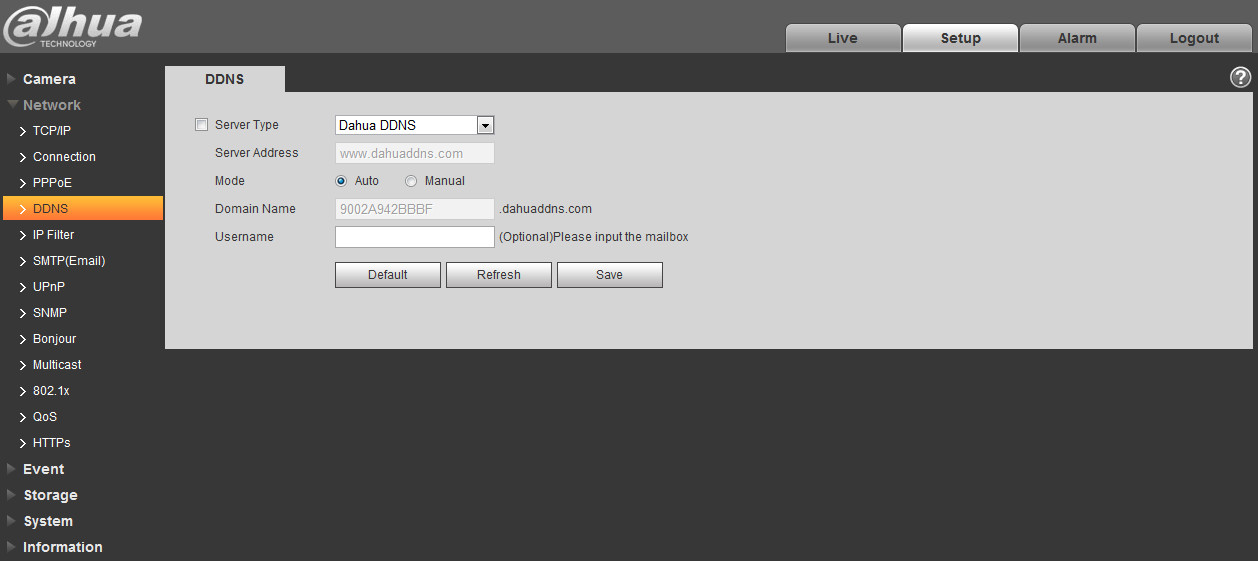
Рисунок 5-34
Подробную информацию см. на следующем листе.
Параметр | Функция |
Тип сервера | В раскрывающемся списке можно выбрать протокол DDNS: CN99 DDNS, NO-IP DDNS, Dyndns DDNS и Dahua DDNS. По умолчанию: Dahua DDNS. |
Адрес сервера | IP-адрес DNS-сервера. CN99 DDNS Адрес сервера: www.3322.org NO-IP DDNS Адрес сервера: dynupdate. Dyndns DDNS Адрес сервера: members. dyndns. org Dahua DDNS Адрес сервера: www. |
Режим | По умолчанию: авто; возможен ручной выбор |
Доменное имя | Автоматически и вручную: «MAC addresss. » по умолчанию; возможна ручная установка префикса. |
Имя пользователя | Имя пользователя, вводимое для входа на сервер, дополнительно. |
Интерфейс CN99 DDNS показан на Рисунок 5-35.
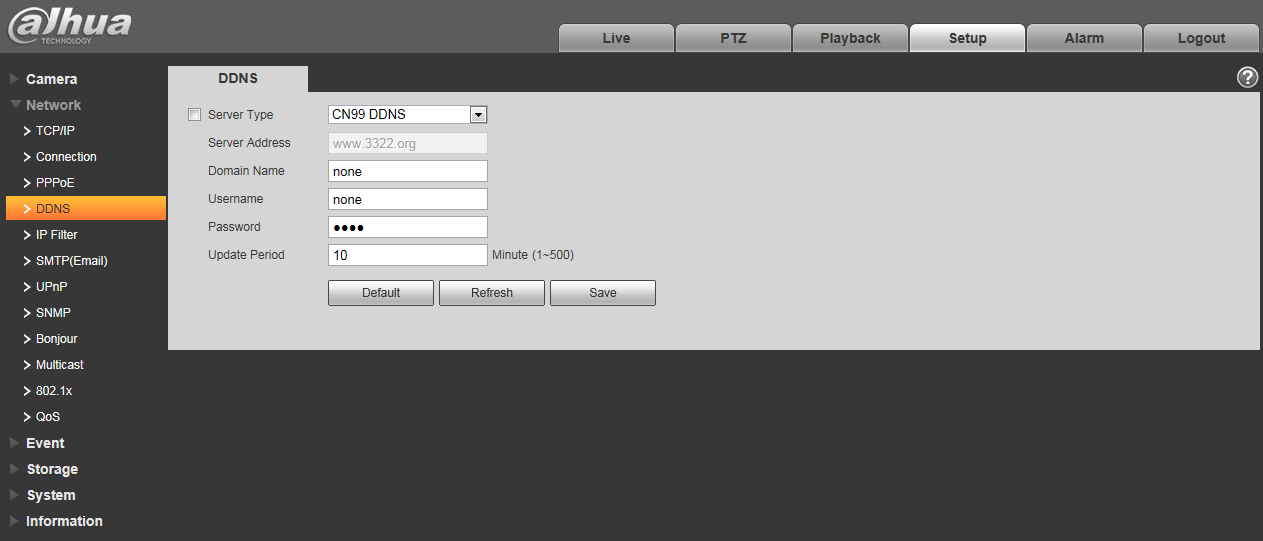
Рисунок 5-35
Параметр | Функция |
Тип сервера | Можно выбрать протокол CN99 DDNS |
Адрес сервера | В интерфейсе CN99 DDNS адрес сервера по умолчанию: «www.3322.org» |
Доменное имя | Самоопределенное доменное имя |
Имя пользователя | Имя пользователя, вводимое для входа на сервер. |
Пароль | Пароль, вводимый для входа на сервер |
Период обновления | Период обновления соединения IP-адреса устройства и сервера, по умолчанию — 10 минут. |
Фильтр IP-адресов
Интерфейс фильтра IP-адресов показан на Рисунок 5-36.
Функцию фильтра IP-адресов можно включить для того, чтобы заданный пользователь IP/MAC-адреса получил доступ к сетевой камере.
Можно добавить IP-адрес или IP-сегмент.
Если здесь не установлен флажок, это означает ограничение доступа.
Здесь можно добавить IP-адрес и MAC-адрес. Эти адреса следует добавлять до включения надежных веб-узлов.
Обратите внимание: Установку MAC-адреса следует выполнять в том же самом сетевом сегменте.
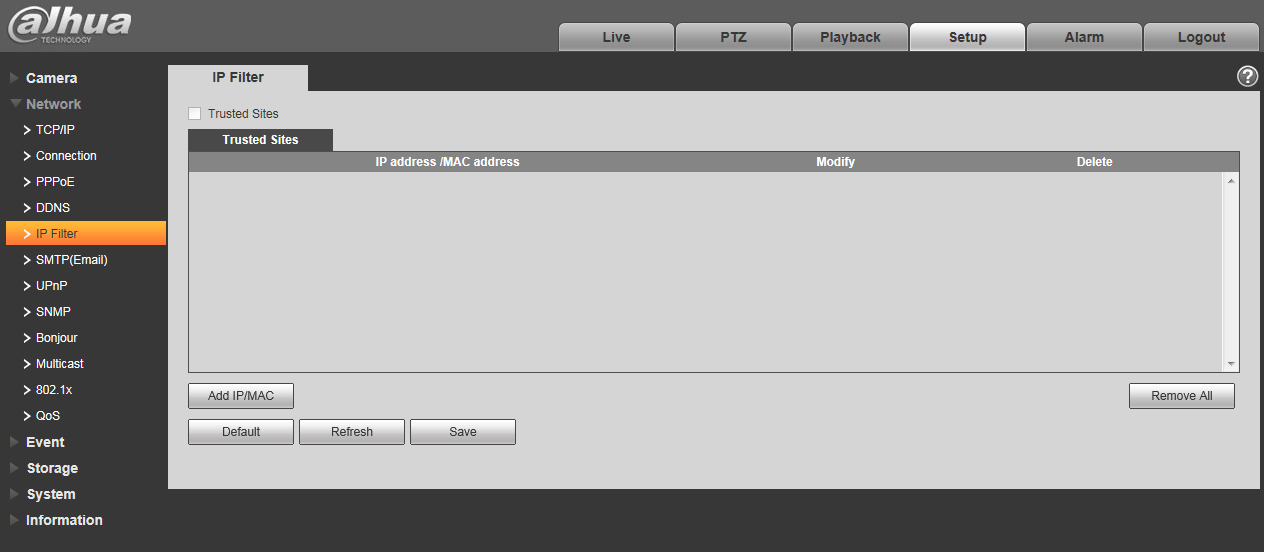
Рисунок 5-36
SMTP (электронная почта)
Интерфейс SMTP показан на Рисунок 5-37.

Рисунок 5-37
Подробную информацию см. на следующем листе.
Параметр | Функция |
Сервер SMTP | Введите адрес сервера, затем включите эту функцию. |
Порт | Значение по умолчанию — 25. Вы можете изменить его, если необходимо. |
Анонимность | Для сервера, который поддерживает функцию анонимности электронной почты, не будет отображаться информация отправителя. |
Имя пользователя | Имя пользователя учетной записи отправителя электронной почты. |
Пароль | Пароль учетной записи отправителя электронной почты. |
Отправитель | Адрес электронной почты отправителя. |
Аутентификация (режим шифрования) | Можно выбрать SSL, TLS или «отсутствует». |
Заголовок (Тема) | Введите здесь тему электронной почты. |
Вложение | Если отметить это поле, система сможет отправлять электронным письмом моментальные снимки. |
Получатель почты | В этом поле указывается адрес электронной почты получателя. Макс. три адреса. |
Интервал | Интервал отправления лежит в диапазоне от 0 до 3600 секунд. Значение 0 означает, что интервал отсутствует. Обратите внимание: отправка электронного сообщения не осуществляется немедленно после возникновения тревожной сигнализации. При возникновении тревоги, отклонения или обнаружении движения и активации функции уведомления по электронной почте система отправляет сообщение согласно указанному в этом поле интервалу времени. Эта функция позволяет предотвратить перегрузку почтового сервера в случае активации большого количества электронных сообщений в результате возникновения соответствующих событий. |
Проверка исправности почты включена | Чтобы активировать эту функцию, установите флажок. |
Проверка электронной почты | Система автоматически отправит электронное письмо однократно, чтобы проверить, в порядке ли соединение или нет. Перед проверкой электронной почты сохраните информацию о настройке электронной почты. |
UPnP
Это позволяет установить связь между LAN и сетью общего пользования.
Здесь также можно добавлять, изменять или удалять элемент UPnP. Для UPnP на разных маршрутизаторах следует отключить функцию UPnP. См. рисунок 5-38.
В ОС Windows: Пуск->Панель управления->Добавить или удалить программы. Нажмите "Добавить/удалить компоненты Windows", затем выберите "Сетевые службы" из Мастера компонентов Windows.

|
Из за большого объема этот материал размещен на нескольких страницах:
1 2 3 4 5 6 7 8 9 10 11 12 13 14 15 16 17 18 |
