

Партнерка на США и Канаду по недвижимости, выплаты в крипто
- 30% recurring commission
- Выплаты в USDT
- Вывод каждую неделю
- Комиссия до 5 лет за каждого referral
Примечание:
Только для устройства с функцией SD-карты предусмотрены эти три состояния: отсутствие SD-карты, предупреждение о емкости и ошибка SD-карты. Вышеуказанные три состояния не предусмотрены для устройства без функции SD-карты. См. рисунок 5-84 –
Рисунок 5-86.
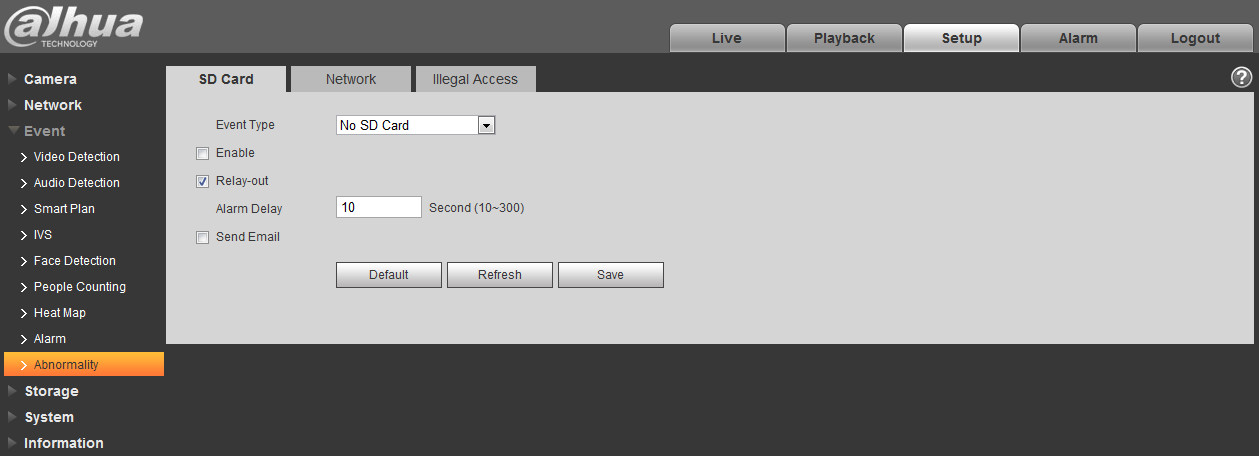
Рисунок 5-84
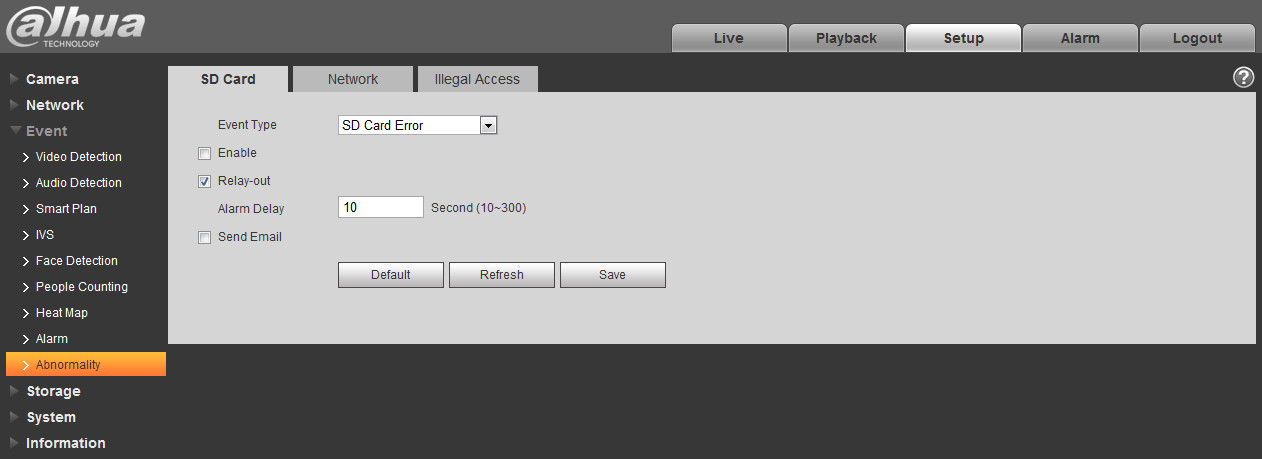
Рисунок 5-85
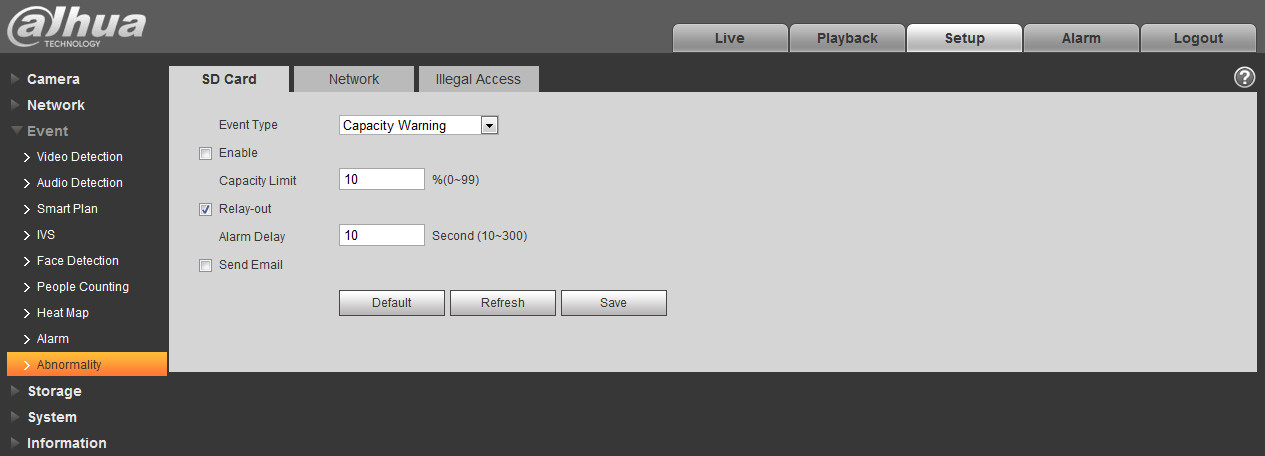
Рисунок 5-86
Подробную информацию см. на следующем листе.
Параметр | Функция |
Включить | Отметьте для включения тревожной сигнализации в случае дефекта SD-карты. |
Релейный выход | Отметьте для включения тревожной сигнализации релейного выхода. |
Задержка релейного выхода | Вывод тревожной сигнализации может задерживаться в течение заданного времени по окончании подачи сигнала тревоги. Диапазон доступных значений — от 10 до 300 с. Примечание: Отсутствие SD-карты, предупреждение о емкости, ошибка SD-карты, задержка релейного выхода запускаются с момента возникновения тревожной сигнализации. |
Отправить электронную почту | После включения этой функции система может отправлять электронную почту для предупреждения заданного пользователя. Эта функция не действует в случае автономной работы сети или возникновения конфликта IP-адресов. |
Предел емкости SD-карты | Пользователь может установить количество оставшейся свободной емкости SD-карты. Если оставшееся свободное пространство SD-карты меньше этого предела, возникает тревожная сигнализация. |
Если устройство работает автономно или имеется конфликт IP-адресов, тревожная сигнализация дефекта аналогична ошибке SD-карты.
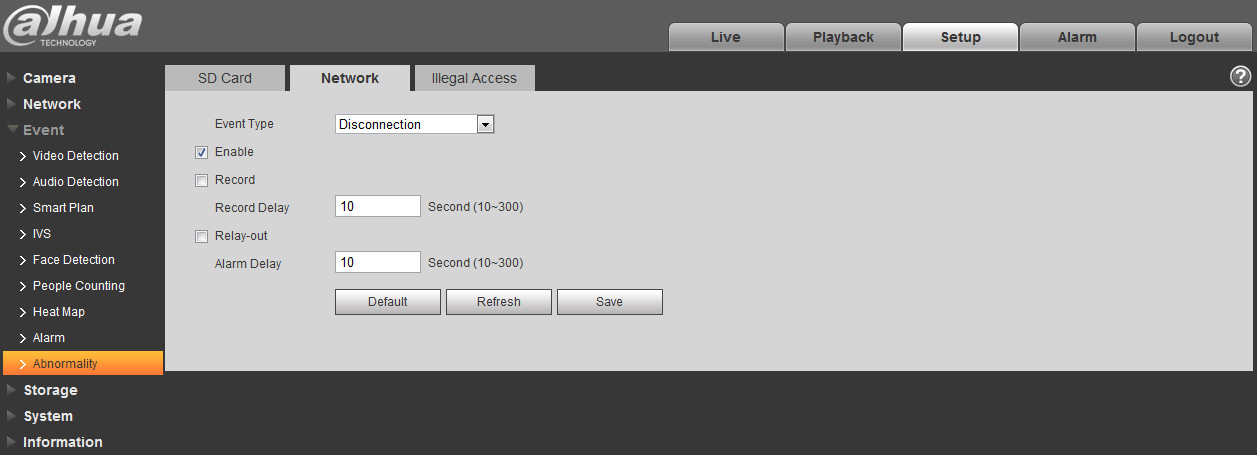
Рисунок 5-87
Если несколько раз был введен неправильный пароль для входа в систему, возникает тревожная сигнализация несанкционированного доступа. Эта операция аналогична ошибке SD-карты. Если количество раз ошибочного входа в систему превысит этот предел, учетная запись пользователя будет заблокирована.
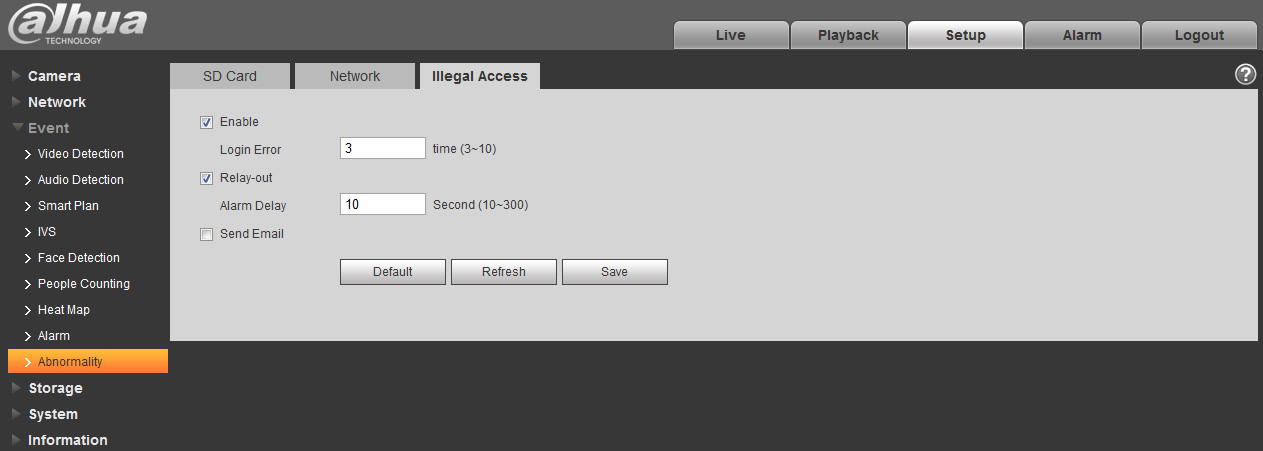
Рисунок 5-88
Управления хранением РасписаниеПеред настройкой расписания пользователь должен установить автоматический или ручной режим записи.
Примечание:
Если режим записи в интерфейсе управления записью выключен, устройство не будет создавать моментальные снимки по расписанию.
Расписание записиШаги расписания записи:
Нажмите «Расписание записи», см. Рисунок 5-89.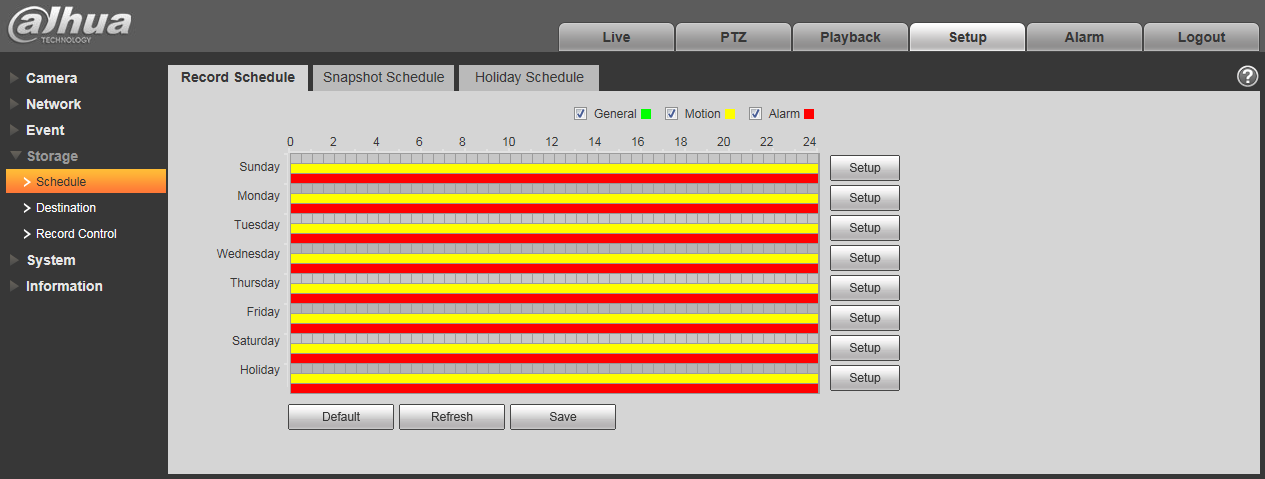
Рисунок 5-89
Выберите время записи с понедельника по воскресенье и нажмите кнопку «Настройка» справа, см. Рисунок 5-90.- Установите период в зависимости от фактической потребности. Каждый день доступно шесть периодов. Устанавливая или снимая флажок, можно добавлять или удалять три типа расписания записи: Общий, Движение и Тревожная сигнализация.
Примечание:
Настройку периода можно выполнять перетаскиванием мышью с нажатой левой кнопкой в интерфейсе расписания записи.
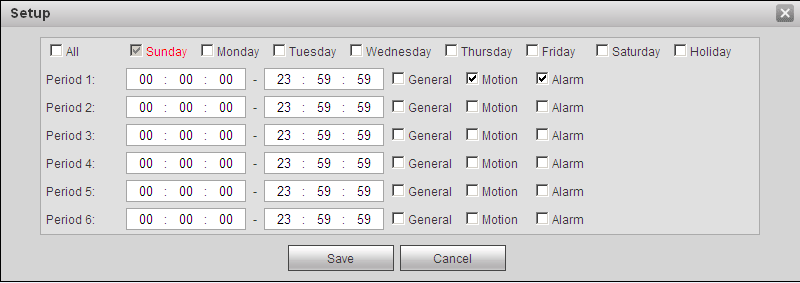
Рисунок 5-90
Нажмите ОК, чтобы возвратиться к интерфейсу расписания записи. См. Рисунок 5-91.- Зеленый цвет обозначает запись/моментальный снимок общего характера. Желтый цвет соответствует режиму записи/моментального снимка по обнаружению движения. Красный цвет обозначает запись/моментальный снимок тревожной сигнализации.
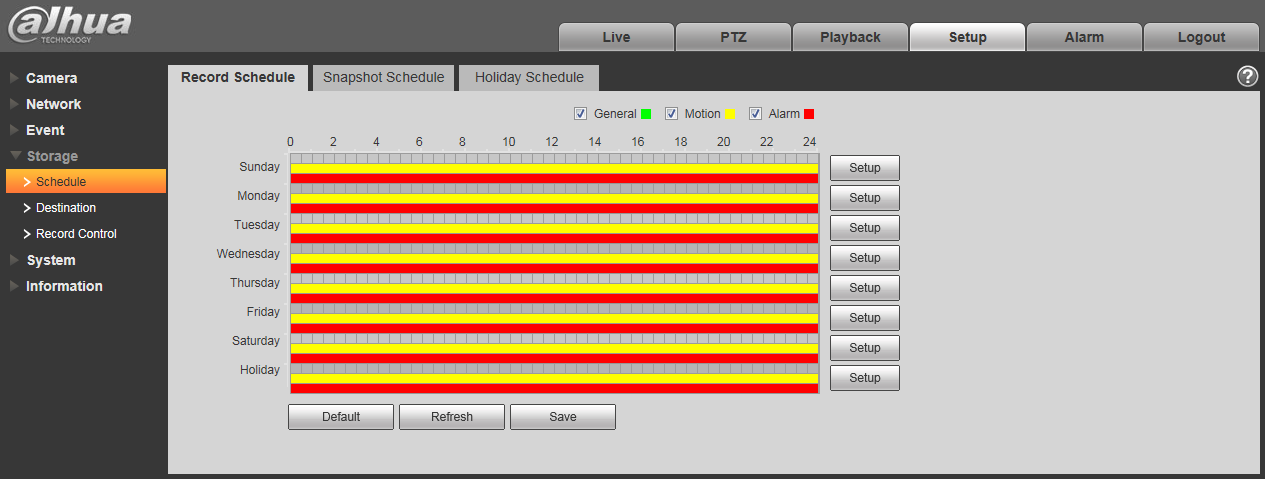
Рисунок 5-91
В интерфейсе расписания записи нажмите ОК. Система сообщает об успешном сохранении.
Расписание моментального снимка
Настройка моментального снимка:
Щелкните по вкладке «Расписание моментального снимка», см. Рисунок 5-92.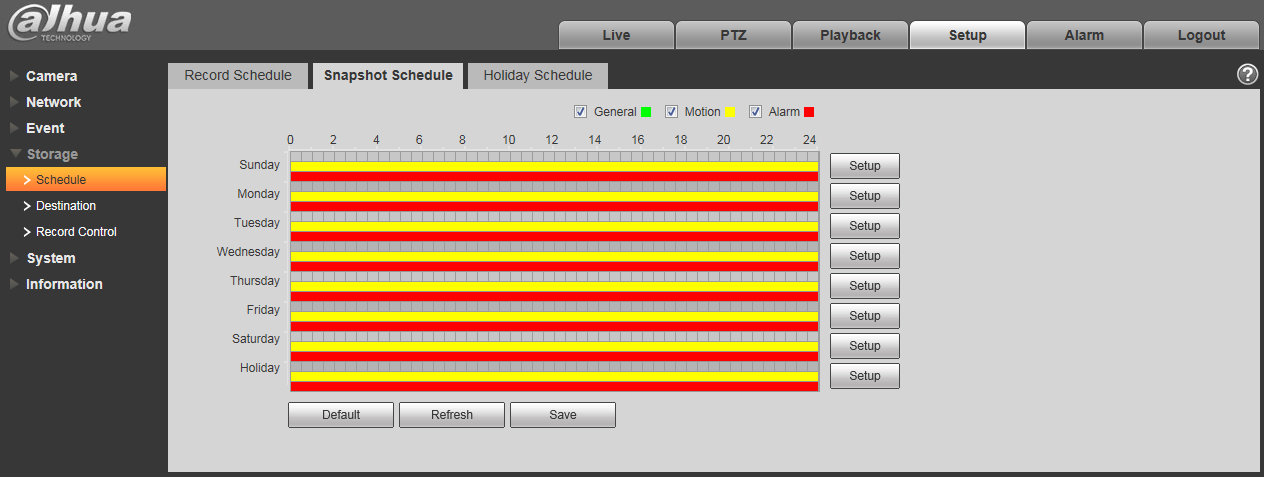
Рисунок 5-92
Выберите время моментального снимка с понедельника по воскресенье и нажмите кнопку «Настройка» справа. См. Рисунок 5-93.
- Установите период моментального снимка в зависимости от фактической потребности. Каждый день доступно шесть периодов. Устанавливая или снимая флажок, пользователь может добавлять или удалять три типа расписания моментального снимка: Общий, Движение и Тревожная сигнализация.
Примечание: Настройку периода можно выполнять перетаскиванием мышью с нажатой левой кнопкой в интерфейсе расписания моментального снимка.
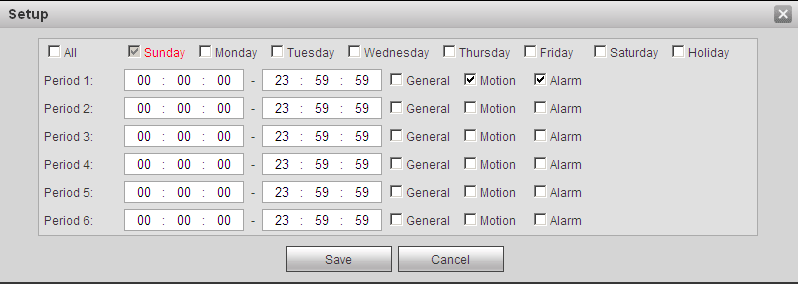
Рисунок 5-93
Нажмите ОК, чтобы возвратиться к интерфейсу расписания моментального снимка. См. Рисунок 5-94.
- Зеленый цвет обозначает запись/моментальный снимок общего характера. Желтый цвет соответствует режиму записи/моментального снимка по обнаружению движения. Красный цвет обозначает запись/моментальный снимок тревожной сигнализации.
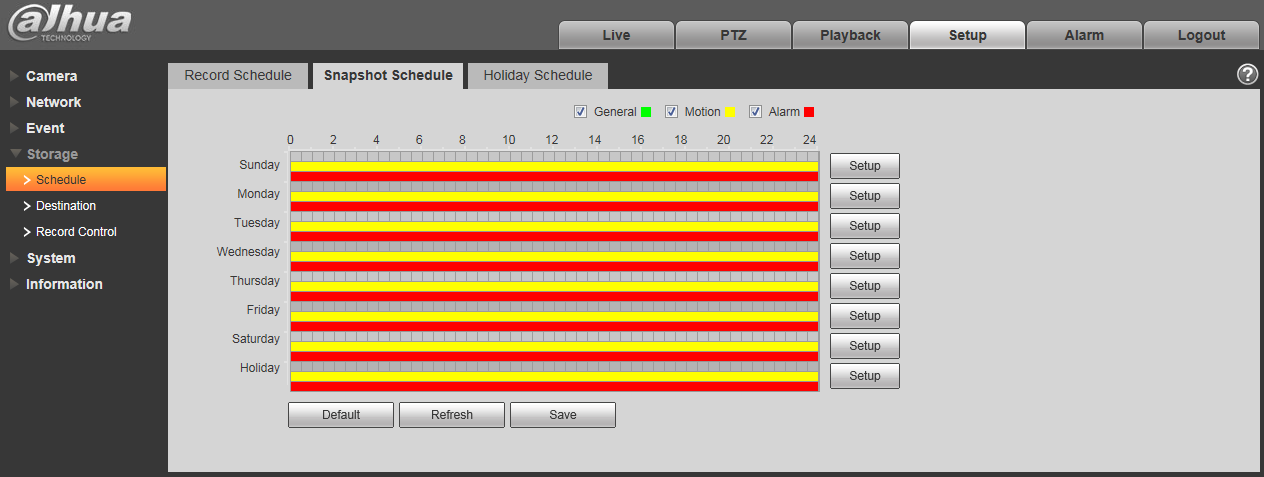
Рисунок 5-94
В интерфейсе расписания моментального снимка нажмите ОК. Система сообщает об успешном сохранении.Расписание выходного дня
В интерфейсе расписания выходного дня можно установить особую дату как выходной день.
Щелкните по вкладке «Расписание выходного дня», см. Рисунок 5-95.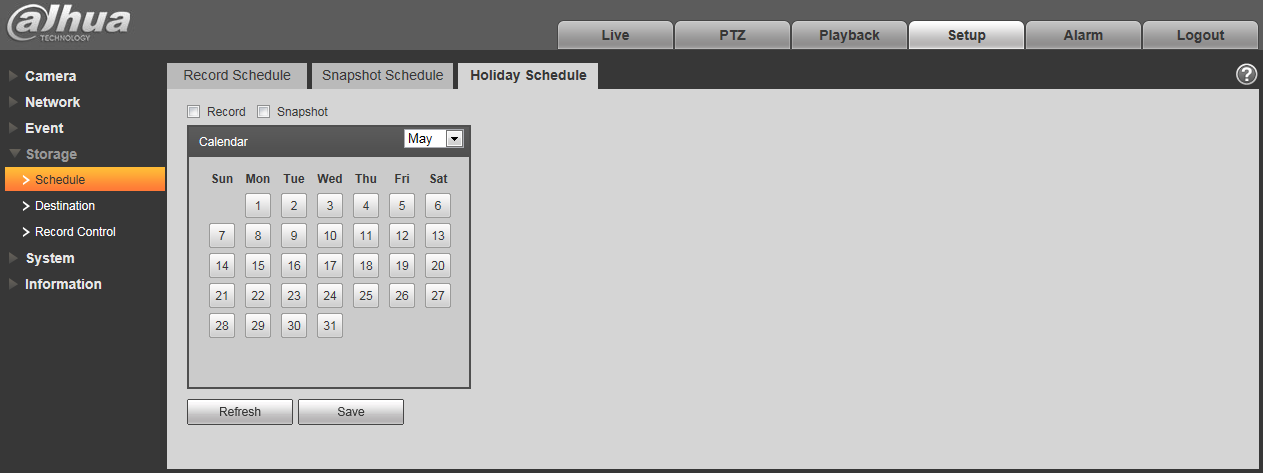
Рисунок 5-95
Выберите дату для установки в качестве выходного дня. Выбранная дата будет выделена желтым цветом. Отметьте «Запись/Моментальный снимок» и нажмите «Сохранить». Система сообщает об успешном сохранении. Отметьте интерфейс «Расписание записи/Расписание моментального снимка», нажмите кнопку «Настройка» рядом с выходным днем и см. настройку с понедельника по воскресенье. Завершите настройку выходного дня, чтобы записи / моментальные снимки выполнялись согласно дате в расписании выходного дня.
Назначение Путь
Интерфейс назначения показан на Рисунок 5-96.
С помощью пути можно настроить конфигурацию пути сохранения записи и моментального снимка. Доступны три варианта: Локальный, FTP и NAS. Возможен выбор только одного режима. Система может выполнять сохранение по типам события. Это соответствует трем режимам (общий / движение / тревожная сигнализация) в интерфейсе «Расписание». Установите флажок для включения функции сохранения.
Примечание: Локальный режим предусмотрен только для устройства, которое поддерживает SD-карту.
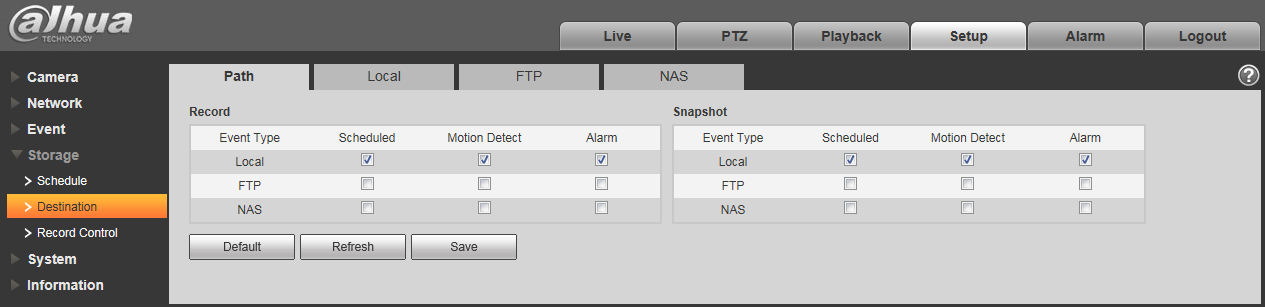
Рисунок 5-96
Подробную информацию см. на следующем листе.
Параметр | Функция |
Тип события | Он включает: по расписанию, обнаружение движения и тревожная сигнализация. |
Локальный | Сохраняется на SD-карте. |
FTP | Сохраняется на FTP-сервере. |
NAS | Сохраняется на диске NAS. |
Локальный
Локальный интерфейс показан на Рисунок 5-97.
Здесь можно просматривать информацию локальной карты Micro SD или диска NAS. Также можно осуществлять операции «только чтение», «только запись», «горячая замена» и «форматирование».
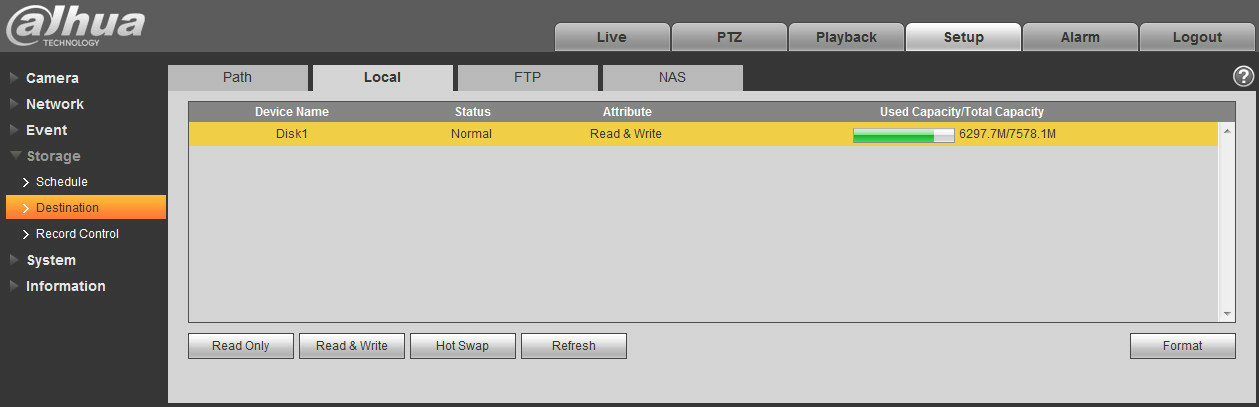
Рисунок 5-97
FTPИнтерфейс FTP показан на рисунке Рисунок 5-98.
Необходимо установить флажок, чтобы включить функцию FTP. Это выполняется в случае отключения сети или при неисправности. С помощью аварийного сохранения можно сохранить изображение записи / моментального снимка на локальную SD-карту. Нажмите кнопку «Тест», чтобы проверить возможность подключения FTP-сервера для тестирования.
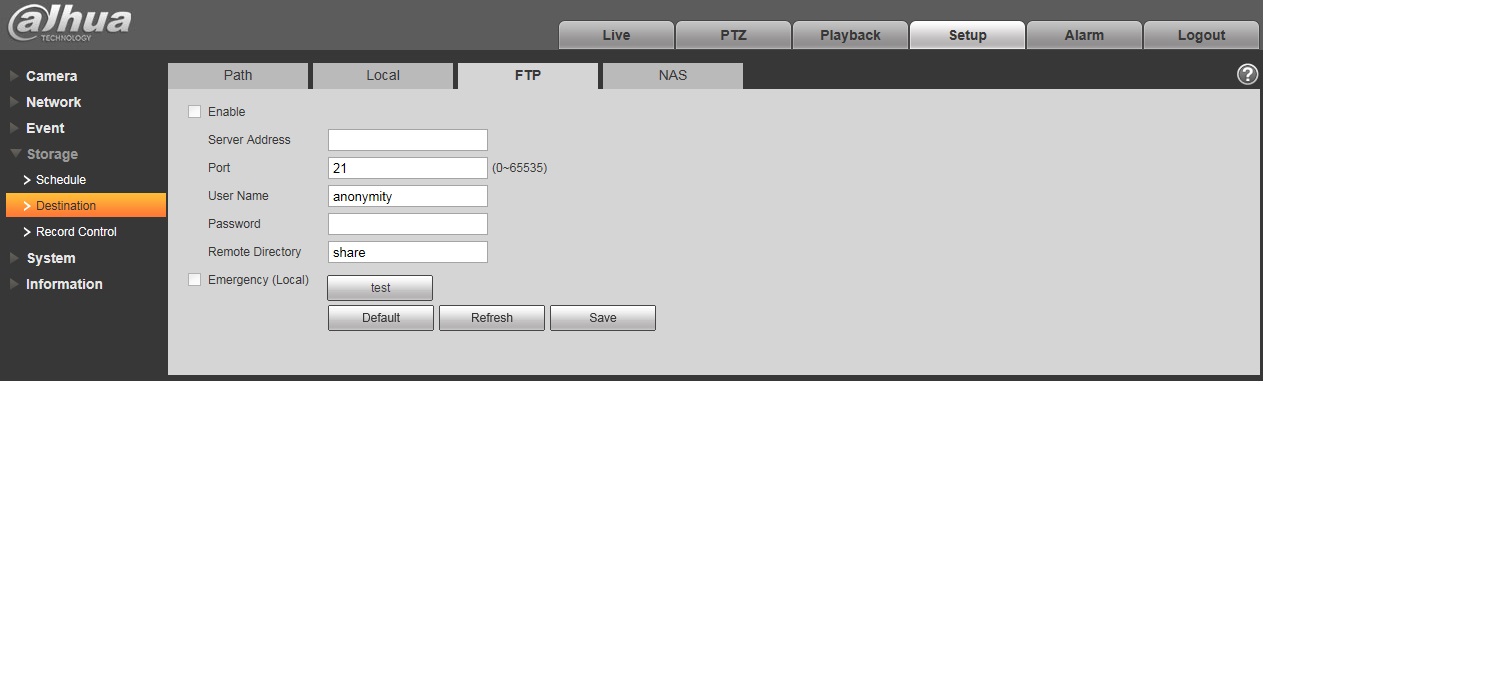
Рисунок 5-98
NAS
Необходимо установить флажок, чтобы включить функцию NAS. Выберите хранение NAS, введите в поле адрес сервера NAS и соответствующий путь сохранения, чтобы сохранить видеофайл или графическую информацию на сервере NAS. См. Рисунок 5-99.
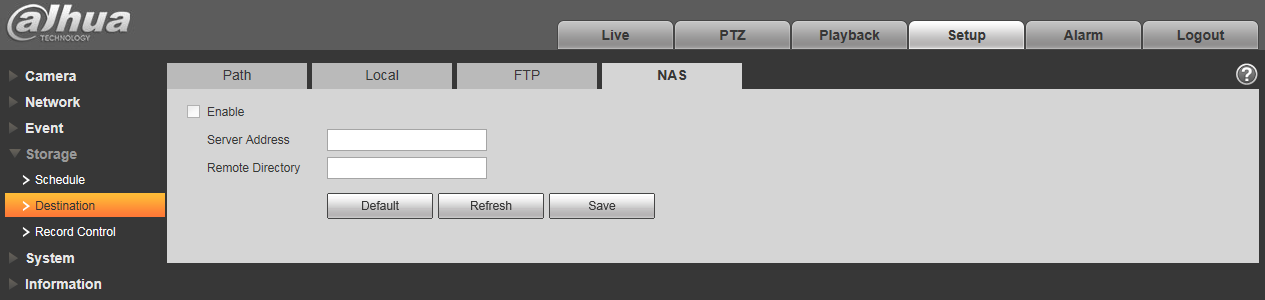
Рисунок 5-99
Параметр | Функция |
Адрес сервера | Установите IP-адрес сервера NAS. |
Удаленный каталог | Установите каталог сохранения, чтобы хранить видео и изображения в соответствующем серверном каталоге. |
Управление записью
Интерфейс управления записью показан на Рисунок 5-100.
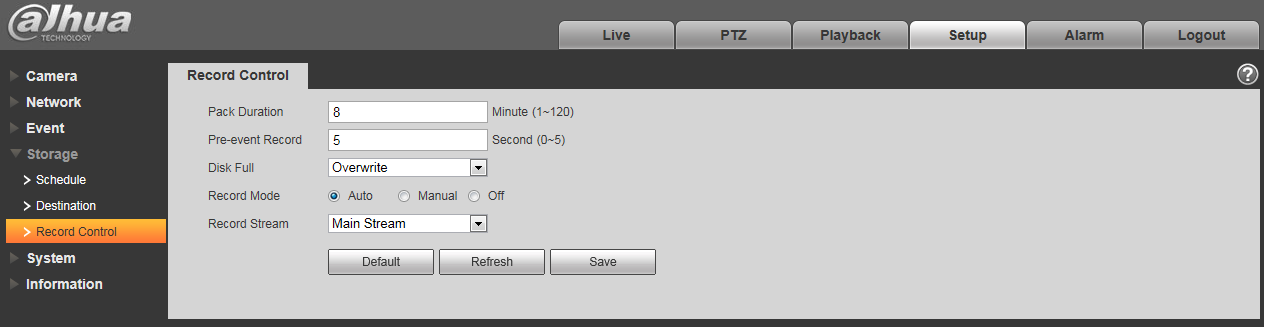
Рисунок 5-100
Подробную информацию см. на следующем листе.
Параметр | Функция |
Продолжительность пакета | Здесь можно выбрать размер файла в диапазоне 1~120 мин. Настройка по умолчанию — 8 минут. |
Предварительная запись | Введите здесь значение предварительной записи. Например, система может записать четыре секунды видео в буфер. Запись начинается с пятой секунды. Примечание: Настройте время предварительной записи в случае обнаружения движения или тревожной сигнализации. При отсутствии записи система будет осуществлять запись предыдущих n секунд. |
Диск переполнен | Доступны два варианта: остановка записи или перезапись предыдущих файлов при переполнении жесткого диска.
|
Режим записи | Предусмотрено три режима: авто / вручную / закрыть. |
Поток записи | Доступны два варианта: основной поток и вложенный поток. |
Система Общие настройки
Интерфейс общих настроек показан на Рисунок 5-101.

|
Из за большого объема этот материал размещен на нескольких страницах:
1 2 3 4 5 6 7 8 9 10 11 12 13 14 15 16 17 18 |
