

Партнерка на США и Канаду по недвижимости, выплаты в крипто
- 30% recurring commission
- Выплаты в USDT
- Вывод каждую неделю
- Комиссия до 5 лет за каждого referral
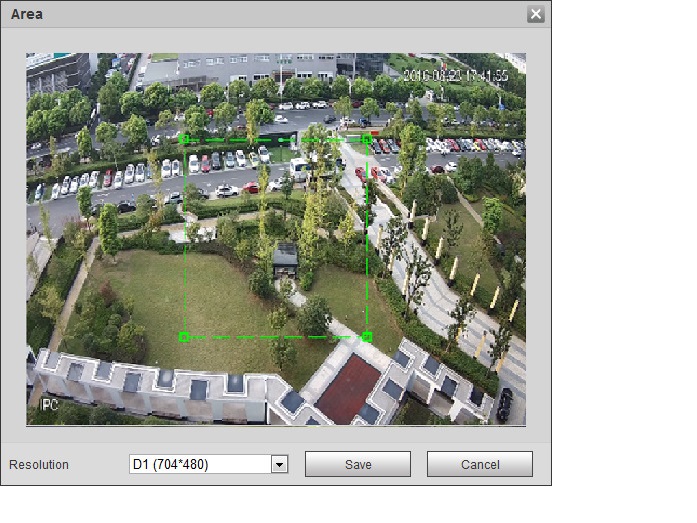
Рисунок 5-14
Выберите необходимое разрешение и создайте клип требуемого изображения в интерфейсе, показанном на рисунке 5-15. Нажмите «Сохранить». Видеоклип можно проверить в интерфейсе предварительного просмотра (интерфейс предварительного просмотра вложенного потока 2 отображает только вырезанную область), который показан на рисунке 5-15.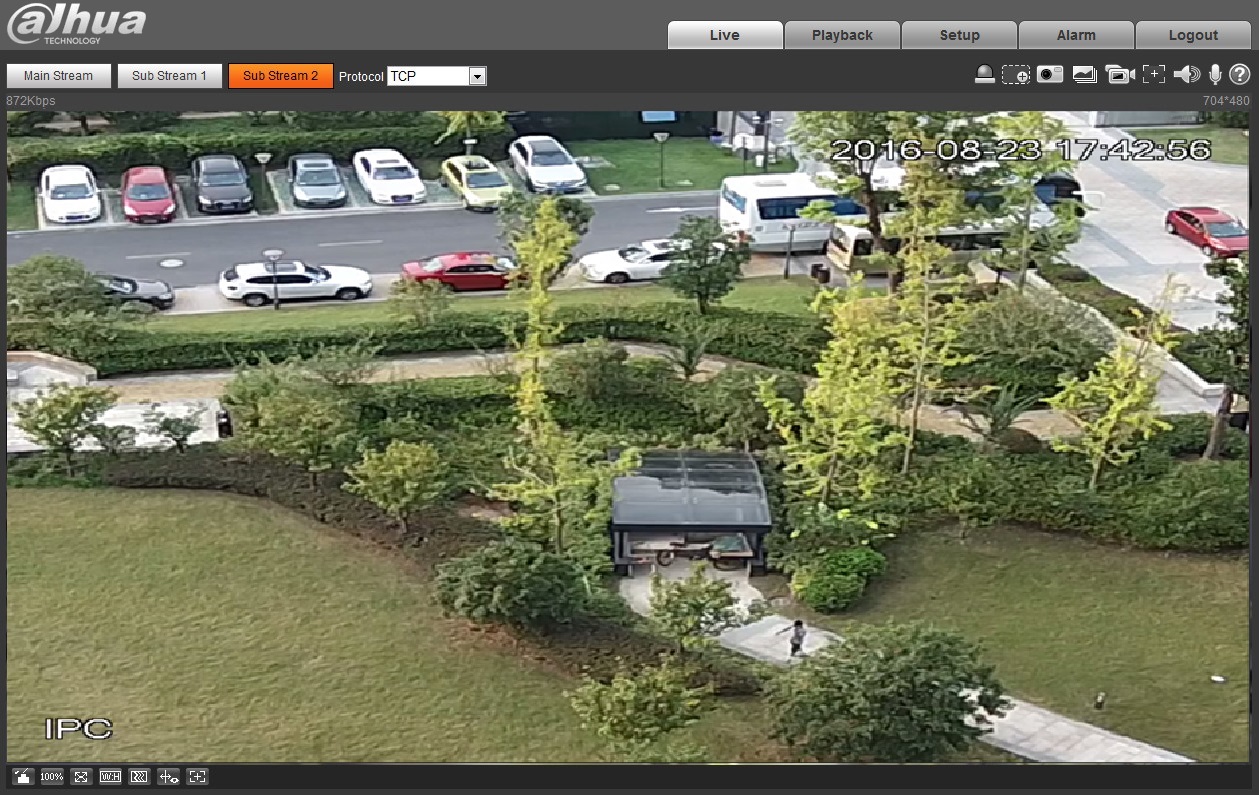
Рисунок 5-15
Шаг 3
Нажмите «Сохранить», чтобы завершить настройку видеопотока.
Моментальный снимок
Интерфейс моментального снимка показан на Рисунок 5-16.
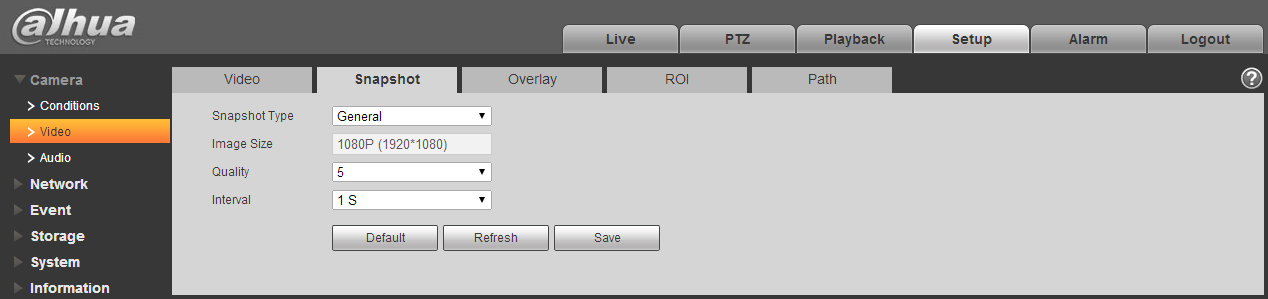
Рисунок 5-16
Подробную информацию см. на следующем листе.
Параметр | Функция |
Тип моментального снимка | Предусмотрено два режима: общий (расписание) и событие (активация). |
Размер изображения | Соответствует разрешению основного потока. |
Качество | Предназначено для установки качества изображения. Предусмотрено шесть уровней. |
Интервал | Предназначено для установки частоты создания моментальных снимков. Дополнительные 1–7 с/изображение, пользовательская настройка. |
Наложение видео
Интерфейс наложения видео показан на рисунке 5-17.
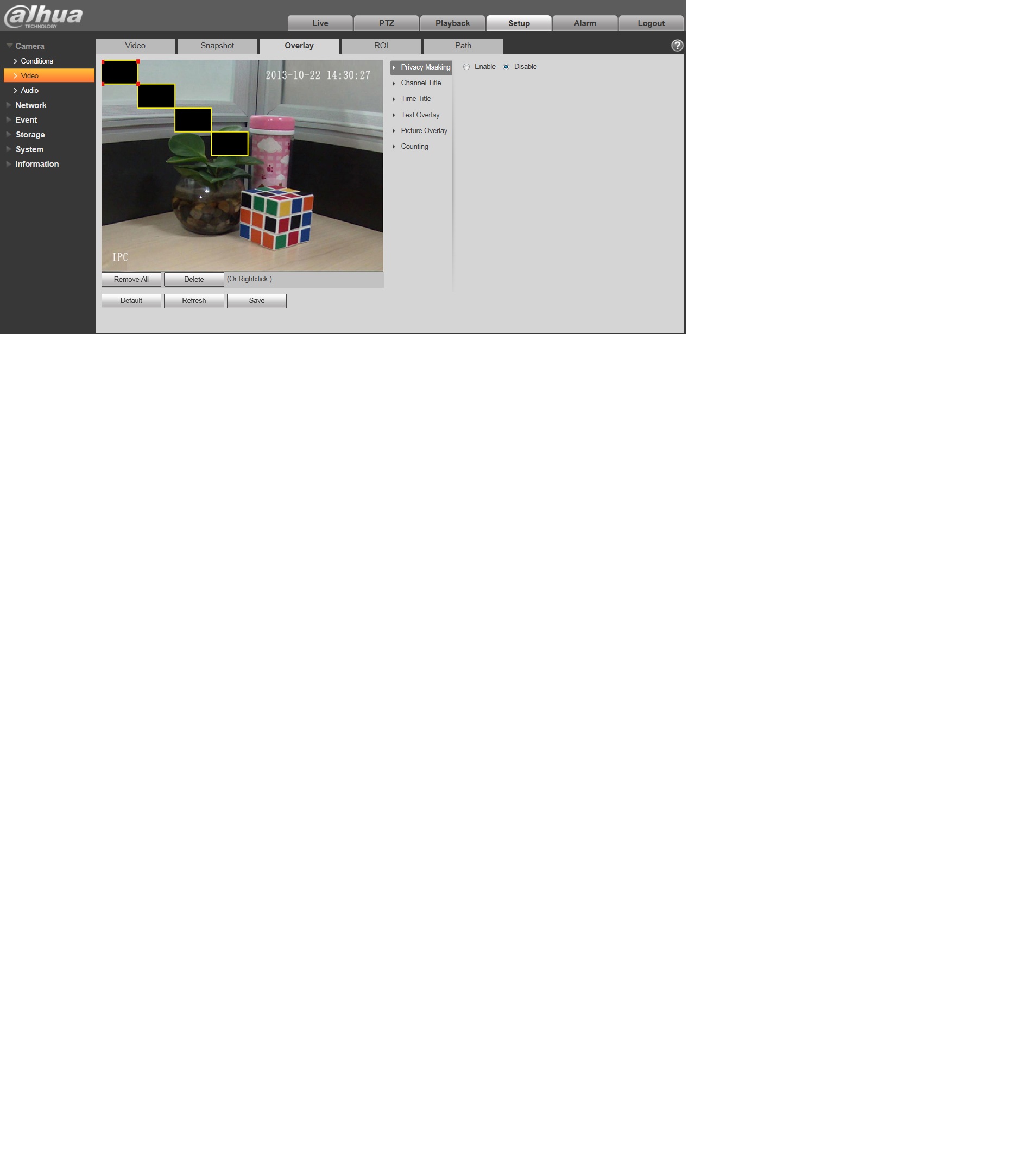
Рисунок 5-17
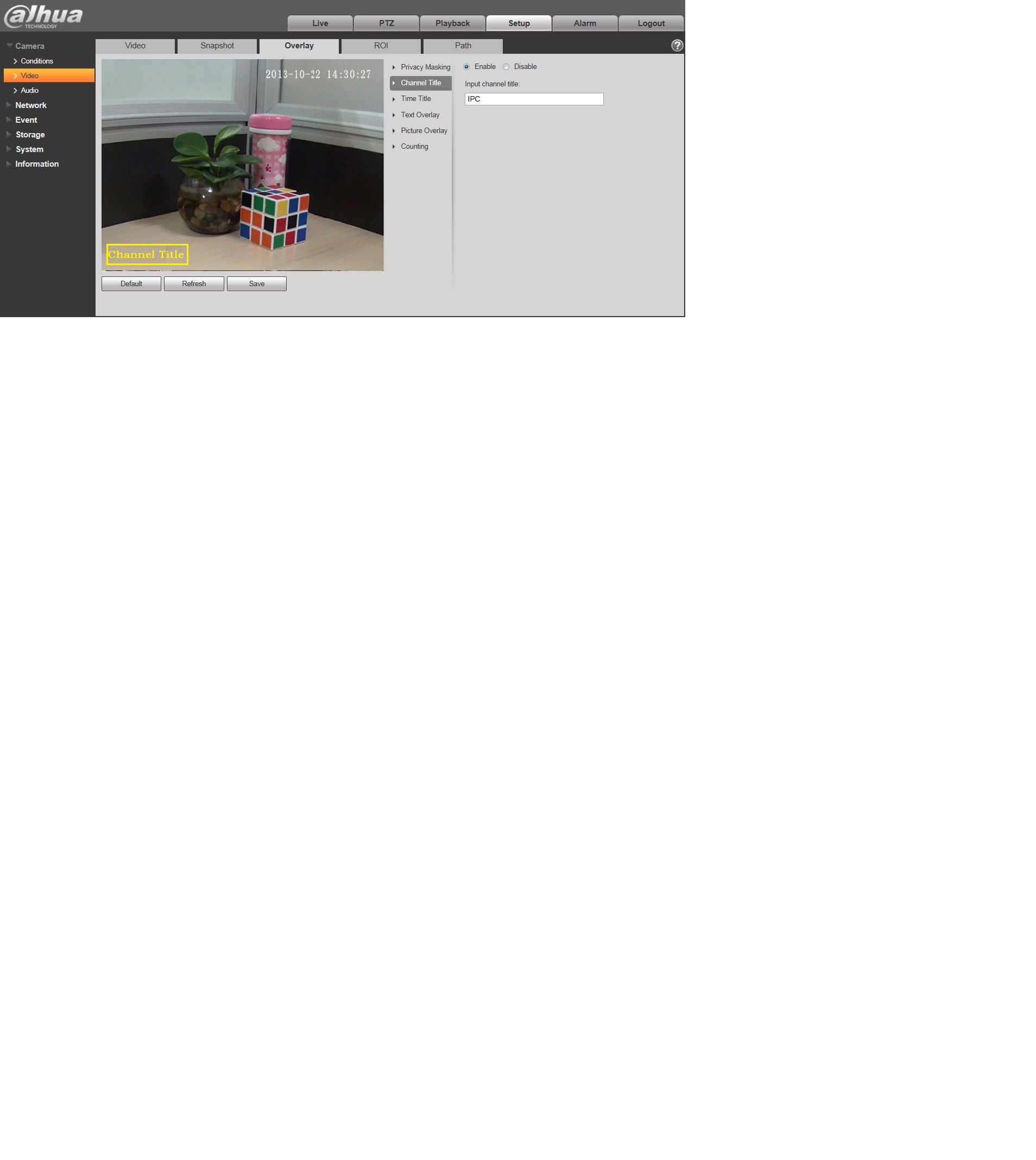
Рисунок 5-18
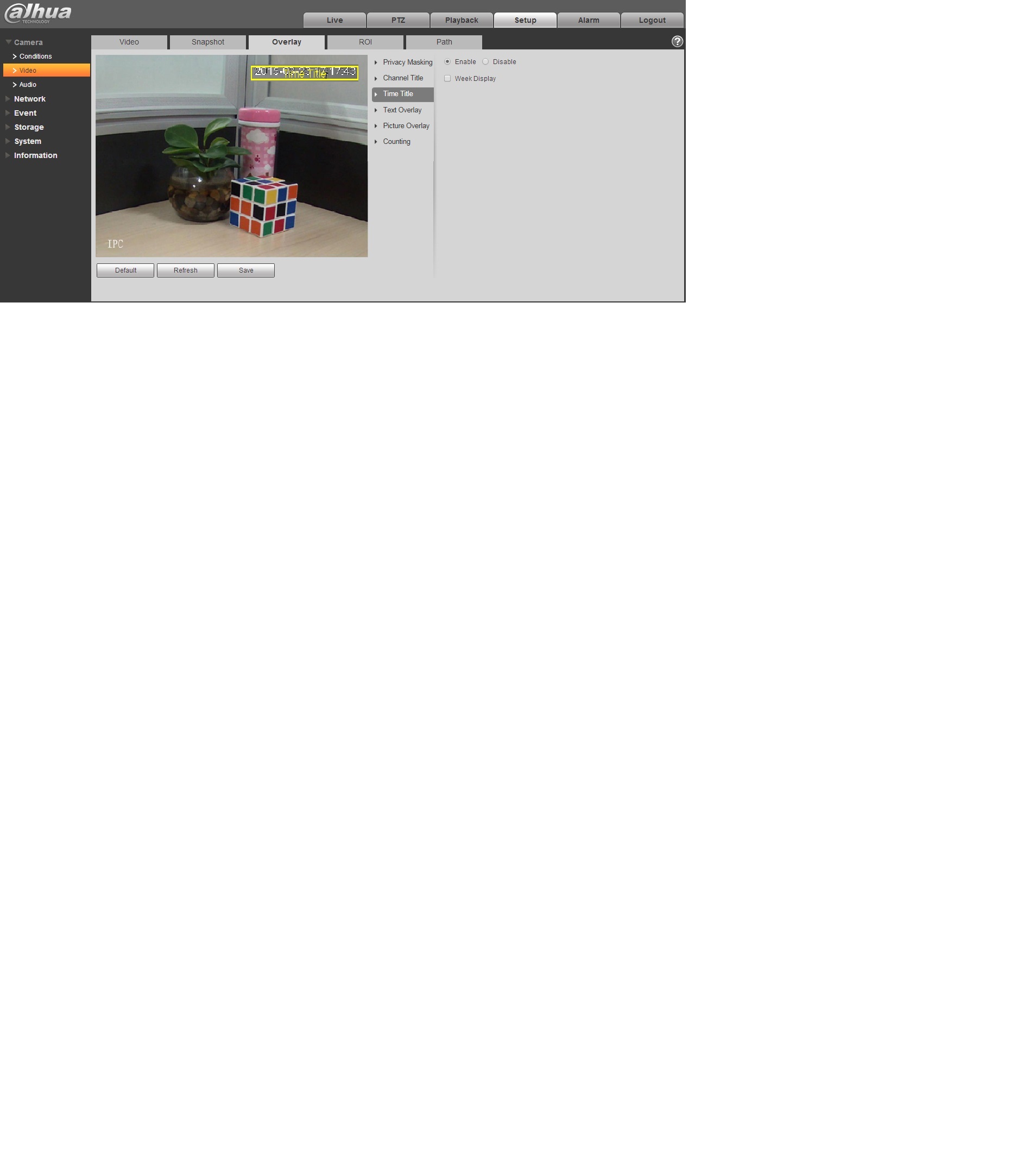
Рисунок 5-19
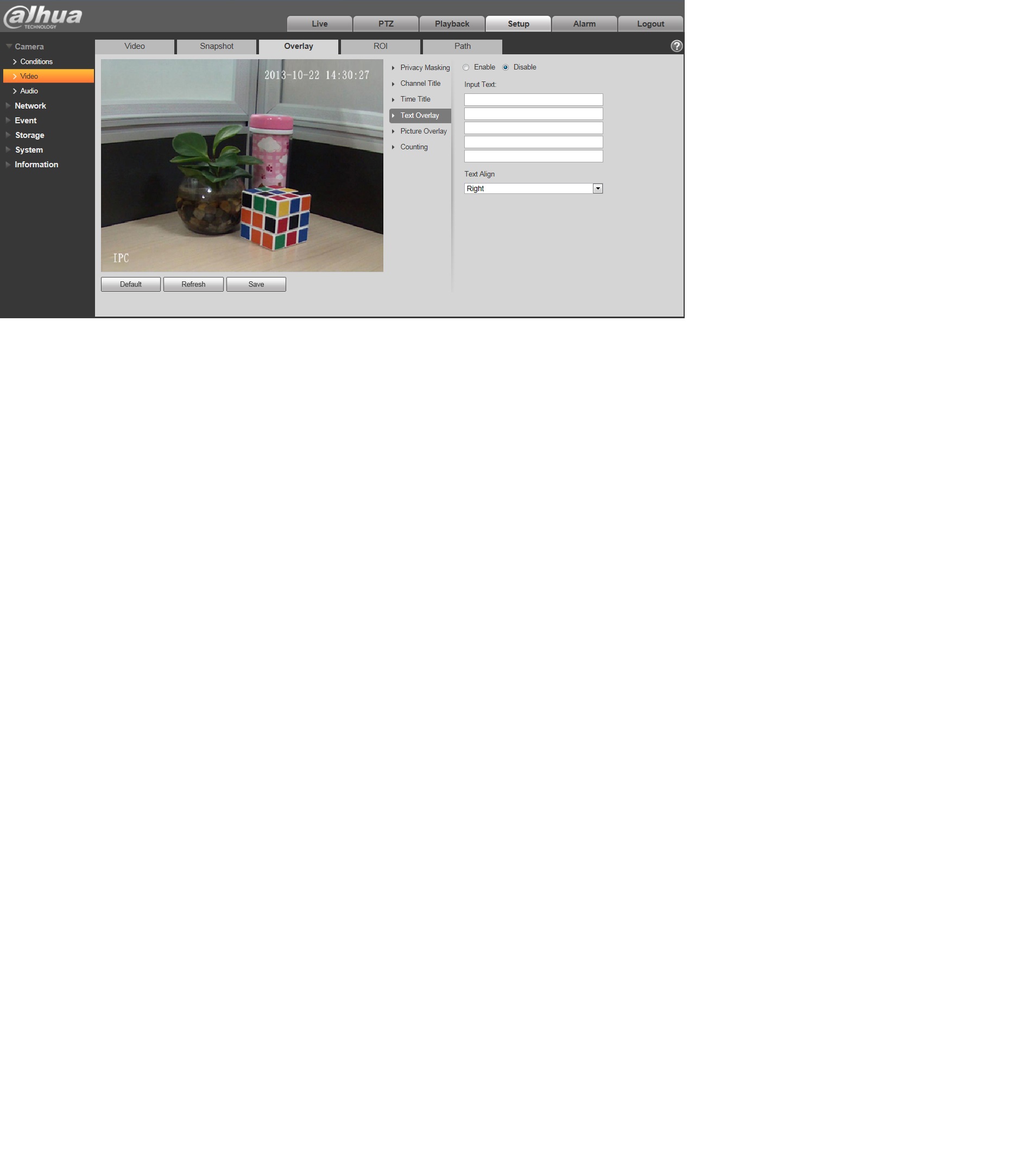
Рисунок 5-20
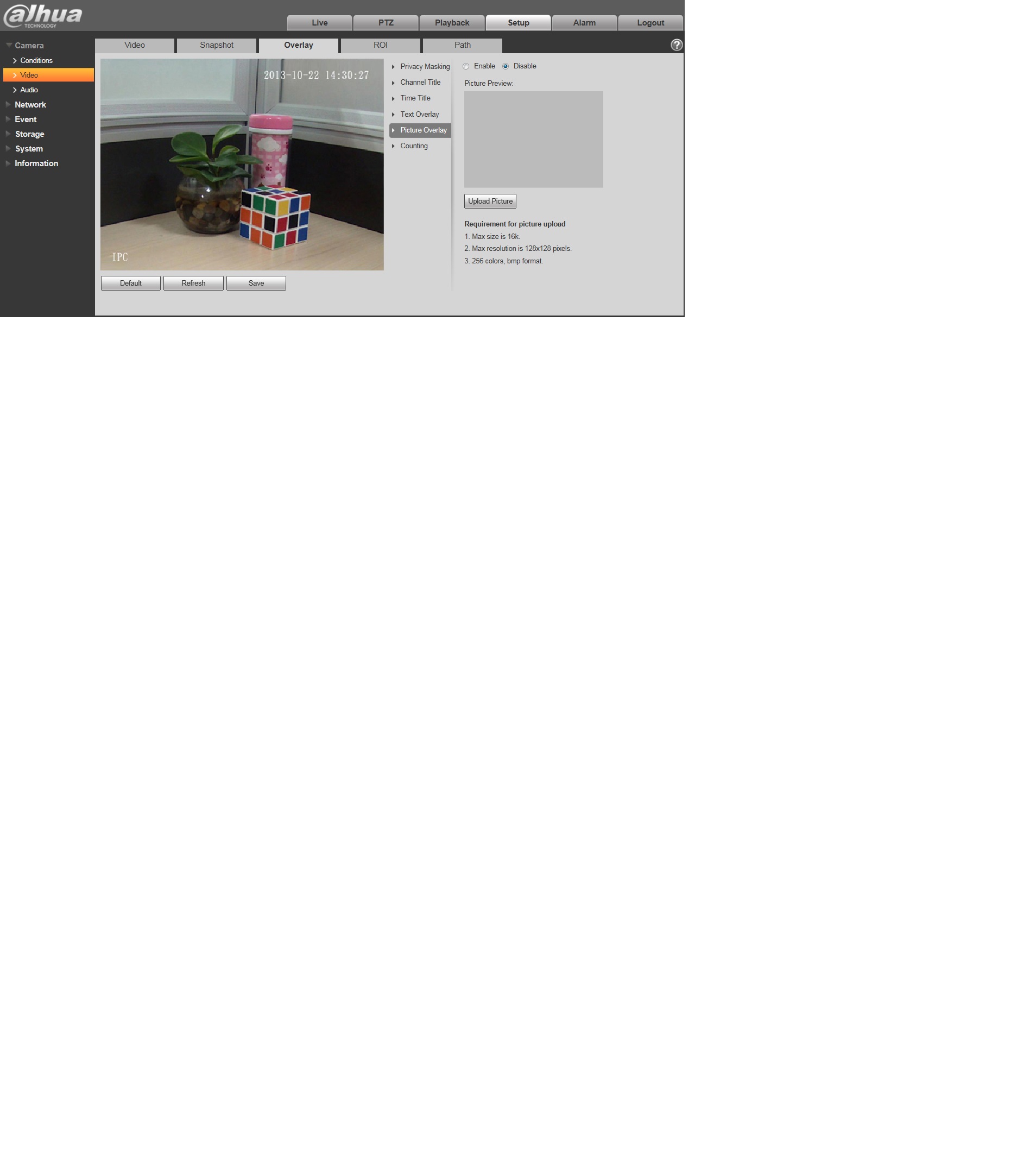
Рисунок 5-21
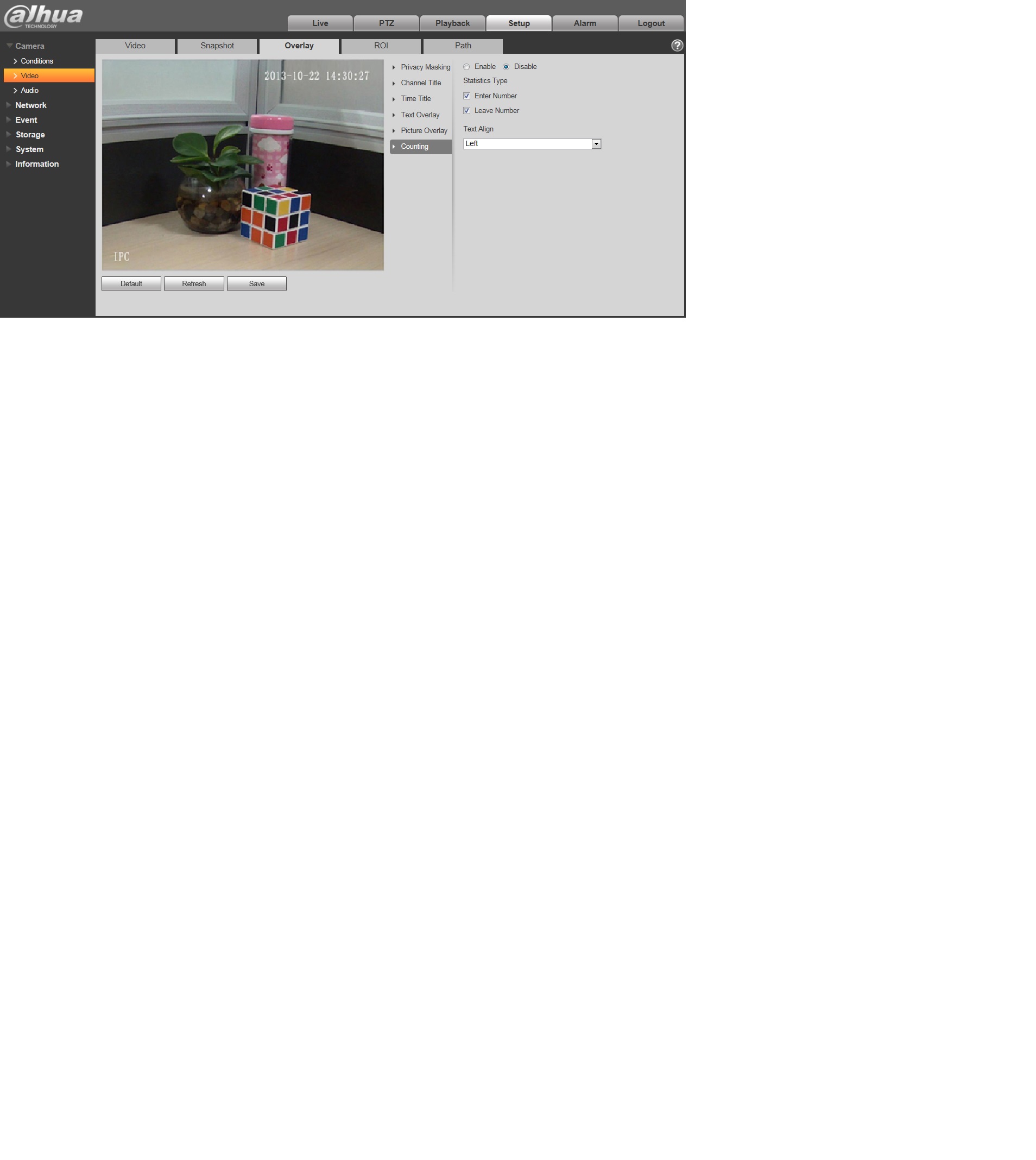
Рисунок 5-22
Подробную информацию см. на следующем листе.
Параметр | Функция |
Маска приватности |
|
Титр времени |
|
Титр канала |
|
Наложение текста |
|
Наложение изображения |
Примечание: Одновременное включение наложения текста и изображения невозможно. |
Подсчет |
|
Обновить |
|
По умолчанию |
|
Сохранить |
|
Исследуемая область
Примечание: Некоторые серии не поддерживают функцию настройки исследуемой области.
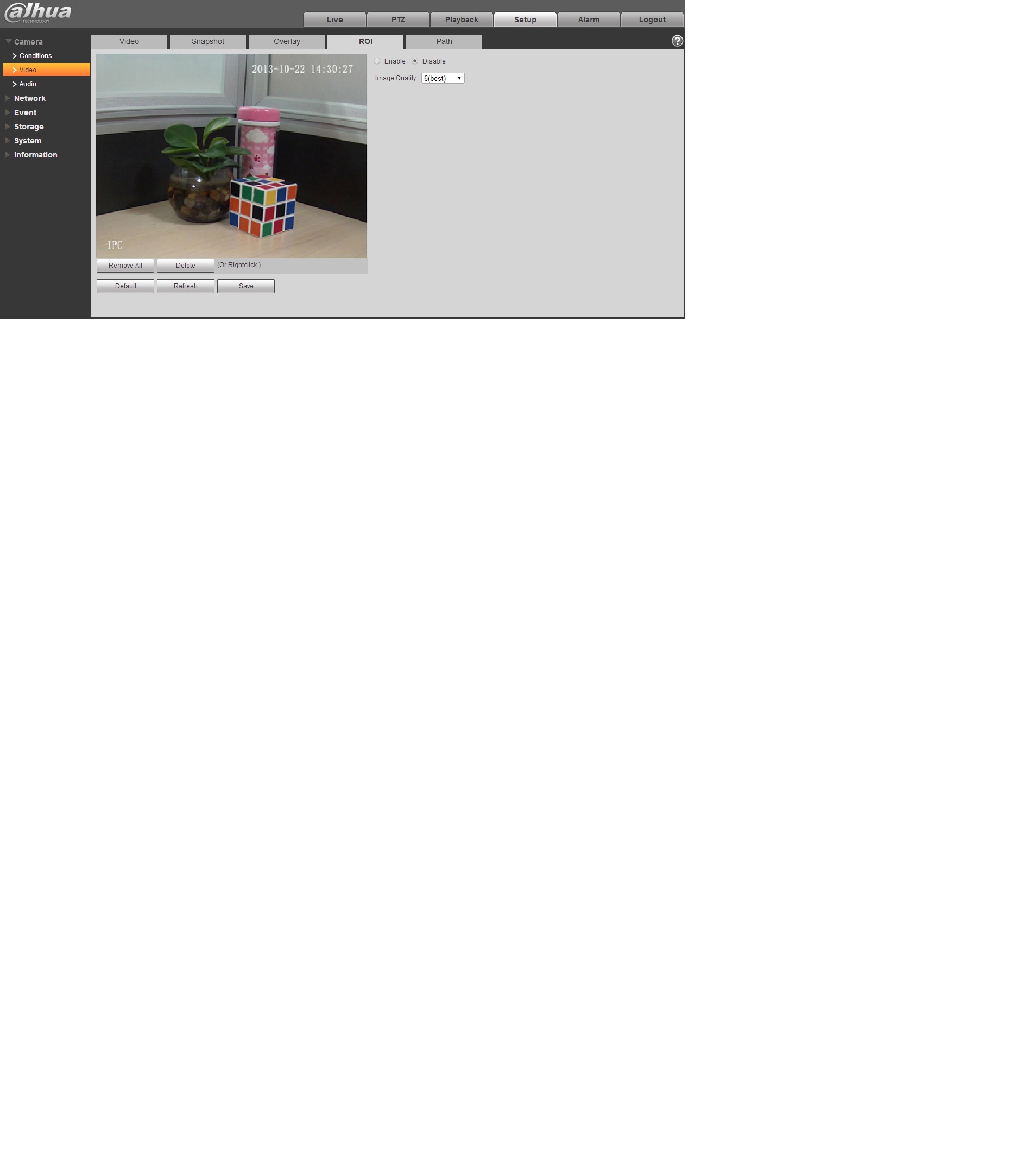
Рисунок 5-23
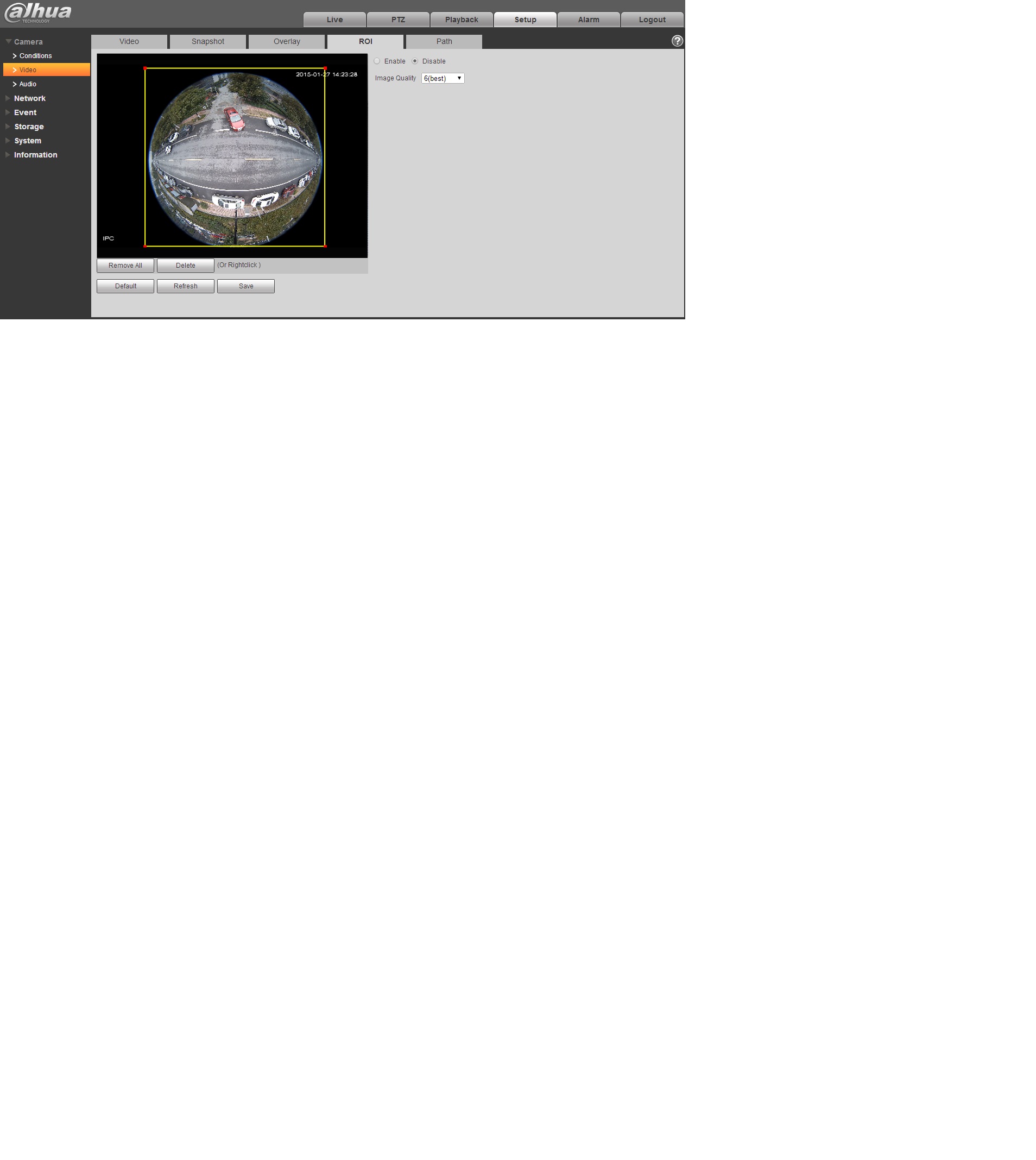
Рисунок 5-24
Параметры | Примечание |
Включить | Отметьте «Выключить», чтобы отобразить исследуемую область в окне видеомониторинга. Отметьте «Выключить», чтобы отключить отображение. |
Качество изображения |
Примечание: Для устройства с рыбьим глазом диапазон составляет 1–6 (оптимально), по умолчанию: 6 (оптимально)
|
Путь
Интерфейс пути хранения показан на Рисунок 5-25.
Здесь можно установить пути хранения изображения моментального снимка и записи.
- Путь изображения монитора по умолчанию: C:\Users\admin\WebDownload\LiveSnapshot. Путь записи монитора по умолчанию: C:\Users\admin\WebDownload\LiveRecord. Путь моментального снимка воспроизведения по умолчанию: C:\Users\admin\WebDownload\PlaybackSnapshot.
Путь загрузки воспроизведения по умолчанию: C:\Users\admin \WebDownload\PlaybackRecord.
Путь клипа изображения воспроизведения по умолчанию: C:\Users\admin\WebDownload\VideoClips.
Примечание:
Admin применяется для локального входа в учетную запись ПК.
Чтобы сохранить текущие настройки, нажмите кнопку "Сохранить".
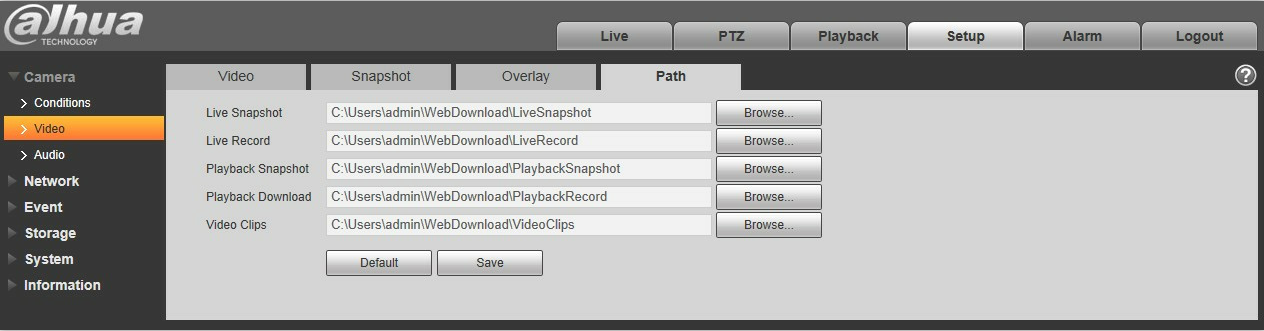
Рисунок 5-25
Аудио
Обратите внимание, что некоторые серии устройств не поддерживают функцию аудио.
АудиоИнтерфейс аудио показан ниже. См. Рисунок 5-26.
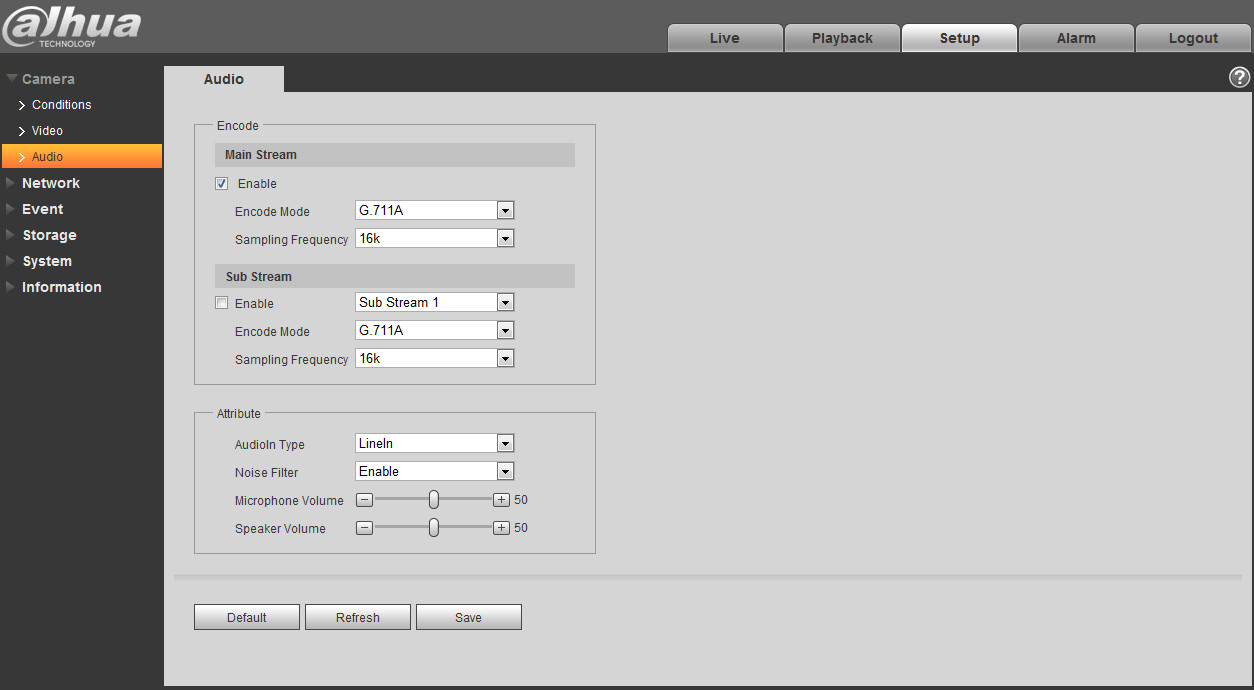
Рисунок 5-26
Подробную информацию см. на следующем листе.
Параметр | Функция |
Включить | Аудио можно включить, только если включено видео. После того как выбрана кнопка «Включить» для основного или вложенного потоков, поток передачи по сети является смешанным потоком видео/аудио. В противном случае он включает только видеоизображение. |
Режим кодирования | Режим кодирования основного и дополнительного потоков включает G.711A, G.711Mu, G.726 и ACC. Режим по умолчанию — G.711A. Здесь настройка выполняется как для режима кодирования аудио, так и для кодирования двунаправленной голосовой связи. |
Частота дискретизации | Частота дискретизации аудио. Включает следующие варианты:
|
Тип аудиовхода | Два режима на выбор: LineIn, Mic. К устройству необходимо подключить внешний источник аудиовхода в режиме LineIn, но к нему не требуется подключать источник аудиовхода в режиме Mic. |
Фильтр шумов | Включите функцию, чтобы профильтровать соответствующие шумы. |
Громкость микрофона | Отрегулируйте громкость микрофона в диапазоне 0–100. Примечание: Поддерживается некоторыми устройствами. |
Громкость динамика | Отрегулируйте громкость динамика в диапазоне 0–100. Примечание: Поддерживается некоторыми устройствами. |
Аудио тревожной сигнализации
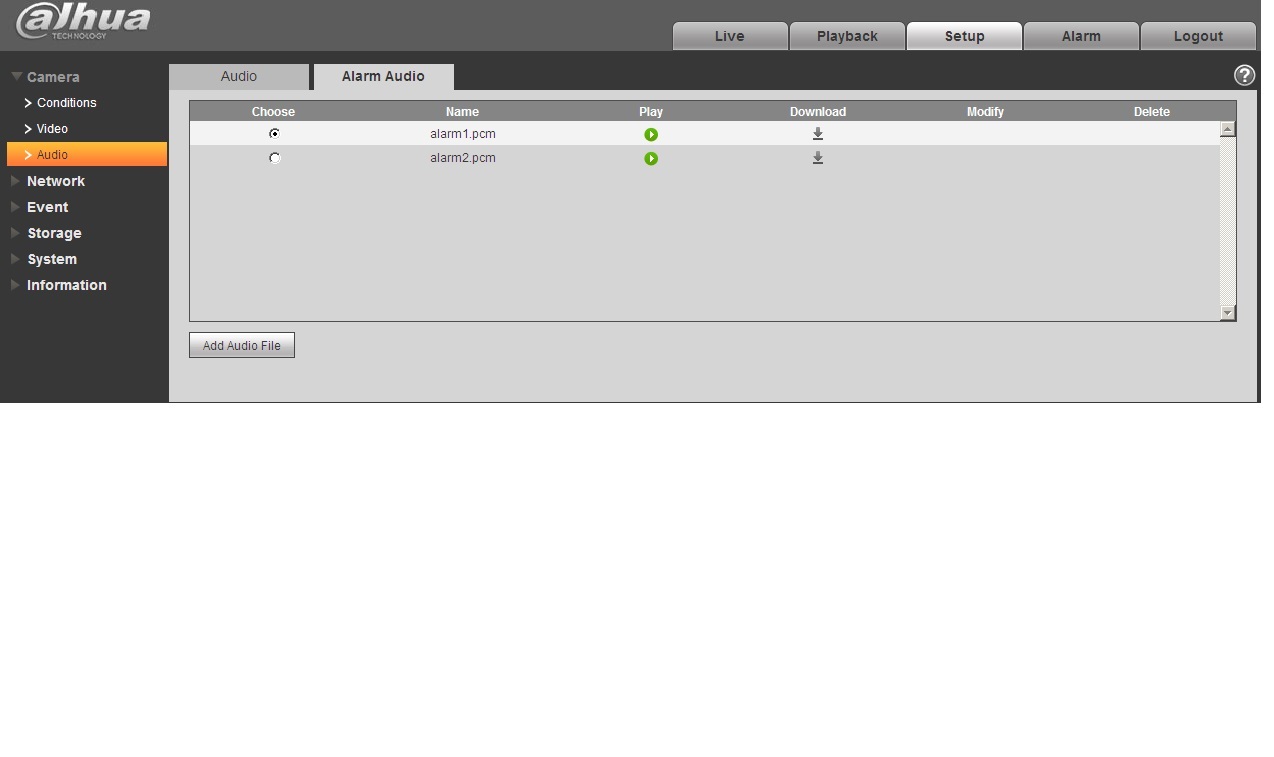
Рисунок 5-27
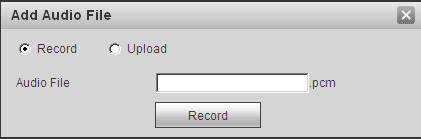
Рисунок 5-28
В настоящее время функция управления аудио поддерживает формат PCM для записи и PCM, две формы wav для выгрузки, и может выбирать аудиофайл для связи с тревожной сигнализацией аудио.
Ниже приведен способ загрузки аудиофайла воспроизведения тревожной сигнализации на локальное устройство:
Шаг 1 Щелкните левой кнопкой мыши по пустому кольцу  в столбце «Выбор» слева, чтобы отобразить
  , что означает эффективный выбор аудио тревожной сигнализации.
Шаг 2 Щелкните правой кнопкой мыши по  , чтобы выбрать «Сохранить целевой объект как» для загрузки.
Интерфейс TCP/IP показан на Рисунок 5-29. Он поддерживает IPv4 и IPv6. IPv4 поддерживает статический IP-адрес и DHCP. IPv6 поддерживает только статический IP-адрес. Если пользователи вручную изменяют IP-адрес, сеть автоматически переключится на новый IP-адрес.
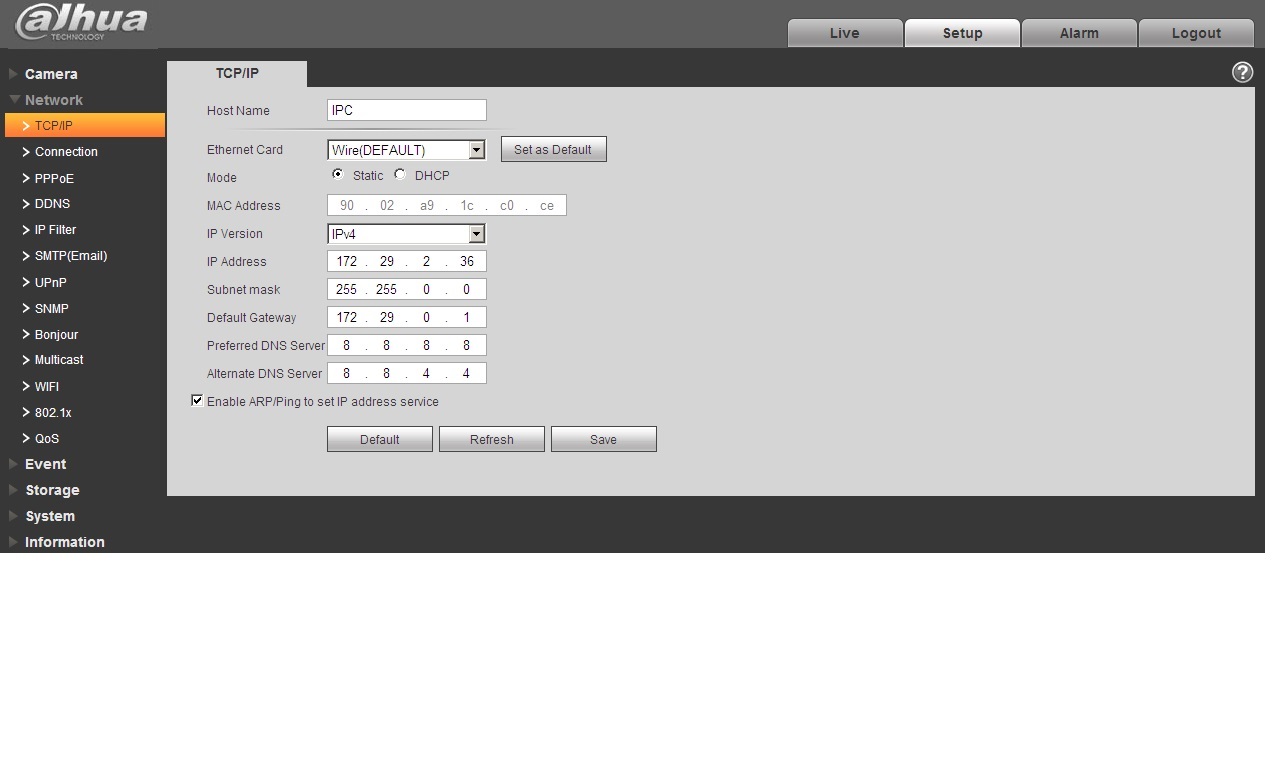
Рисунок 5-29
Подробную информацию см. на следующем листе.
Параметр | Функция |
Имя хоста | Предназначено для установки текущего имени хоста устройства. Максимальная поддержка 15 символов. |
Плата Ethernet | Выберите порт Ethernet. По умолчанию: подключено. Обратите внимание, что плату Ethernet по умолчанию можно изменять при наличии нескольких плат. |
Режим | Предусмотрено два режима: статический режим и режим DHCP. Выберите режим DHCP, чтобы выполнить автоматический поиск IP-адреса. При этом невозможно установить IP-адрес/маску подсети/шлюз. Выберите статический режим, чтобы вручную установить IP-адрес/маску подсети/шлюз. |
MAC-адрес | Предназначено для отображения MAC-адреса хоста. |
Версия IP | Предназначено для выбора версии IP. IPV4 или IPV6. Вы можете получить доступ к IP-адресу этих двух версий. |
IP-адрес | Используя клавиатуру, введите соответствующий номер для изменения IP-адреса и установите соответствующую маску подсети и шлюз по умолчанию. |
Предпочтительный DNS | IP-адрес DNS-сервера. |
Альтернативный DNS | IP-адрес альтернативного DNS. |
Включить ARP/Ping для установки службы IP-адреса устройства. | Команду ARP/Ping можно использовать для изменения или установки IP-адреса устройства, если известен MAC-адрес устройства. Перед операцией убедитесь, что сетевая камера и ПК находятся в той же самой сети LAN. Эта функция включена по умолчанию. См. шаги, перечисленные ниже. Шаг 1: Получите IP-адрес. Установите сетевую камеру и ПК в той же самой сети LAN. Шаг 2: Найдите фактический адрес на этикетке сетевой камеры. Шаг 3: Перейдите к интерфейсу «Запустить» и введите следующие команды. arp –s <IP-адрес> <MAC> ping –l 480 –t <IP-адрес> Например:arp - s 192.168.0.125 11-40-8c-18-10-11 ping - l 480 - t 192.168.0.125 Шаг 4: Перезагрузите устройство. Шаг 5: Настройка выполнена нормально, если в командной строке выхода отображается информация о выходе, например, «Отзыв от 192.168.0.125...». Теперь можно закрыть командную строку. Шаг 6: Откройте обозреватель и введите http://<IP address>. Нажмите кнопку «Ввод», чтобы получить доступ. |
Easy4ip
Нажмите «Включить» для подключения устройства к сети, а затем можно подключиться к устройству через мобильного клиента Easy4ip после отображения «Онлайн» в интерфейсе (режим соединения: добавьте серийный номер устройства или просканируйте QR-код). См. рисунок 5-30.

|
Из за большого объема этот материал размещен на нескольких страницах:
1 2 3 4 5 6 7 8 9 10 11 12 13 14 15 16 17 18 |
