

Партнерка на США и Канаду по недвижимости, выплаты в крипто
- 30% recurring commission
- Выплаты в USDT
- Вывод каждую неделю
- Комиссия до 5 лет за каждого referral
Для перехода к данному разделу пользователю необходимо в меню выбрать пункт « » – отобразится список задач.

Рис. 72 Раздел «Архив»
Рабочая область раздела «Архив» состоит из двух блоков:
- блок фильтров; список с записями по начислениям и запросам, которые переведены в «Архив».
В данном разделе пользователю предоставлена возможность фильтрации списка запросов и выполнения поиска.
Для осуществления поиска пользователю необходимо в поле «Поиск» указать критерии поиска и нажать кнопку « » – в списке запросов отобразятся результаты (для удаления результатов поиска и возврата списка к начальному состоянию необходимо нажать кнопку «
 »). Для обновления списка нажать кнопку «
 ».
».

Рис. 73 Поля для указания критериев поиска
Для выполнения фильтрации пользователю необходимо выполнить настройки критериев выбора:
- Вид запроса;
Для настройки критерия «Вид запроса» пользователю в выпадающем списке нужно выбрать вид запроса, выбранная запись отобразится в блоке настройки фильтра. Если в поле «Вид запроса» выбрано значение «Запросы», то открывается дополнительное поле фильтра «Тип запрашиваемых объектов». Если в поле «Вид запроса» выбрано значение «Начисления» или «Предварительные начисления», то откроется дополнительное поле фильтра «Статус квитирования».
- Статус квитирования;
Для настройки критерия «Статус квитирования» пользователю в выпадающем списке нужно выбрать статус квитирования, выбранная запись отобразится в блоке настройки фильтра.
- Тип запрашиваемых объектов;
Для настройки критерия «Тип запрашиваемых объектов» пользователю в выпадающем списке нужно выбрать тип, выбранная запись отобразится в блоке настройки фильтра.
- Получатель;
При наличии хоть одного начисления в списке, поле автоматически заполнено и не доступно для редактирования. Если список пуст, то поле пустое. В случае, если организация была переименована, в списке для выбора доступны все предыдущие наименования организации, по которым подавались хранящиеся в списке начисления/запросы. При таких условиях доступен множественный выбор. Для очистки поля нажать кнопку « ».
».
- Запрос в отношении;
Для настройки критерия «Запрос в отношении» пользователю в выпадающем списке нужно выбрать нужное значение, выбранная запись отобразится в блоке настройки фильтра.
- Дата создания запроса (период);
Для настройки данного критерия пользователю необходимо указать обе даты (дату «с» и дату «по»), либо только одну из дат. Для выбора даты пользователю необходимо нажать пиктограмму « ». После нажатия данной кнопки пользователю отобразится календарь, в котором необходимо выбрать требуемую дату:

Рис.74 Функционал «Календарь»
Для выбора месяца пользователю необходимо нажать на стрелочку для выпадающего списка «Месяц» « » и выбрать значение. Для листания месяцев вперед / назад необходимо воспользоваться кнопкой «
 ». Для выбора года пользователю необходимо нажать на стрелочку для выпадающего списка «Год» «
 » и выбрать значение. Выбор значения происходит нажатием левой кнопкой манипулятора «мышь» на списке дат.
После выполнения настройки всех требуемых критериев фильтрации необходимо нажать кнопку « » – в списке запросов отобразятся результаты (для удаления результатов поиска и возврата списка к начальному состоянию необходимо нажать кнопку «
 »). Для обновления списка нажать кнопку «
 ».
».
По умолчанию данные в списке отсортированы по столбцу «Номер запроса» в обратной последовательности – первыми должны отображаться записи с наибольшим номером и с учетом года.

Рис. 75 Список запросов раздела «Архив»
В списке запросов раздела «Архив» пользователю отображается информация:
 – порядковый номер запроса в списке;
  – номер запроса;
 Формат номера: «№ – номер запроса в системе – Г (идентификатор системы «Г» / год создания запроса.
 – отображается наименование запроса;
  – ИНН и Номер счета получателя;
  – отображается ИП или УИН плательщика для запросов и КБК и ОКАТО для начислений;
  – ФИО оператора, создавшего запрос;
  – дата и время создания запроса;
  – отображает признак «ОК»– в случае получения ответа без ошибки и «Ошибка» – в случае получения ошибки от сервиса;
  – пиктограмма «
 », один клик на которую, открывает карточку для просмотра.
 Для выполнения сортировки данных в списке (в данном подразделе предоставлена возможность сортировки по всем столбцам кроме «№ п/п» и «Действие», пользователю необходимо нажать на наименование столбца – система выполнит сортировку, направление сортировки (прямое/обратное) будет отмечено стрелочкой, например, « ».
».
Для работы со списком пользователю предоставлены функциональные решения:
- пейджер над и под списком с возможность постраничного перехода по списку в прямом и обратном направлении и переход на первую/последнюю страницу списка – «
 »; настройка количества результатов на странице «
  ».
». В данном разделе карточки запросов доступны пользователю с ролью «Оператор ГИС ГМП АН/ГАН» для просмотра.
Для перехода к карточке запроса пользователю необходимо открыть запись из списка, нажав на неё дважды левой кнопкой манипулятора «мышь» или одним кликом по пиктограмме « » в поле «Действие» – отобразится форма запроса, которая состоит из информационных блоков:
- Атрибуты запроса – в блоке отображается общая информация о запросе: «Номер запроса», «Оператор, создавший запрос», «Дата создания», «Наименование запроса», «Запрос в отношении», «ID запроса». История обработки запроса – по кнопке-ссылке «
 » пользователю открывается модальное окно «История обработки запроса» с возможностью просмотреть результат ответа на начисление в ГИС ГМП и дату, время отправки запроса. Для возврата к форме начисления пользователю нужно нажать кнопку «
 ».
». 
Рис. 76 Модальное окно «История обработки запроса»
История обработки запроса состоит из таких полей:
 – указана информация о действии над начислением;
 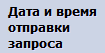 – дата и время произведение действия;
  – фамилия и инициалы оператора, подавшего начисление;
  – информация о ЭЦП оператора, подавшего начисление и давшего ответ на него (Подпись оператора «
 » и Подпись от внешней системы «
 »);
»);  – результат исполнения;
  – ID поданного запроса.
 - Блок «Данные из ЭП органа власти» – содержит информацию о электронной подписи организации, давшей ответ на начисление.


|
Из за большого объема этот материал размещен на нескольких страницах:
1 2 3 4 5 6 7 8 9 10 11 12 13 14 15 16 17 18 19 20 21 22 23 24 25 26 27 |
