

Партнерка на США и Канаду по недвижимости, выплаты в крипто
- 30% recurring commission
- Выплаты в USDT
- Вывод каждую неделю
- Комиссия до 5 лет за каждого referral

Рис. 211 Поле «Привязка подведомственных Администраторов запросов (АЗ)» в карточке организации
Работа пользователей в разделе «Начисления»Данный раздел состоит из подразделов:
- Шаблоны начисления; Отправленные начисления.
Данный подраздел предназначен для формирования шаблонов реквизитов начисления исполнительными органами государственной власти и органами местного самоуправления. Все шаблоны формируются от имени пользователя, авторизовавшегося в системе, и доступны для использования в пределах организации, к которой он привязан. Работа в подразделе «Шаблоны начисления» для роли «Контролер ГИС ГМП АЗ» аналогична работе для роли «Контролер ГИС ГМП АН» и доступна для ознакомления в разделе Работа пользователей в подразделе «Шаблоны начисления» данного документа.
Работа пользователей в подразделе «Отправленные начисления»Данный подраздел предназначен для отображения списка отправленных начислений в ГИС ГМП и ответов на них.
Работа в подразделе «Отправленные начисления» для роли «Контролер ГИС ГМП АЗ» аналогична работе для роли «Контролер ГИС ГМП АН» и описана в разделе Работа пользователей в подразделе «Отправленные начисления» данного документа.
Работа пользователей в разделе «Запросы» Работа пользователей в разделе «Создание запроса»Данный подраздел предназначен для формирования и отправки запроса в электронном виде. В данном подразделе пользователь имеет возможность выбора критериев формирования запроса. В соответствии с выбранными критериями пользователю предоставляется форма создания запроса для последующей отправки.
Работа в подразделе «Создание запроса» для роли «Контролер ГИС ГМП АЗ» аналогична работе для роли «Контролер ГИС ГМП АН» и описана в разделе Работа пользователей в разделе «Создание запроса» данного документа.
Работа пользователей в подразделе «Ответы на запросы»Подраздел предназначен для просмотра списка и обработки пользователем запросов, поданных из подраздела «Создание запроса.
Работа в подразделе «Ответы на запросы» для роли «Контролер ГИС ГМП АЗ» аналогична работе для роли «Контролер ГИС ГМП АН» и описана в разделе Работа пользователей в подразделе «Ответы на запросы» данного документа.
Работа пользователей в разделе «Архив»Подраздел предназначен для просмотра пользователем записей по начислениям и запросам, которые переведены в Архив.
Работа в подразделе «Архив» для роли «Контролер ГИС ГМП АЗ» аналогична работе для роли «Контролер ГИС ГМП АН» и описана в разделе Работа пользователей в разделе «Архив» данного документа.
Работа пользователей в разделе «Статистика»Данный подраздел предназначен для получения информации о направленных в ГИС ГМП начислениях и их статусах оплаты.
Работа в разделе «Статистика» для роли «Контролер ГИС ГМП АЗ» аналогична работе для роли «Контролер ГИС ГМП АН» и описана в разделе Работа пользователей в разделе «Статистика» данного документа.
Работа пользователей с ролью «Оператора справочников»
В данном разделе описана работа пользователя с ролью «Оператор справочников», при осуществлении взаимодействия с Федеральным казначейством (Федеральный закон № 000–ФЗ от 01.01.01 г. «Об организации предоставления государственных и муниципальных услуг»).
После входа в систему операторам с указанной ролью в меню отображаются разделы:

Рис. 212 Раздел «ГИС ГМП»
Меню предоставляет пользователю возможность перехода к разделам:
- О системе Справочники.
Для перехода к разделу пользователю необходимо выбрать соответствующий пункт.
Работа пользователей в разделе «Справочники»Данный раздел состоит из 3-х подразделов:
- Тип платежа; Коды стран мира; Организации.
Данные из справочника «Типа платежа» используются при создании нового начисления в информационном блоке «Начисления» и служат лишь для справочной информации. Данные справочника едины для всех пользователей организаций ГАН и АН, ГАЗ и АЗ в подсистеме взаимодействия с ГИС ГМП.
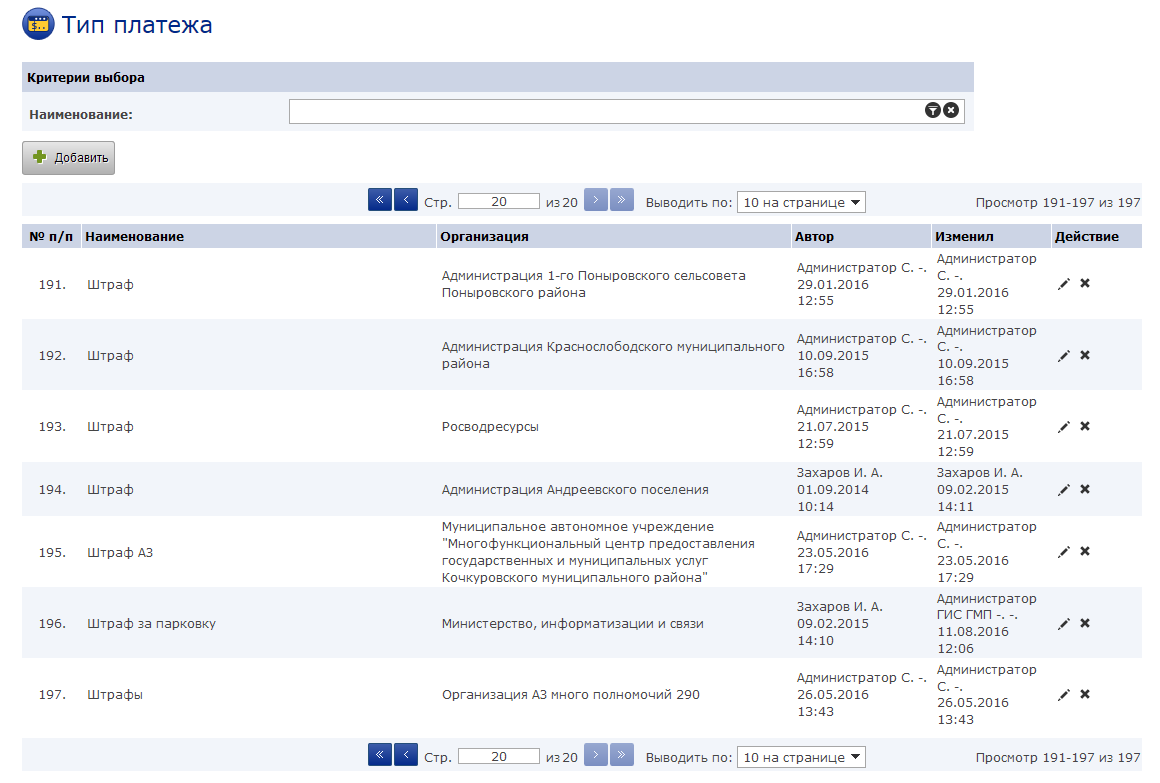
Рис. 213 Раздел «Тип платежа»
Фильтрация и поиск типов платежей в подразделе «Тип платежа»В данном подразделе предоставлена возможность выполнения поиска по наименованию типа платежа. Для осуществления поиска нужно ввести нужную информацию в поле «Наименование» и нажать кнопку « ». В списке отобразится искомая информация. Для очистки поля нужно нажать кнопку «
 ».
».
По умолчанию данные в списке отсортированы в прямой алфавитной последовательности по столбцу «Наименование».
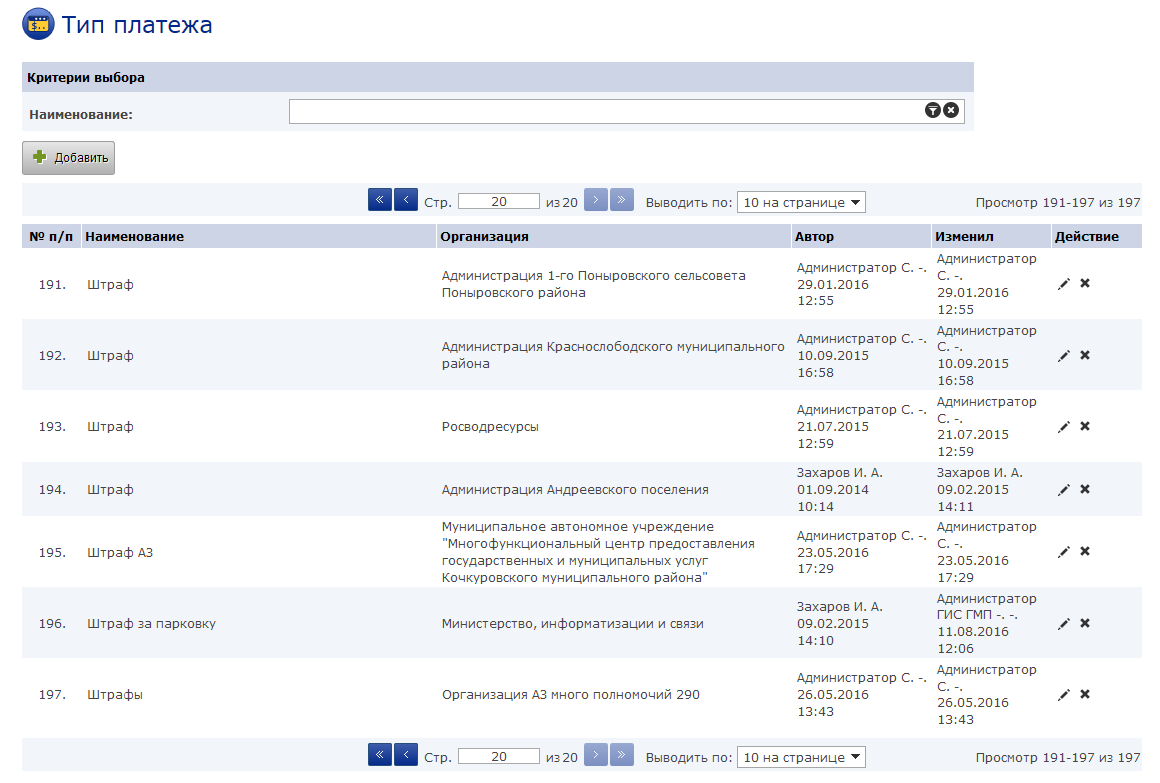
Рис. 214 Список типов платежей
В списке типов платежей подраздела «Тип платежа» пользователю отображается информация:
 – порядковый номер типа платежа в списке;
  – наименование типа платежа;
  –организация, к которой привязан тип платежа;
  – ФИО оператора справочников/ администратора ГИС ГМП, создавшего тип платежа;
  – ФИО оператора справочников/ администратора ГИС ГМП, изменившего тип платежа;
  – в поле доступны пиктограммы»
 »– для редактирования типа платежа, «
 »– для удаления записи из списка.
 Для выполнения сортировки данных в списке (в данном подразделе предоставлена возможность сортировки по всем столбцам кроме «№ п/п» и «Действие»), пользователю необходимо нажать на наименование столбца – система выполнит сортировку, направление сортировки (прямое / обратное) будет отмечено стрелочкой, например, « ».
».
Пользователю предоставлена возможность создания нового типа платежа по кнопке « ». При нажатии на кнопку на странице откроется соответствующая форма типа платежа с возможностью заполнить поля и сохранить.
В списке типов платежей пользователю предоставлена возможность редактирования карточек по кнопке « ». После нажатия кнопки, откроется форма типа платежа с возможностью внести изменения и сохранить.
Также в списке типов платежей пользователю предоставлена возможность удаления типа платежа по кнопке « ». После подтверждения удаления, тип платежа удалится из списка.
Для работы со списком пользователю предоставлены функциональные решения:
- пейджер над и под списком с возможностью постраничного перехода по списку в прямом и обратном направлении, и переход на первую/последнюю страницу списка – «
 »; настройка количества результатов на странице «
  ».
». Для добавления нового «Типа платежа», нужно нажать на кнопку «  ». После чего откроется модальное окно «Добавить тип платежа», с обязательными полями «Наименование» и «Организация» и с возможностью сохранить по кнопке «
 ». После сохранения нового типа платежа, он отобразится в списке.
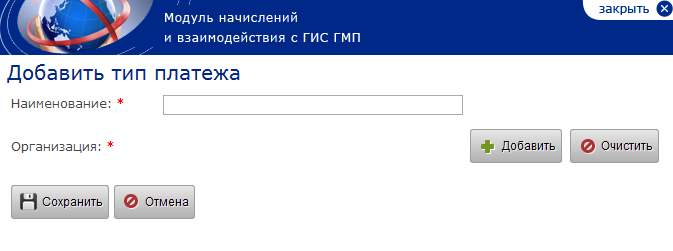
Рис. 215 Окно создания типа платежа
Для редактирования существующих типов платежей нужно нажать на кнопку « » в поле нужной записи или двойным щелчком манипулятора «мышь» по нужной записи. После чего откроется модальное окно «Редактировать тип платежа», с возможностью сохранить изменения по кнопке «
 ». После сохранения изменений, редактированный тип платежа отобразится в списке.
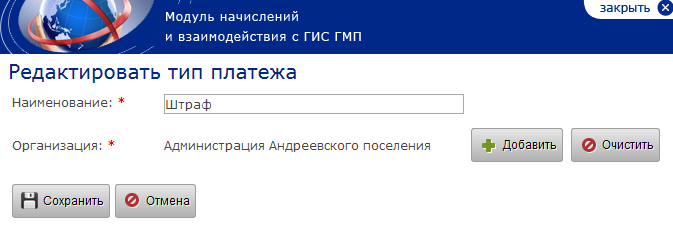
Рис. 216 Окно редактирования типа платежа
Для оператора справочника поле организации будет автоматически заполнено данными организации, к которой привязан пользователь. Администратору ГИС ГМП для добавления организации, нужно нажать на кнопку « ». После чего откроется модальное окно «Выбор организации»:
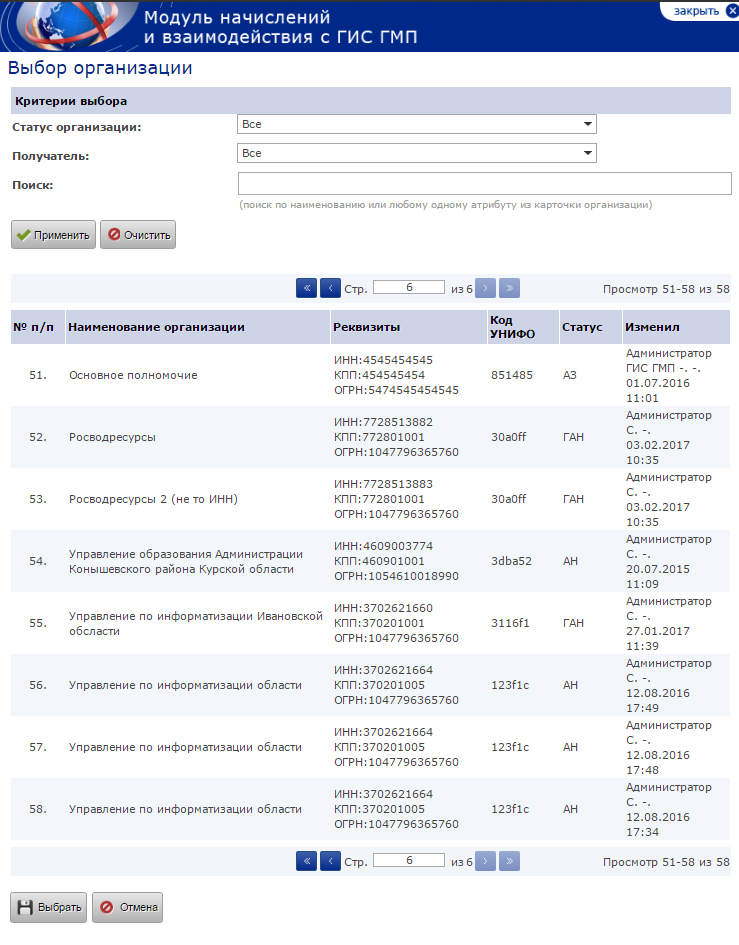
Рис. 217 Окно выбора организации
Для удаления существующих типов платежей нужно нажать на кнопку « » в поле нужной записи. После чего откроется окно-уведомление «Вы действительно хотите удалить «...»?», после положительного ответа запись успешно удалится и не будет отображаться в списке.

|
Из за большого объема этот материал размещен на нескольких страницах:
1 2 3 4 5 6 7 8 9 10 11 12 13 14 15 16 17 18 19 20 21 22 23 24 25 26 27 |
