

Партнерка на США и Канаду по недвижимости, выплаты в крипто
- 30% recurring commission
- Выплаты в USDT
- Вывод каждую неделю
- Комиссия до 5 лет за каждого referral
Если всё верно, то появится окно для выполнения цифровой подписи:
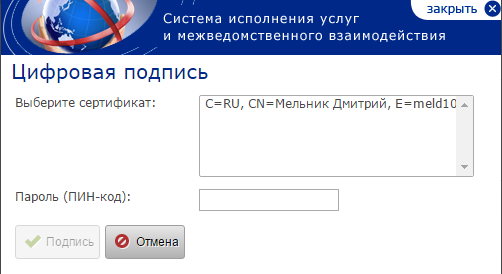
Рис. 16 Модальное окно ЭЦП
Для подписания документа необходимо выбрать сертификат из списка сертификатов в поле «Выберите сертификат:» и ввести пароль в поле «Пароль (ПИН-код):», после чего подписать документ, нажав кнопку «Подпись» левой клавишей мыши.
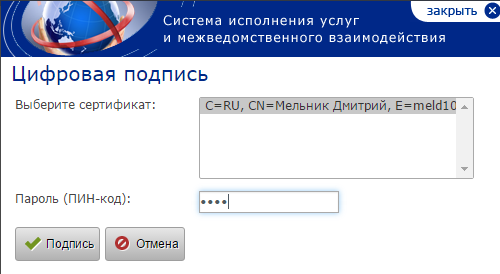
Рис. 17 Модальное окно ЭЦП
После этого начисление будет отправлено во внешнюю систему.
Пользователю также предоставлена возможность сохранения начисления как шаблон. Для этого необходимо нажать кнопку «  » – текущие изменения в карточке начисления сохранятся, отобразится модальное окно «Добавить шаблон начисления» с обязательным для заполнения полем «Наименование шаблона».
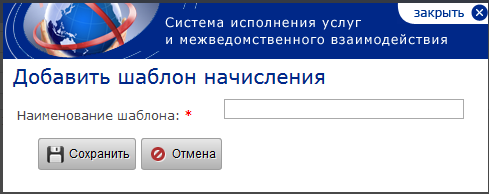
Рис. 18 Модальное окно «Добавить шаблон начисления»
После нажатия кнопки « » система сохранит карточку начисления в шаблоны начисления – начисление отобразится в списке подраздела «Шаблоны начисления» (описано в Работа пользователей в подразделе «Шаблоны начисления»).
 » отобразиться модальное окно «Шаблоны начисления» со списком созданных шаблонов из раздела «Шаблоны начисления».
 Для поиска шаблона из списка по его наименованию пользователю необходимо заполнить поле поиска, нажать на кнопку « » – в списке шаблонов отобразится список найденных шаблонов, согласно заданному запросу (соответственно для удаления результатов поиска и возврата списка к начальному состоянию необходимо нажать кнопку «
 »). Также у пользователя есть возможность отфильтровать шаблоны по полю «Запрос в отношении». Для этого в выдающем списке нужно выбрать значение «Все» или «ФЛ», или «ЮЛ» и нажать кнопку «
 » – в списке шаблонов отобразится список найденных шаблонов, согласно заданному запросу.
В модальном окне «Шаблоны начисления» пользователь может выбрать только одно значение шаблона из списка. После выбора шаблона из списка и нажатия кнопки « » система выполнит загрузку его формы. Для возврата без выбора шаблона пользователю нужно нажать кнопку «
 ».
».
Для работы со списком пользователю предоставлены функциональные решения:
- пейджер над и под списком с возможность постраничного перехода по списку в прямом и обратном направлении и переход на первую/последнюю страницу списка – «
 ».
». 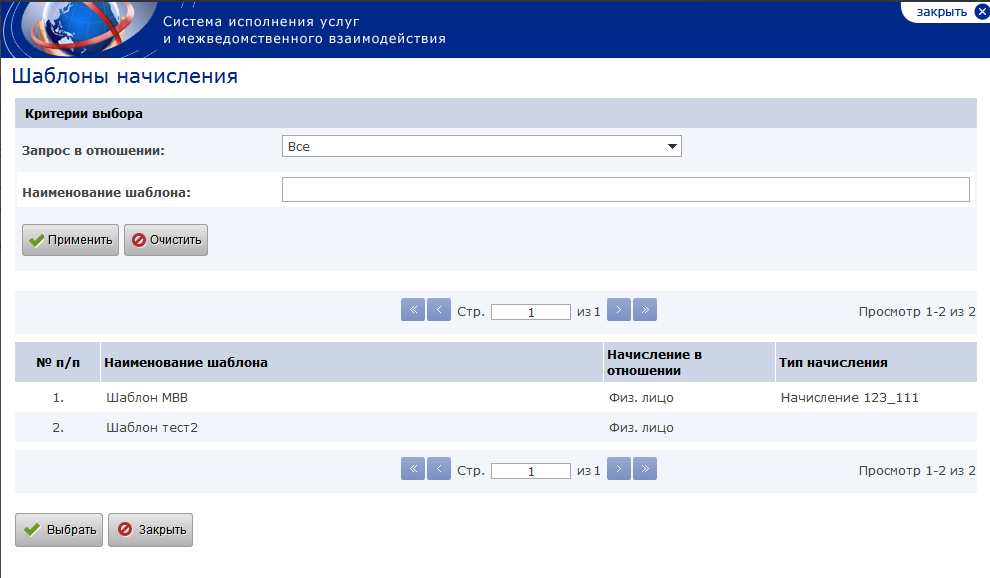
Рис. 19 Модальное окно «Шаблоны начисления»
Работа пользователей в подразделе «Отправленные начисления»Данный подраздел предназначен для отображения списка отправленных начислений в ГИС ГМП и ответов на них.
ВАЖНО! В случае, если пользователю назначена только роль «Оператор АН / ГАН ГИС ГМП» - то в подразделе для просмотра и редактирования доступны только начисления, отправленные данным пользователем. Подраздел предназначен для просмотра списка и обработки пользователем начислений (детальнее указано в разделе «Работа пользователей с карточкой начисления в подразделе «Отправленные начисления»), поданных из раздела «Передача начисления». В подразделе предоставляется возможность выполнения необходимых действий над начислениями в соответствии с исполнением либо отправкой начисления в архив.
Для перехода к данному подразделу пользователю необходимо, находясь в подразделе « », выбрать пункт «
  » – в результате чего на экране отобразится список требующих дальнейшей обработки начислений.
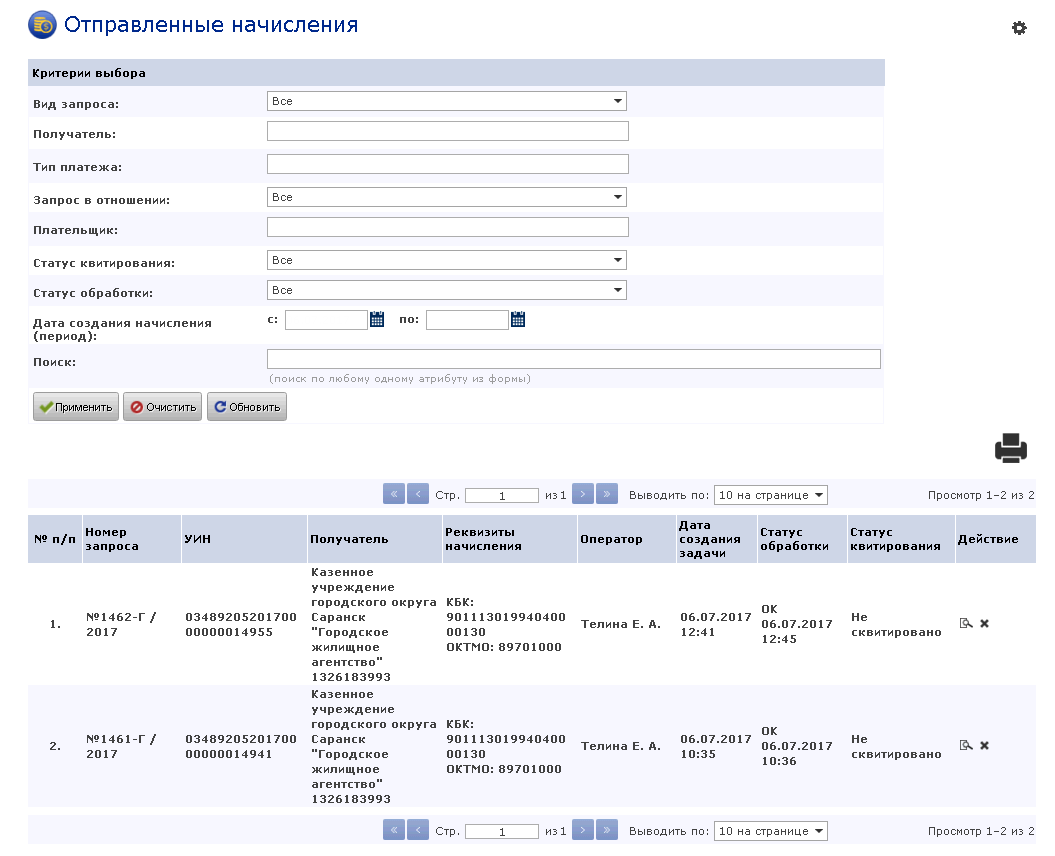
Рис. 20 Подраздел «Отправленные начисления»
Рабочая область раздела «Отправленные начисления» состоит из двух блоков:
- блок фильтрации; список записей отправленных начислений.
В данном подразделе пользователю предоставлена возможность фильтрации списка начислений и выполнения поиска по отдельным словам из карточки начисления.
Для осуществления поиска пользователю необходимо в поле «Поиск» указать критерии поиска и нажать кнопку « » – в списке запросов отобразятся результаты. Для удаления результатов поиска и возврата списка к начальному состоянию необходимо нажать кнопку «
 ». Для обновления списка необходимо нажать кнопку «
 ».
».
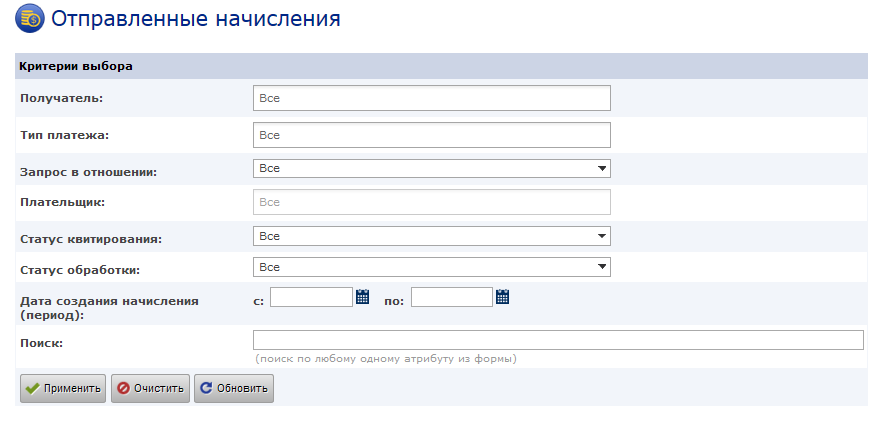
Рис. 21 Поле «Поиск»
Для выполнения фильтрации пользователю необходимо выполнить настройки критериев выбора:
- Получатель;
Если список начислений пуст, то поле пустое. В случае, если организация была переименована, в списке для выбора доступны все предыдущие наименования организации, по которым подавались хранящиеся в списке начисления. При таких условиях доступен множественный выбор. Для очистки поля нажать кнопку « ».
».
- Тип платежа;
Для настройки критерия «Тип платежа» пользователю в выпадающем списке нужно выбрать тип платежа, выбранная запись отобразится в блоке настройки фильтра. Для очистки поля необходимо нажать кнопку « ». Есть возможность множественного выбора. В списке доступны типы платежей, по которым были поданы начисления авторизованным пользователем.
- Запрос в отношении;
Для настройки критерия «Запрос в отношении» пользователю в выпадающем списке нужно выбрать значение, выбранная запись отобразится в блоке настройки фильтра.
- Плательщик;
Для настройки критерия «Плательщик» пользователю в выпадающем списке нужно выбрать необходимое значение, выбранная запись отобразится в блоке настройки фильтра. Критерий недоступен для выбора значений, если не заполнен предыдущий критерий «Запрос в отношении». Для очистки поля необходимо нажать кнопку « ». Есть возможность множественного выбора.
- Статус квитирования;
Для настройки критерия «Статус квитирования» пользователю в выпадающем списке нужно выбрать статус квитирования, выбранная запись отобразится в блоке настройки фильтра. Доступны статусы квитирования: «Не сквитировано», «Предварительно сквитировано», «Частично сквитировано», «Сквитировано», «Сквитировано с отсутствующим в системе платежом», «Аннулировано».
- Статус обработки;
Поле «Статус обработки» предназначен для возможности фильтрации начислений по статусу их обработки. Поле представляет собой выпадающий список и по умолчанию заполнено значением «Все».
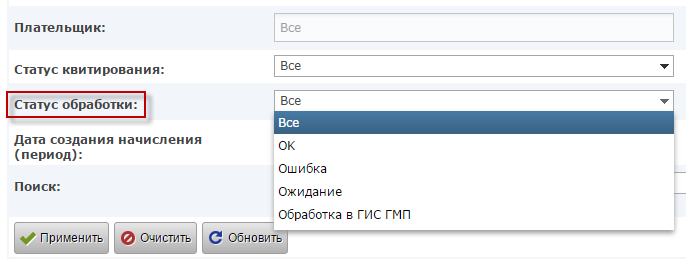
Рис. 22 Поле «Статус обработки»
Для выбора так же доступны значения:
- «ОК» – для начислений, на которые внешний сервис прислал положительный ответ; «Ошибка» – для начислений, на которые внешний сервис прислал ошибку; «Ожидание» – для начислений, которые были отправлены в Казначейство, но ответ на них еще не прислан; «Обработка в ГИС ГМП» – для начислений, по которым от внешнего сервиса прислан ответ «Обработка в ГИС ГМП». В таких случаях сервис системы продолжает опрашивать внешний сервис, до момента, пока не будет получен положительный ответ или Ошибка.
- Дата создания начисления (период);
Для настройки данного критерия пользователю необходимо указать обе даты (дату «с» и дату «по»), либо только одну из дат. Для выбора даты пользователю необходимо нажать пиктограмму « ». После нажатия данной кнопки пользователю отобразится календарь, в котором необходимо выбрать требуемую дату:
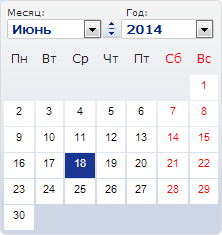
Рис. 23 Функционал «Календарь»
Для выбора месяца пользователю необходимо нажать на стрелочку для выпадающего списка «Месяц» « » и выбрать значение. Для листания месяцев вперед / назад необходимо воспользоваться кнопкой «
 ». Для выбора года пользователю необходимо нажать на стрелочку для выпадающего списка «Год» «
 » и выбрать значение. Выбор значения происходит нажатием левой кнопкой манипулятора «мышь» на списке дат.
После выполнения настройки всех требуемых критериев фильтрации необходимо нажать кнопку « » – в списке запросов отобразятся результаты (для удаления результатов поиска и возврата списка к начальному состоянию необходимо нажать кнопку «
 »). Для обновления списка необходимо нажать кнопку «
 ».
».

|
Из за большого объема этот материал размещен на нескольких страницах:
1 2 3 4 5 6 7 8 9 10 11 12 13 14 15 16 17 18 19 20 21 22 23 24 25 26 27 |
