

Партнерка на США и Канаду по недвижимости, выплаты в крипто
- 30% recurring commission
- Выплаты в USDT
- Вывод каждую неделю
- Комиссия до 5 лет за каждого referral
Для возврата к списку шаблонов без сохранения, пользователю необходимо нажать кнопку « », после положительного ответа в открывшемся окне уведомления «Все несохраненные данные будут потеряны. Хотите продолжить?» система вернёт пользователя к списку шаблонов.
Данный подраздел предназначен для формирования и отправки предварительных начислений в Казначейство.
В данном подразделе пользователь имеет возможность выбора критериев формирования предварительных начислений. В соответствии с выбранными критериями пользователю предоставляется форма создания начисления для последующей отправки.
Для перехода к данному подразделу пользователю необходимо, находясь в разделе « », выбрать пункт «
 » – пользователю отобразится страница:

Рис. 100 Подраздел «Передача начисления»
Для выполнения фильтрации пользователю необходимо выполнить настройки критериев выбора:
- Ответственная организация;
Для пользователя с ролью «Оператор ГИС ГМП АЗ» или «Оператор ГИС ГМП ГАЗ» данный критерий предустановлен автоматически записью ответственной организации из карточки пользователя и недоступен для редактирования.
Для пользователя предусмотрено два варианта подачи запроса:
- По кнопке:
 ; По кнопке:
  .
. При нажатии кнопки « », пользователю отобразится выпадающее меню со значениями «Физическое лицо» и «Юридическое лицо», при выборе одного из значений отобразиться соответствующая форма начисления.
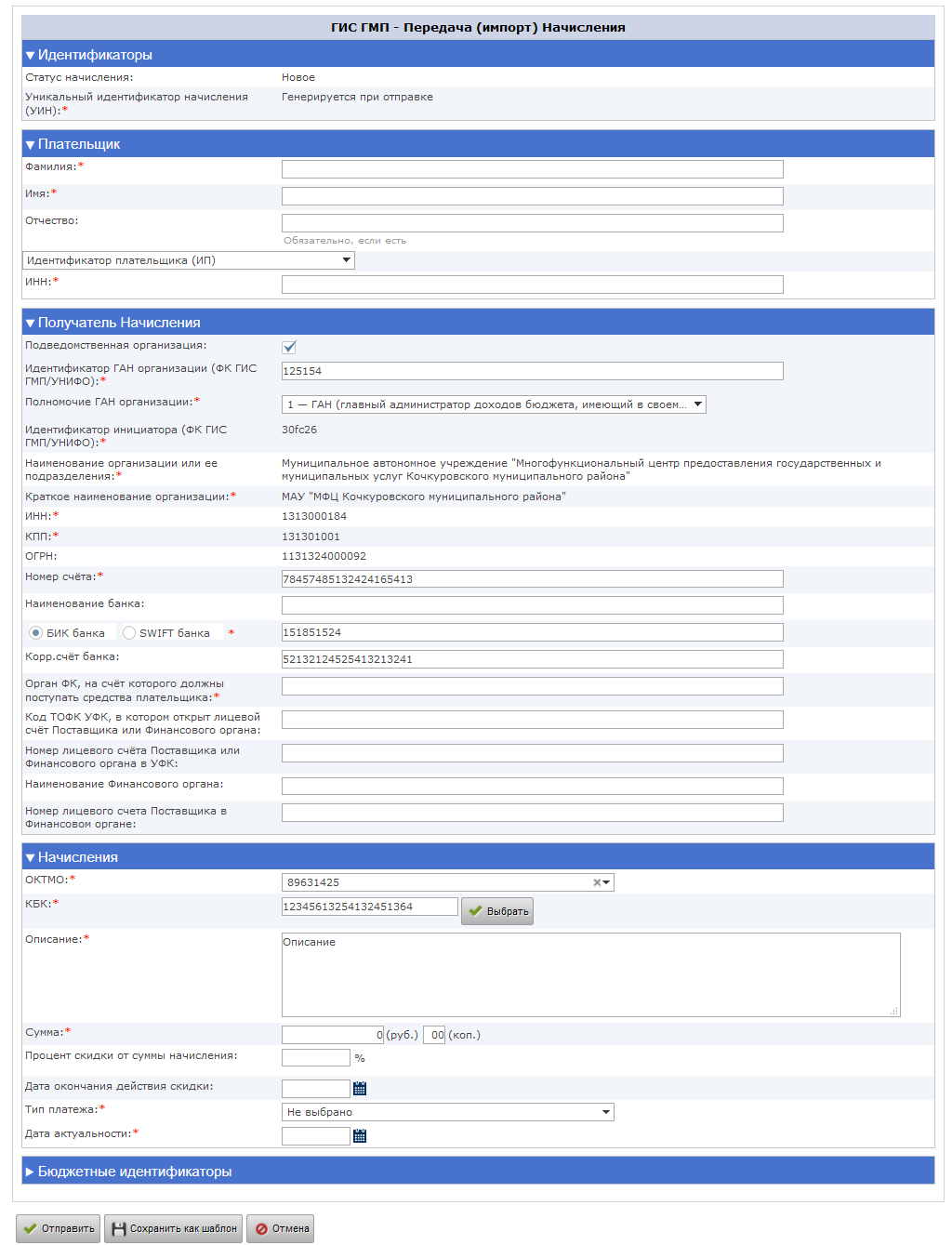
Рис. 101 Форма начисления
Перечень полей формы начисления зависит от того, в отношении кого это начисление, но принцип работы с ним однотипный.
Форма предварительного начисления аналогична форме начисления, единственным отличием является отсутствие поля «Дата формирования» и обязательность поля «Дата актуальности».
Для формирования начисления пользователю необходимо заполнить поля. Обязательные для заполнения поля отмечены « ». Для полей формата «Дата» в системе реализован функционал «
  ». После нажатия данной кнопки–пиктограммы пользователю отобразится календарь, в котором необходимо выбрать требуемую дату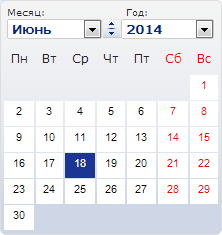
Рис. 102 Функционал «Календарь»
Для выбора месяца пользователю необходимо нажать на стрелочку для выпадающего списка «Месяц» « » и выбрать значение. Для листания месяцев вперед/назад необходимо воспользоваться кнопкой «
 ». Для выбора года пользователю необходимо нажать на стрелочку для выпадающего списка «Год» «
 » и выбрать значение. Выбор значения происходит нажатием левой кнопкой манипулятора «мышь» на списке дат.
 » и в раскрывшемся списке указать требуемое значение.
 Для закрытия формы начисления без сохранения необходимо нажать кнопку « », после положительного ответа в открывшемся окне уведомления «Все несохраненные данные будут потеряны. Хотите продолжить?» форма подачи начисления будет закрыта.
После заполнения всех полей пользователю необходимо нажать кнопку « » – Подсистема взаимодействия с ГИС ГМП проверит корректность заполнения формы начисления и если обязательные поля не заполнены или введены некорректные данные система выделит их красной рамкой «
  » и появится подсказка с подробной информации об ошибке.
Если всё верно, то появится окно с подтверждением отправки во внешнюю систему.
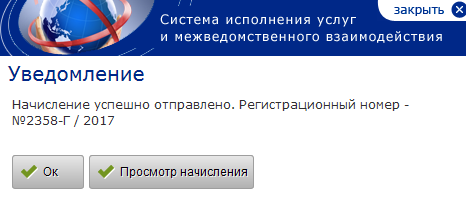
Рис. 103 Уведомление об отправке начисления
Пользователю также предоставлена возможность сохранения начисления как шаблон. Для этого необходимо нажать кнопку «  » – текущие изменения в карточке начисления сохранятся, отобразится модальное окно «Добавить шаблон начисления» с обязательным для заполнения полем «Наименование шаблона».
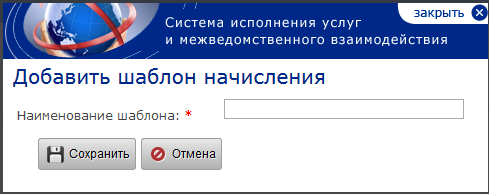
Рис. 104 Модальное окно «Добавить шаблон начисления»
После нажатия кнопки « » левой клавишей мыши или кнопкой Enter клавиатуры, система сохранит карточку начисления в шаблоны начисления– начисление отобразится в списке подраздела «Шаблоны начисления» (описано в Работа пользователей в подразделе «Шаблоны начисления»).
 », отобразиться модальное окно «Шаблоны начисления» со списком созданных шаблонов из раздела «Шаблоны начисления».
 Для поиска шаблона из списка по его наименованию пользователю необходимо заполнить поле поиска, нажать на кнопку « » – в списке шаблонов отобразится список найденных шаблонов, согласно заданному запросу (соответственно для удаления результатов поиска и возврата списка к начальному состоянию необходимо нажать кнопку «
 »). Также у пользователя есть возможность отфильтровать шаблоны по полю «Запрос в отношении». Для этого в выдающем списке нужно выбрать значение «Все» или «ФЛ», или «ЮЛ» и нажать кнопку «
 » – в списке шаблонов отобразится список найденных шаблонов, согласно заданному запросу.
В модальном окне «Шаблоны начисления» пользователь может выбрать только одно значение шаблона из списка. После выбора шаблона из списка и нажатия кнопки « », система выполнит загрузку его формы. Для возврата без выбора шаблона пользователю нужно нажать кнопку
« ».
».
Для работы со списком пользователю предоставлены функциональные решения:
- пейджер над и под списком с возможность постраничного перехода по списку в прямом и обратном направлении и переход на первую/последнюю страницу списка – «
 ».
». 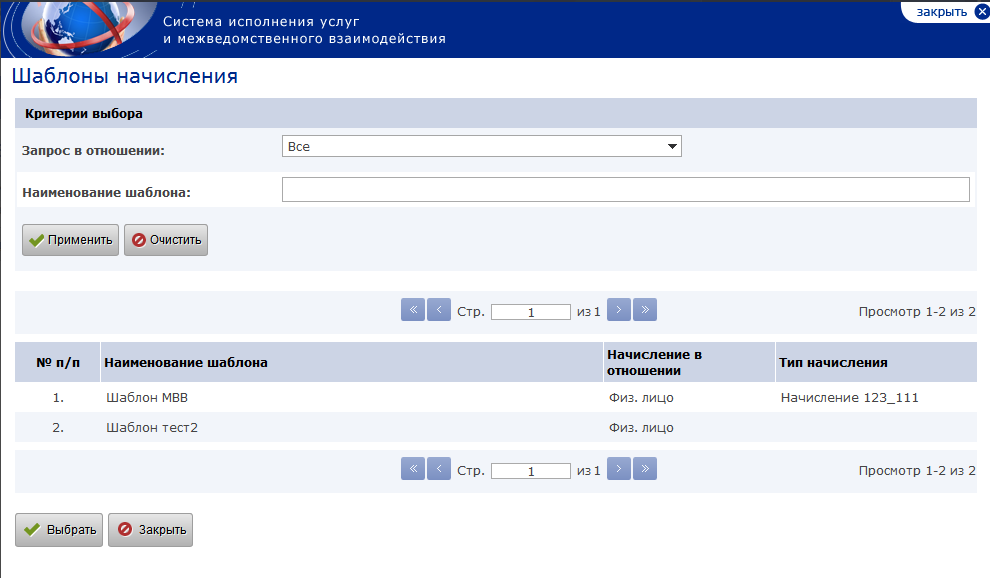
Рис. 105 Модальное окно «Шаблоны начисления»
Работа пользователей в подразделе «Отправленные начисления»Данный подраздел предназначен для отображения списка отправленных начислений в ГИС ГМП и ответов на них.
ВАЖНО! В случае если пользователю назначена роль «Оператор АЗ/ГАЗ ГИС ГМП», то в данном подразделе для просмотра и редактирования доступны только начисления, отправленные данным пользователем.
Подраздел предназначен для просмотра списка и обработки пользователем начислений, поданных из раздела «Предварительные начисления». В подразделе предоставляется возможность выполнения необходимых действий над начислениями в соответствии с исполнением либо отправкой начисления в архив. Принцип работы в разделе аналогичен работе пользователя с ролью «Оператор АН» и более детально описан в разделе «Работа пользователей в подразделе «Отправленные начисления»«.
Для перехода к данному подразделу пользователю необходимо, находясь в разделе Подсистемы взаимодействия с ГИС ГМП « », выбрать пункт «
  » – отобразится список требующих дальнейшей обработки начислений.
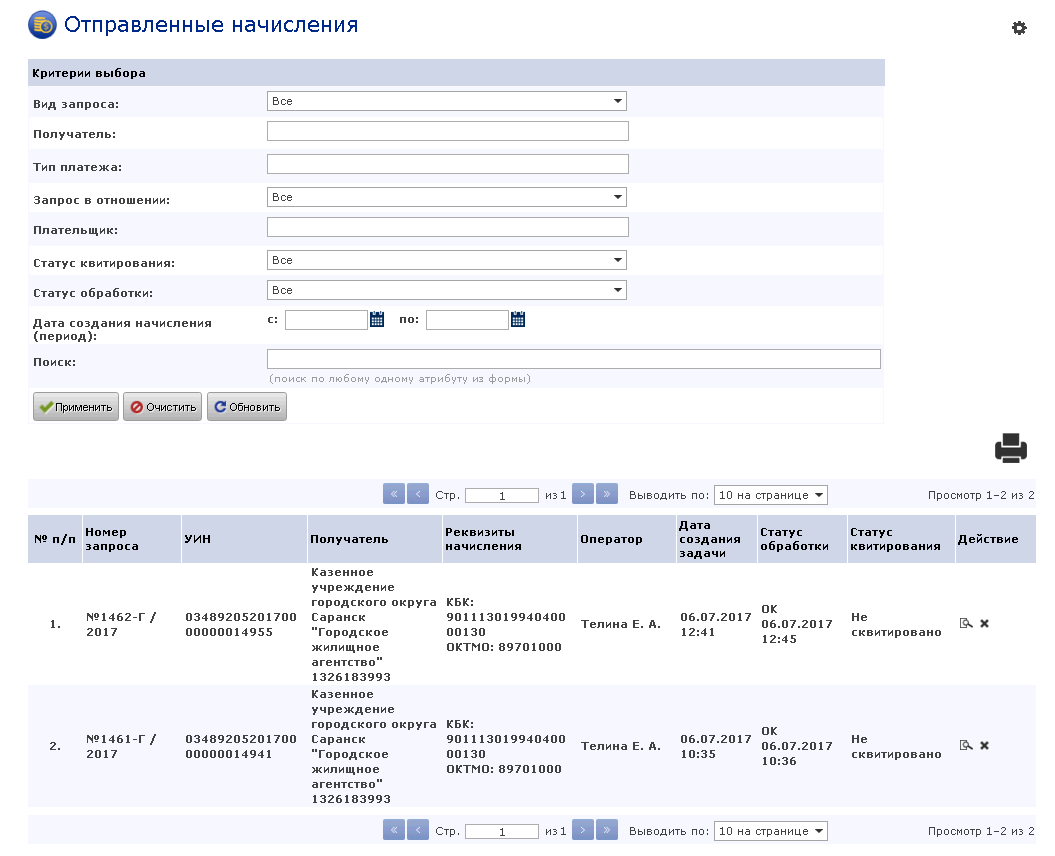
Рис. 106 Подраздел «Отправленные начисления»
Работа пользователей в разделе «Запросы»Данный раздел состоит из 2–х подразделов:
- Создание запроса; Ответы на запросы.
Подраздел предназначен для формирования и отправки запроса в электронном виде. В данном подразделе пользователь имеет возможность выбора критериев формирования запроса. В соответствии с выбранными критериями пользователю предоставляется форма создания запроса для последующей отправки.
Для перехода к подразделу пользователю необходимо, находясь в разделе « », выбрать пункт «
 » – в результате на экране отобразится страница:

|
Из за большого объема этот материал размещен на нескольких страницах:
1 2 3 4 5 6 7 8 9 10 11 12 13 14 15 16 17 18 19 20 21 22 23 24 25 26 27 |
